Arbeitsbereich
1. Einstellung für Arbeitsbereich
Hinweis: Nachdem Ihr intelligentes digitales Notebook mit dem anderen Gerät verbunden und der Treiber eingeschaltet wurde, ist der Bildschirmverhältnismodus standardmäßig aktiviert und das Seitenverhältnis der aktiven Fläche der Huion Note Hardware entspricht dem des Monitors.
Definieren Sie den aktiven Arbeitsbereich von Huion Note, der dem Monitor zugeordnet wird. Am Treiber können drei Modi gewählt werden: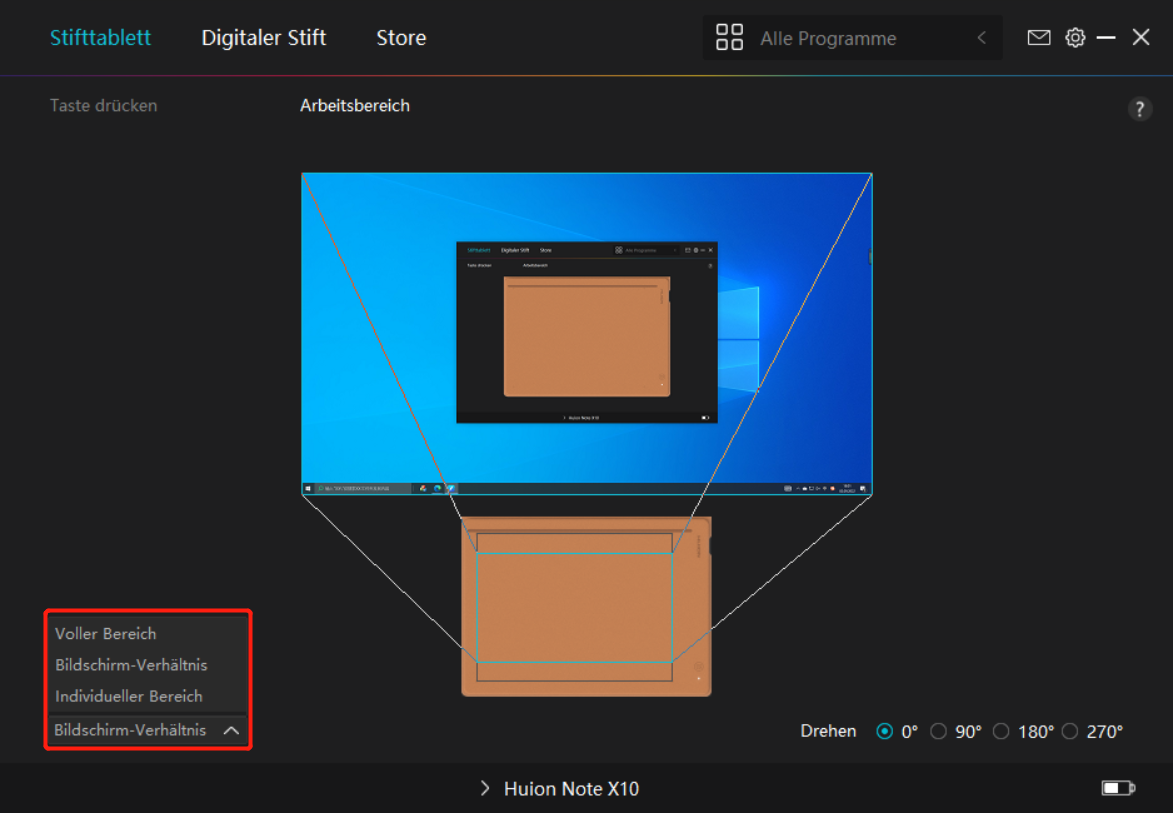
[1] Gesamtfläche: Die gesamte aktive Fläche des Stifttabletts wird auf dem Monitor abgebildet.
[2] Bildseitenverhältnis: Das Seitenverhältnis der aktiven Fläche des Stifttabletts hängt von dem des verbundenen Bildschirms ab. Im Modus Bildschirmverhältnis bleiben diese beiden Verhältnisse gleich.
[3] Benutzerdefinierter Bereich:
1> Koordinatenwerte eingeben.
2> Sie können den Arbeitsbereich des Stifttabletts anpassen, indem Sie die Umrisse des kleineren Rechtecks ändern. Sie können auch die beiden blauen Rechtecke ziehen, um die aktiven Bereiche des Digitalstifts auf dem Bildschirm und des Stifttabletts auszuwählen. (siehe Bild 1 und 2).
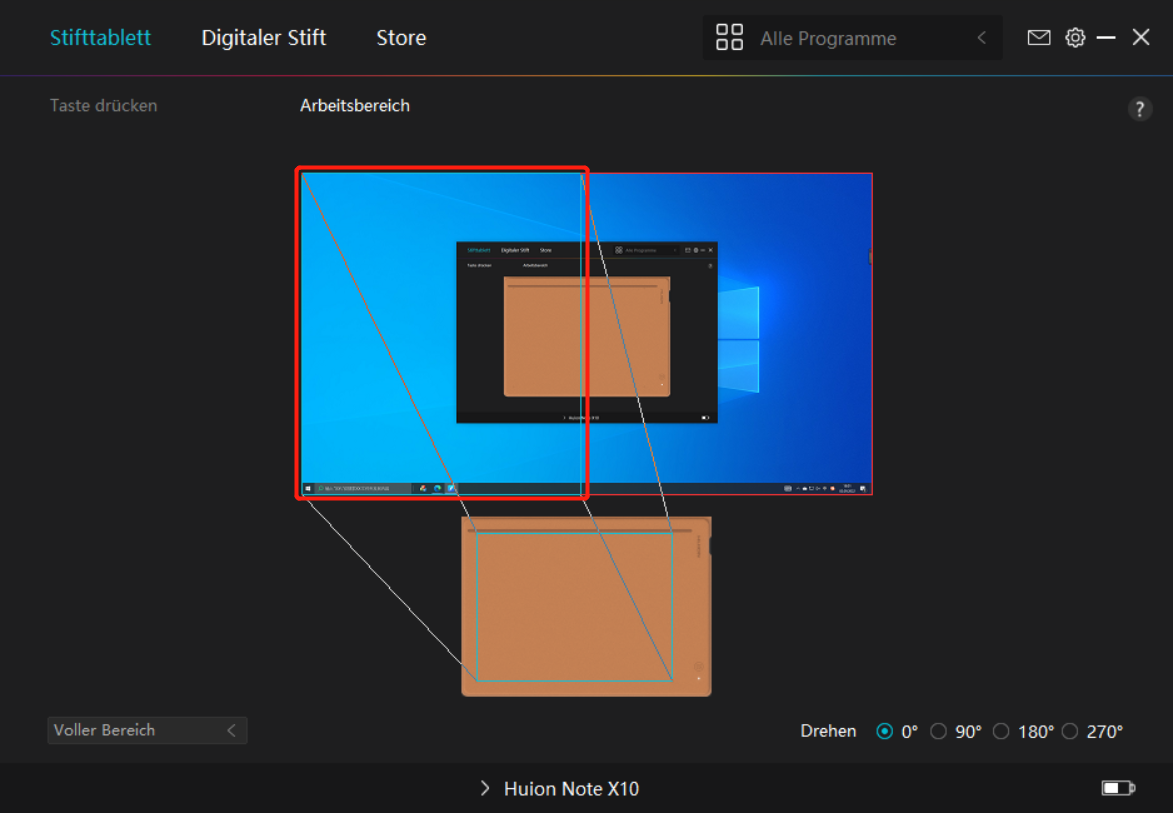 Bild 1
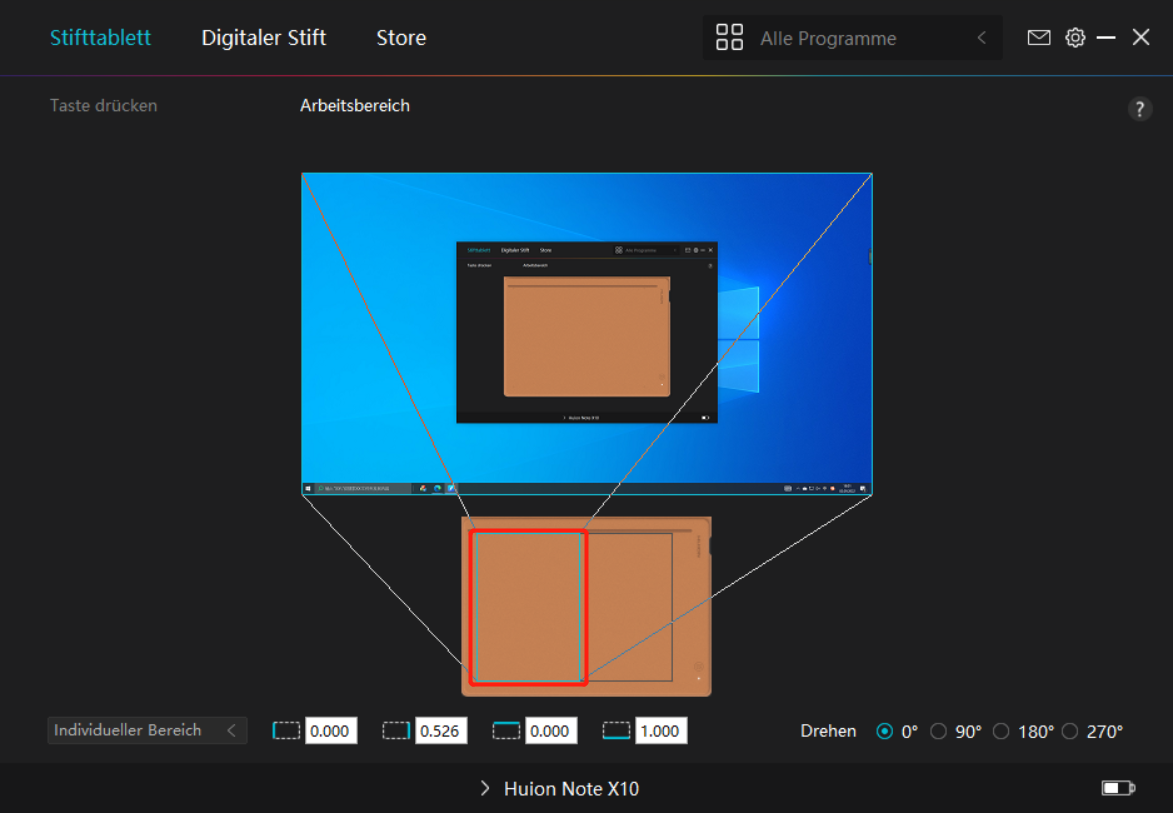 Bild 2
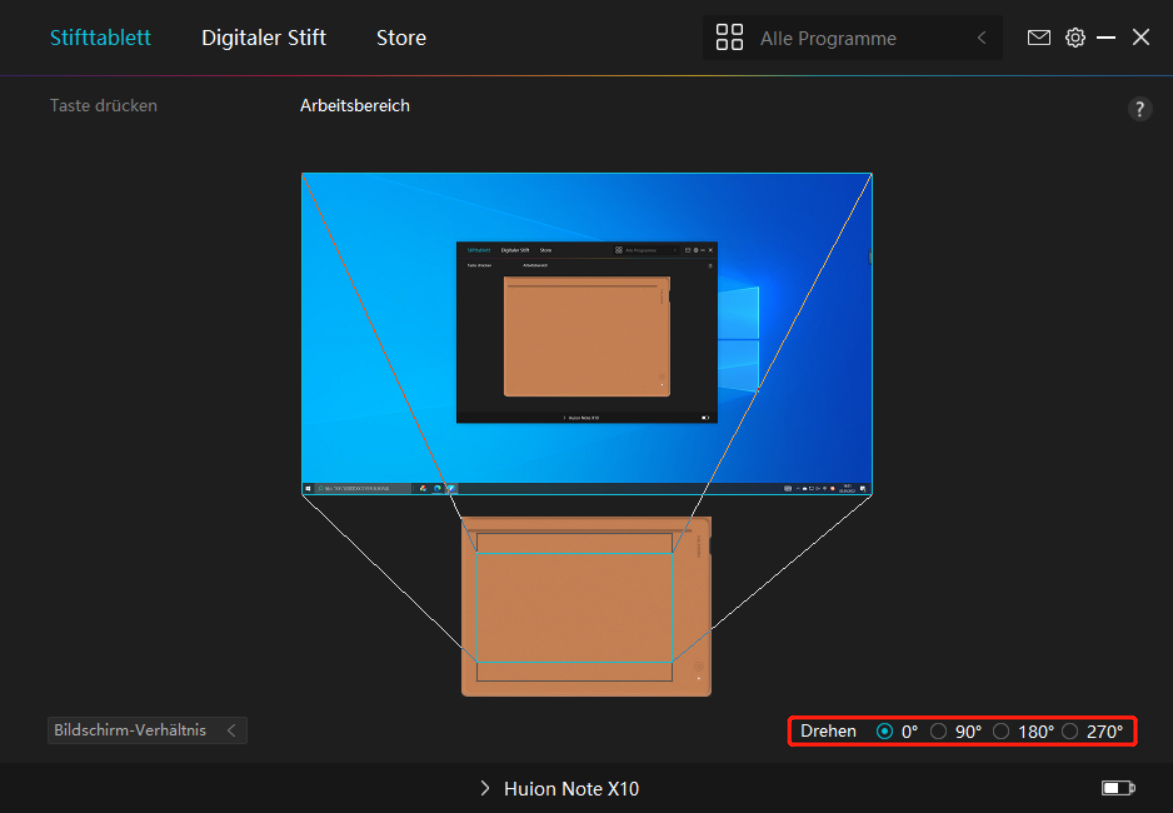
2. Arbeitsbereich drehen
Sowohl Links- als auch Rechtshänder können das Stifttablett frei verwenden. Sie können das Stifttablett um 0°, 90°, 180°oder 270°drehen.