


Mit der speziellen Stiftmiene mit Tinte können Sie etwas auf den Notizblock schreiben, der auf das intelligente digitale Notebook gelegt wird, um ganz einfach gleichzeitig Notizen auf Papier zu erhalten. Außerdem können Sie mit der Anwendung Huion Note die gleichen digitalisierten Notizen gleichzeitig erhalten, wenn Sie auf dem Notizblock schreiben, nachdem Sie das intelligente digitale Notebook mit einem Telefon oder Tablet verbunden haben, auf dem iOS, Android OS oder Harmony OS läuft.
Verbinden mit einem Telefon oder Tablet
1. Laden Sie die Anwendung Huion Note herunter und installieren Sie sie. Schalten Sie dann Bluetooth auf Ihrem Telefon oder Tablet ein.
2. Öffnen Sie das intelligente digitale Notebook, und ein ständiges grünes Licht wird angezeigt. Tippen Sie auf die Taste Verbinden oben rechts in der Anwendung (siehe Abbildung 1) und ein Pop-up-Fenster erscheint (siehe Abbildung 2).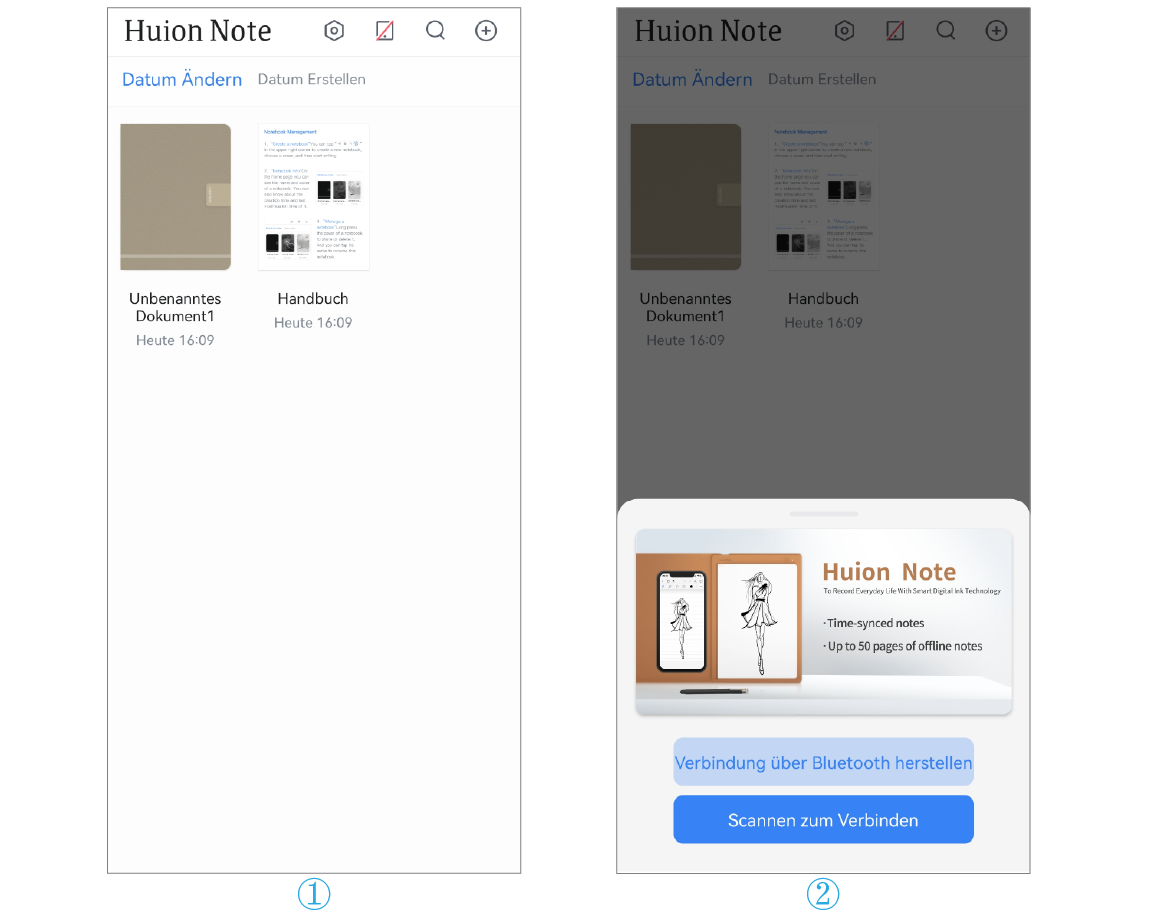
3. Wählen Sie „Über Bluetooth verbinden“ und wählen Sie „Huion Note-X10“ unter „Verfügbare Geräte“, um eine Verbindung herzustellen. 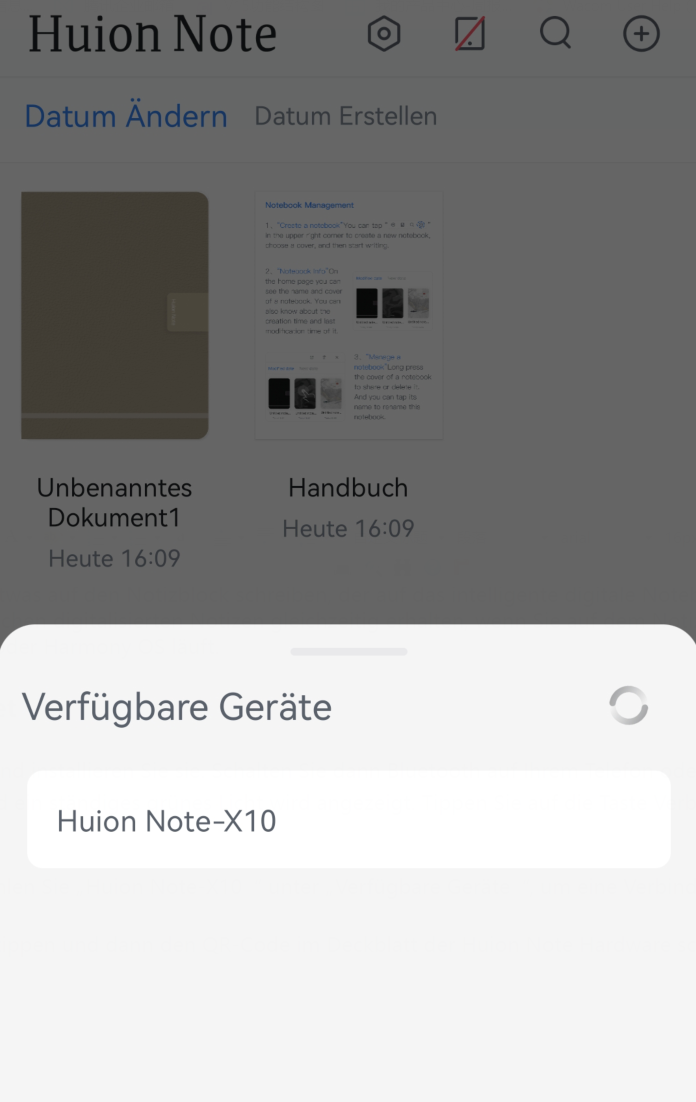
4. Sie können auch auf „Scannen zum Verbinden“ tippen und dann den QR-Code im Deckblatt der Huion Note Hardware scannen, um eine Verbindung herzustellen.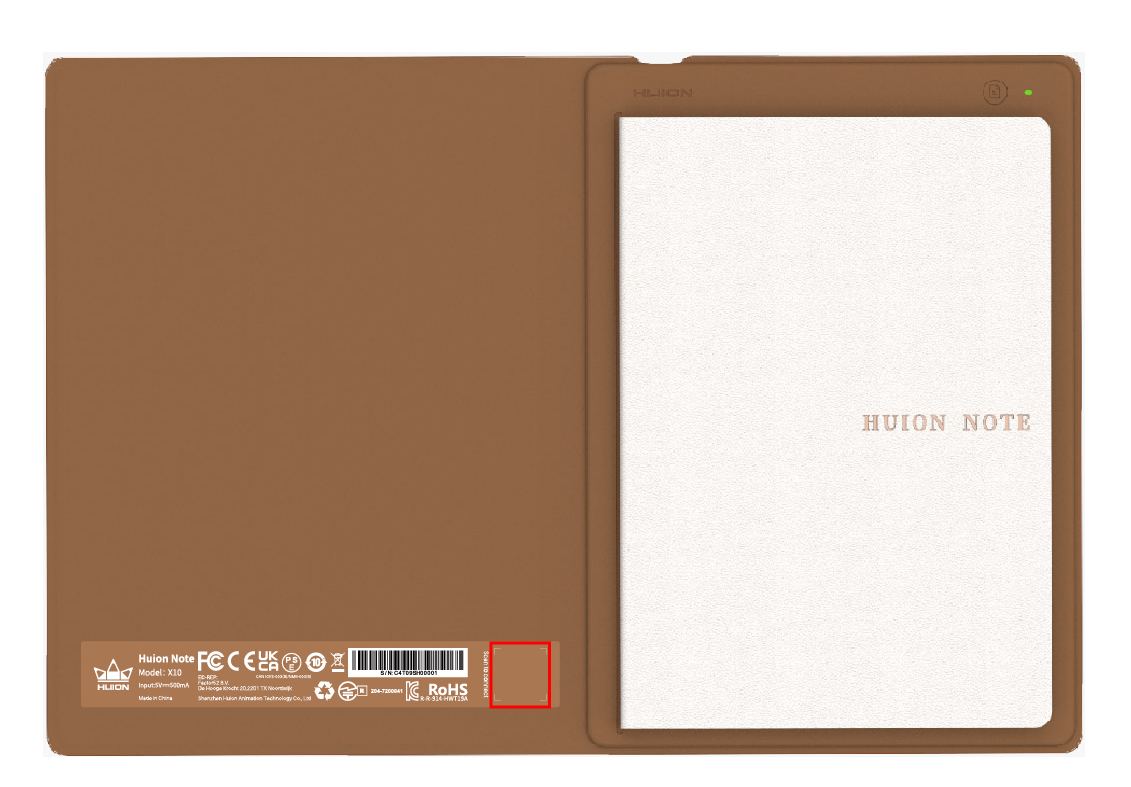
5. Nachdem sie verbunden sind, leuchtet das grüne Licht blau und das Symbol der Taste Verbinden wechselt von einem roten Schrägstrich zu einem blauen Häkchen (siehe Abbildung unten).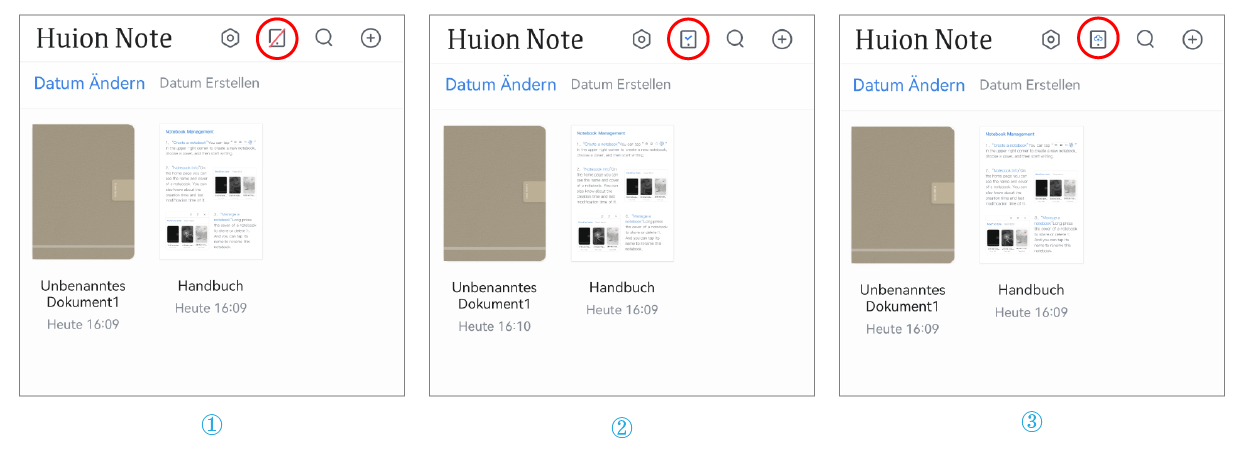
Hinweis: Die Taste Verbinden mit der blauen Wolke zeigt an, dass die Anwendung und die Huion-Note-Hardware verbunden sind und dass digitale Offline-Notizen hochgeladen werden können.
Erstellen von digitalen Online-Notizen mit der Anwendung
1. Erstellen Sie ein neues digitales Notebook: Tippen Sie auf die Taste Neu... (Pluszeichen) rechts oben, um ein neues digitales Notebook zu erstellen, und wählen Sie dann ein Deckblatt dafür aus.
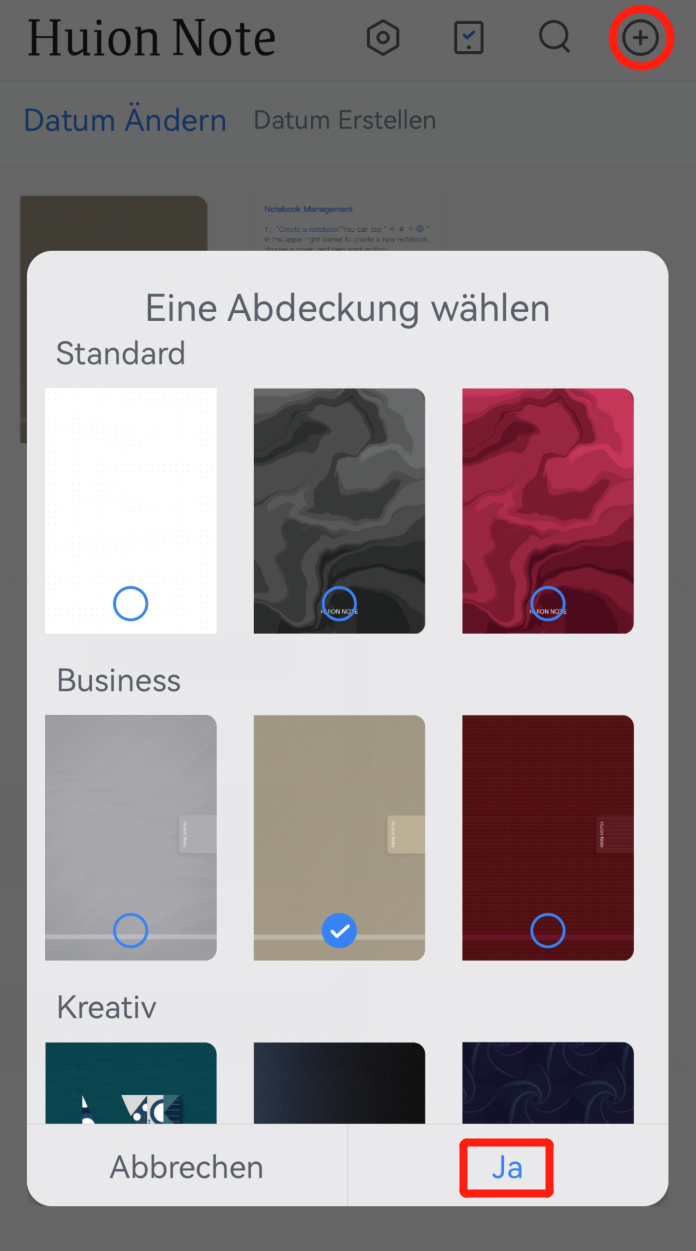
2. Gleichzeitige digitale Online-Notizen erstellen: Nachdem die Huion Note Anwendung mit der Hardware verbunden ist, müssen Sie ein digitales Notebook innerhalb der Anwendung öffnen. Dann können Sie in diesem Notebook mit Ihren Fingern auf dem Bildschirm Ihres Telefons oder Tablets schreiben, um eine Online-Notiz zu erstellen. Oder Sie können sich auf dem Notizblock innerhalb des intelligenten digitalen Notebooks Notizen machen, und dann wird Ihre Handschrift auf dem Papier in digitalisierte Notizen umgewandelt und in der Anwendung in Echtzeit angezeigt, was anzeigt, dass Sie online gleichzeitig digitale Notizen erstellen.
3. Erstellen Sie eine neue digitale Seite: Sie können eine neue digitale Seite über die Huion Note Hardware oder die Anwendung erstellen.
①Suchen und drücken Sie die Funktionstaste oben rechts auf dem intelligenten digitalen Notebook.
②In der Huion Note-Anwendung finden Sie die Taste Seite hinzufügen am unteren Rand und tippen Sie sie an.
Offline digitale Notizen mit Huion Note Hardware erstellen
1. Nicht mit der Huion Note Anwendung verbunden: Öffnen Sie das intelligente digitale Notebook, um es einzuschalten, und die Anzeige leuchtet grün. Was Sie auf dem Notizblock schreiben, wird umgewandelt und in der Huion Note Hardware als digitale Offline-Notizen gespeichert.
2. Verbunden mit der Anwendung Huion Note: Wenn Sie vor dem Schreiben kein digitales Notebook in der Anwendung öffnen, wird die Handschrift auf dem Notizblock nicht in Echtzeit auf dem Bildschirm Ihres Telefons oder Tablets angezeigt, sondern automatisch als digitale Offline-Notizen in der Huion Note Hardware gespeichert.
3. Erstellen Sie eine neue digitale Seite: Wenn die Huion Note Hardware nicht mit der Anwendung verbunden ist, können Sie die Funktionstaste oben rechts drücken, um eine neue digitale Seite zu erstellen, um zu vermeiden, dass sich die Inhalte zweier Seiten auf falsche Weise überschneiden.
Synchronisieren zwischen der Anwendung und der Hardware
Wenn die Hardware mit der Anwendung verbunden ist, kann ein Pop-up-Fenster auf dem Bildschirm erscheinen, wenn Offline-Notizen auf der Hardware vorhanden sind, die hochgeladen werden sollen (siehe Abbildung 1 unten).
1. Um diese Notizen hochzuladen, können Sie zunächst auf Synchronisieren tippen, ein Notebook auswählen und dann auf Ja tippen, um die Synchronisierung zu starten.
2. Wenn Sie zu Beginn Abbrechen wählen, diese Notizen aber später synchronisieren möchten, können Sie auf der Startseite auf die Taste Verbinden tippen, um das Pop-up-Fenster erneut aufzurufen und die Synchronisierung zu starten. 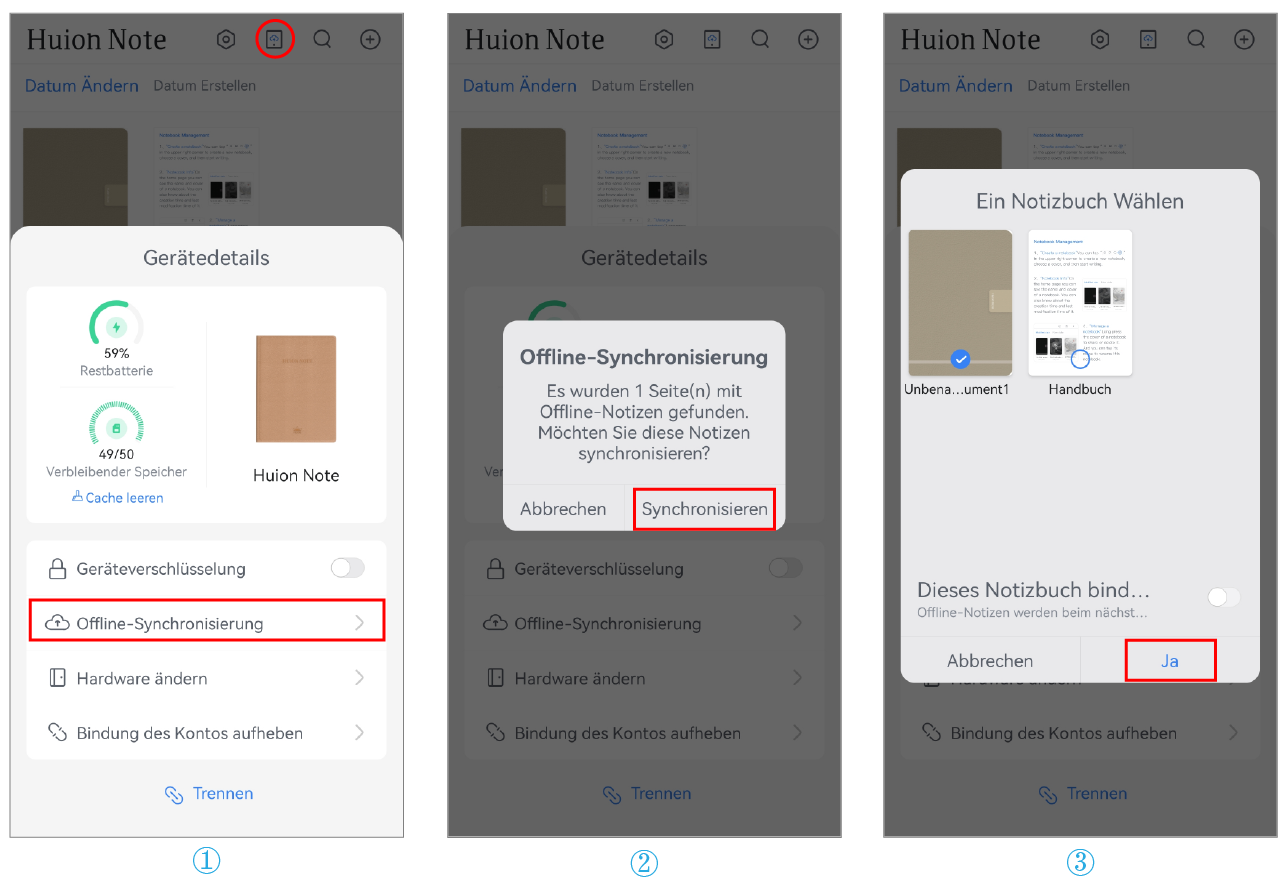
Hinweis: ①Aktivieren Sie „Dieses Notebook binden“ und alle Offline-Notizen werden beim nächsten Mal standardmäßig in das gebundene Notebook hochgeladen.
②Wenn Sie das gebundene Notebook ändern möchten, tippen Sie auf die Taste Verbinden, um die Gerätedetails aufzurufen, dann auf Ein Notebook ändern und wählen Sie ein anderes Notebook, das standardmäßig synchronisiert werden soll.

