

-
Visão Global do Produto

- Conexão
-
Instalação do Driver
-
Driver
- Como Utilizar a Caneta Digital
- Resolução de problemas
Pode conectar o Inspiroy 2 a um computador ou dispositivo Android através de um cabo USB-C cable ou Bluetooth. Também pode verificar o estado do tablet observando a luz indicadora à esquerda do Inspiroy 2.
Luz indicadora
Existe uma luz indicadora no tablet de caneta para o ajudar a verificar o estado do tablet de caneta e da caneta digital.
| Produto | Cor | Estado |
| Inspiroy 2 S | Luz branca fraca | O tablet de caneta está conectado a outro dispositivo através de um cabo. |
| Luz branca forte | O sinal da caneta é detectado ou qualquer uma das teclas de pressão está pressionada. | |
| Inspiroy 2 M/L | Luz branca forte | O tablet de caneta está conectado a outro dispositivo através de um cabo. |
Conexão por Fio
1. Retire o cabo USB-C da caixa (alguns computadores precisam de um adaptador USB-C) e utilize-o para conectar o Inspiroy 2 a um computador.
2. Escolha e descarregue o driver correcto Driver-Inspiroy 2 no nosso website oficial.
3. Abra o driver e irá aparecer uma imagem do Inspiroy 2, indicando que o tablet de caneta está conectado ao seu computador. Pode utilizar o seu tablet de caneta.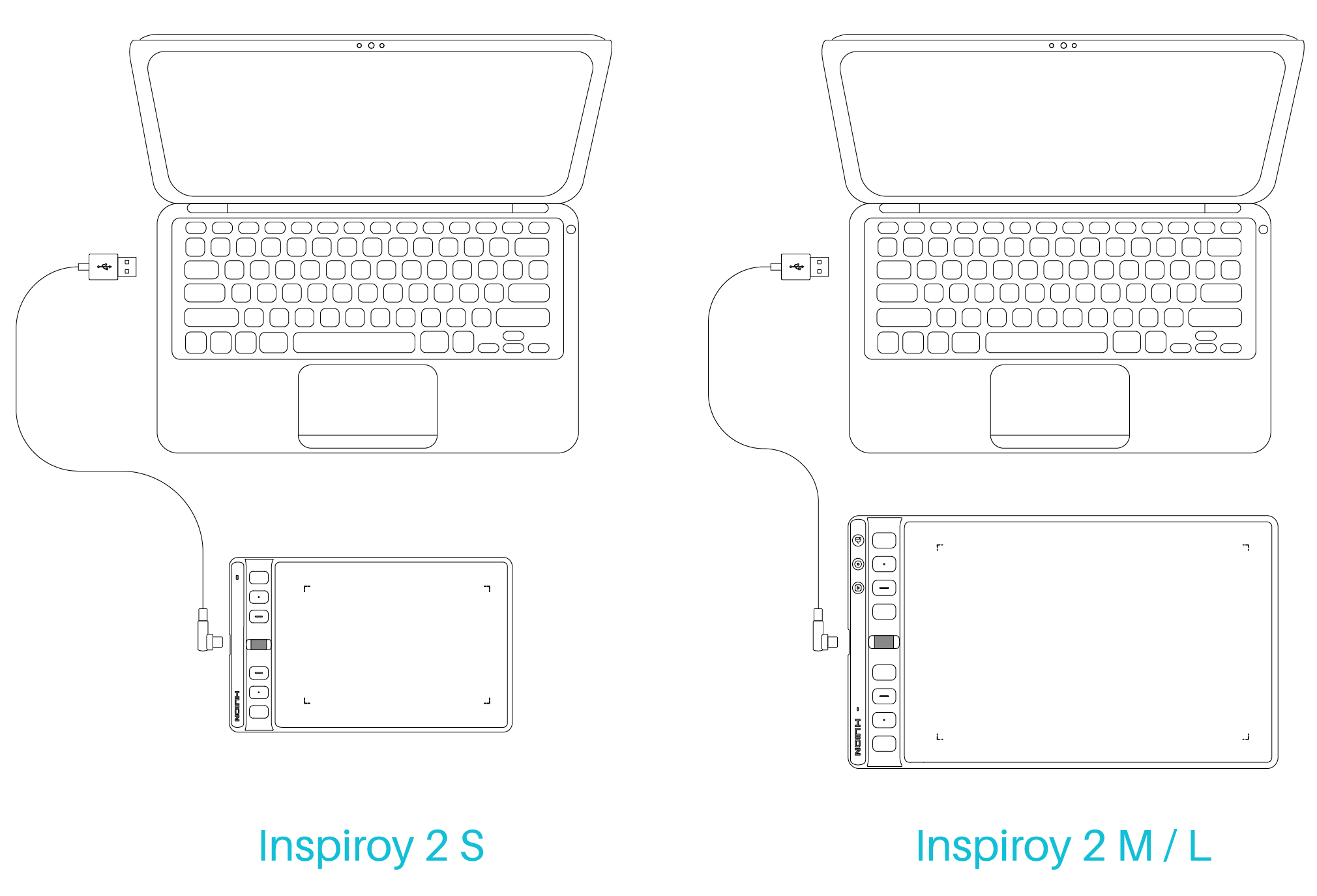
Conexão do Sistema Android
1. Certifique-se que o sistema operativo do seu telefone ou tablet é superior a Android OS 6.0 ou HarmonyOS e suporta OTG;
2. Para certos modelos, é necessário entrar na página de Definição do seu telefone ou tablet para ativar "OTG";
3. Retire o adaptador USB-C e ligue o tablet de caneta ao seu telefone ou tablet, como mostra a figura abaixo.
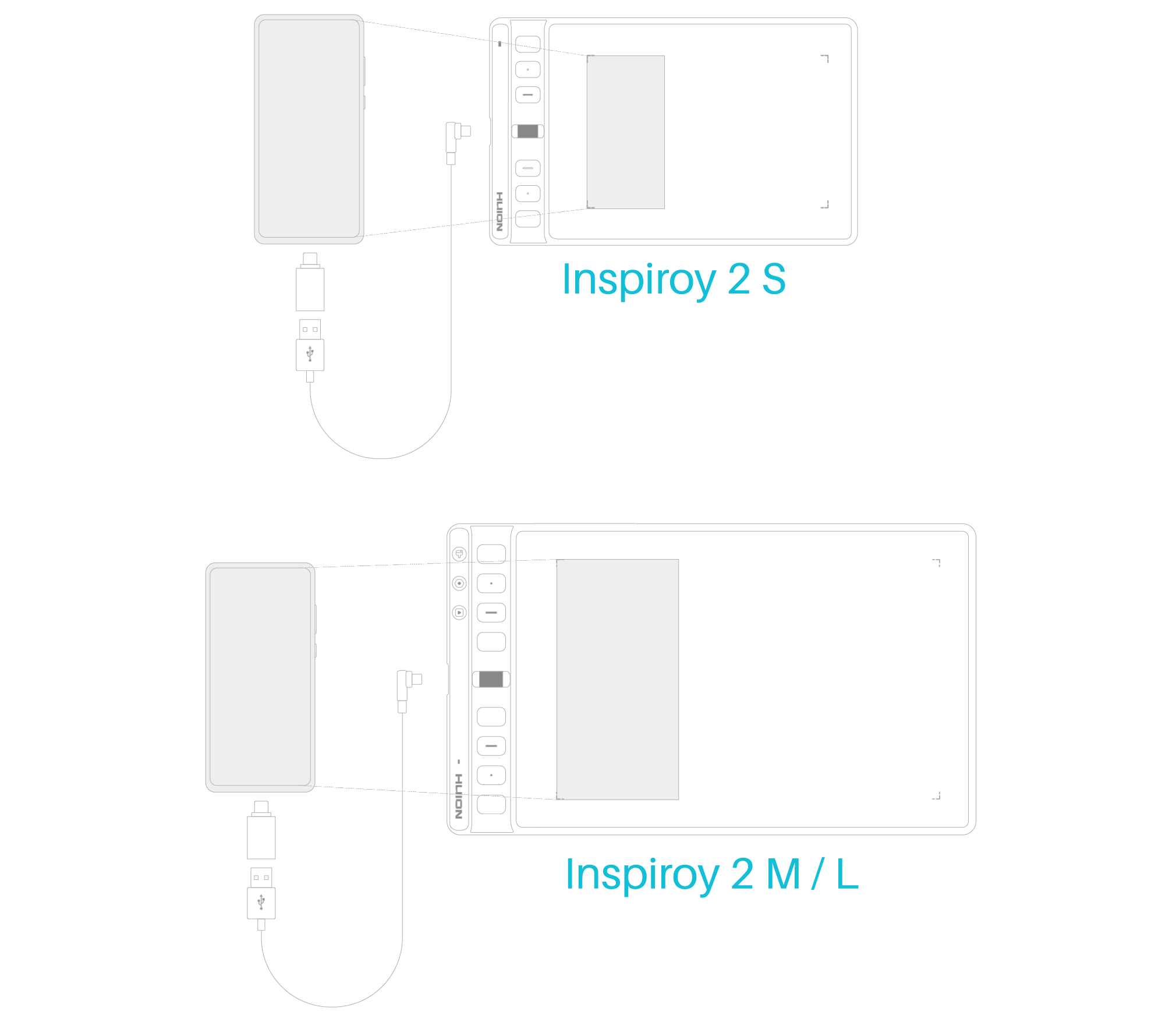 Nota: Uma vez conectado a um telefone/tablet, o Inspiroy 2 entra automaticamente em modo de telefone e a relação de aspecto da área de trabalho passa a ser de 18:9. Para ativar o modo de telefone manualmente, pressione as duas teclas K1 e K4 ao mesmo tempo durante 3s.

