-
Panoramica del prodotto

- Collegamento
-
Installazione del driver
-
Driver
- Come usare la penna digitale
- Risoluzione dei problemi
Premere il tasto
Puoi personalizzare le funzioni di questi tasti a pressione secondo le tue abitudini. ( Puoi anche deselezionare " Abilita i tasti a pressione " nell'angolo in basso a sinistra per disattivare queste funzioni).
Posiziona il cursore su uno dei tasti sullo schermo del tuo computer per controllare il suo valore predefinito.
Clicca su un pulsante e assegnagli la funzione che vuoi. ( Puoi scegliere tra le funzioni qui sotto).
Fare riferimento a questa tabella di impostazioni di seguito per decidere se si desidera modificare le impostazioni esistenti.
Nota: Le prestazioni delle funzioni nella tabella sottostante dipendono dal dispositivo che avete collegato. E questa tabella è soggetta a cambiamenti senza preavviso.
Le impostazioni delle funzioni dei tasti sono disponibili nell'elenco seguente. Le funzioni dei tasti possono essere impostate come:
| Tasto della tastiera | Fare clic sulla casella di input sopra e inserire una combinazione di tasti valida per creare un collegamento. |
| Tasto Mouse | Seleziona le funzioni di un mouse o di una rotella. Mouse: Pulsante sinistro del mouse, pulsante destro del mouse, pulsante centrale del mouse e doppio clic sinistro. Ruota: Ruota avanti e Ruota indietro. Altre funzioni: Ctrl, Alt, Shift e Win. |
| Cambia | Seleziona tra Switch Screen, Switch Brush, Mouse Mode On/Off e Game Mode On/Off. |
| Esegui programma | Fare clic su Sfoglia e selezionare il programma che si desidera eseguire rapidamente. Successivamente, premere il tasto per avviare l'elemento. |
| Applicazione del sistema | È possibile applicare queste funzioni per premere i tasti: Bloccare lo schermo, Dormire, Spegnere, Mostra/Nascondi Desktop, Task View, Menu Start, e Calcolatrice. |
| Multimediale | È possibile applicare queste funzioni per premere i tasti: Brano precedente, Brano successivo, Play / Pausa, Volume su, Volume giù e Disattivato. |
| Modalità di precisione | Puoi passare dalla precisione normale a una precisione scelta da te, da Fine a Ultra Fine. Nella finestra Modalità di precisione che appare, spostare il cursore per impostare la precisione a cui si passa. Ad esempio, se si assegna la Modalità di precisione a un pulsante della penna, quando si preme il pulsante della penna, si passa a lavorare con la precisione selezionata dal cursore. Quando si preme di nuovo il pulsante della penna, si torna a lavorare con la precisione normale. Premere "Esc" o premere il pulsante della penna per la terza volta per uscire dalla modalità di precisione. |
| Panoramica / Scorrimento | Questa funzione consente di scorrere e scorrere in un documento o elemento spostando la punta della penna su e giù o destra e sinistra. Quando si seleziona Pan / Scorr, viene visualizzata la finestra Velocità di scorrimento. Sposta il cursore sulla Velocità di scorrimento preferita. |
| Menu rapido | Raccoglilo ed è possibile utilizzare il tasto per tirare su il menu rapido. Informazioni dettagliate per riferimento sono sotto questa tabella. |
| Sensibilità alla pressione fissa | È possibile bloccare la pressione al livello corrente fino a quando non si rilascia il componente. Ad esempio, se si assegna questa impostazione a un pulsante penna, è possibile dipingere con la sensibilità alla pressione abilitata nell'applicazione fino a raggiungere la dimensione del pennello desiderata. Quindi, premere e tenere premuto il pulsante della penna per bloccare la dimensione del pennello finché si preme e si tiene premuto il pulsante. |
| Nessuno | Quando si seleziona Nessuno, i tasti non funzioneranno. |
Le impostazioni specifiche del Menù rapido sono le seguenti:
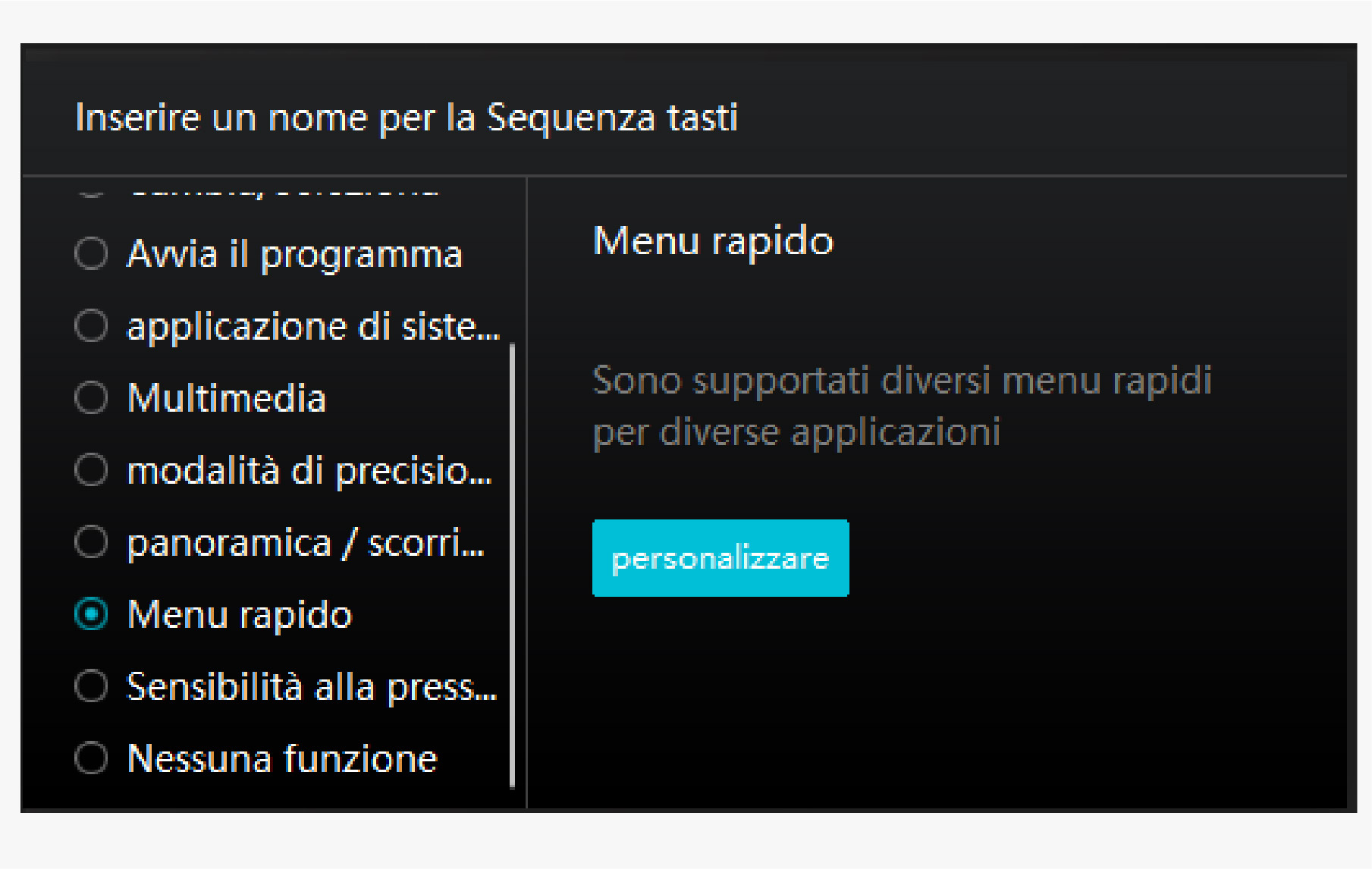
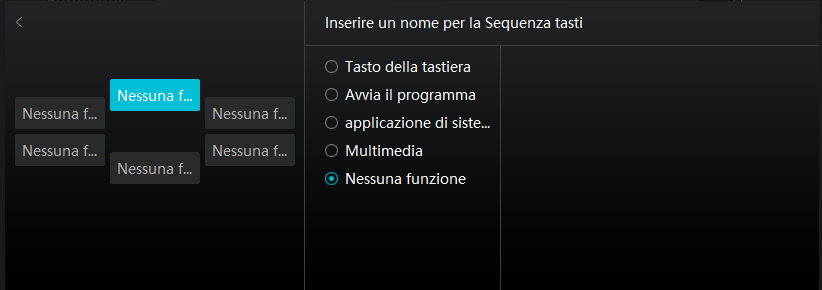 Immagine 1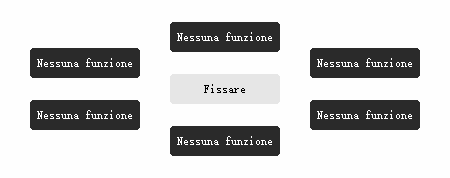
Immagine 2
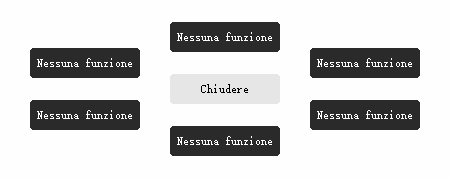
Immagine 3
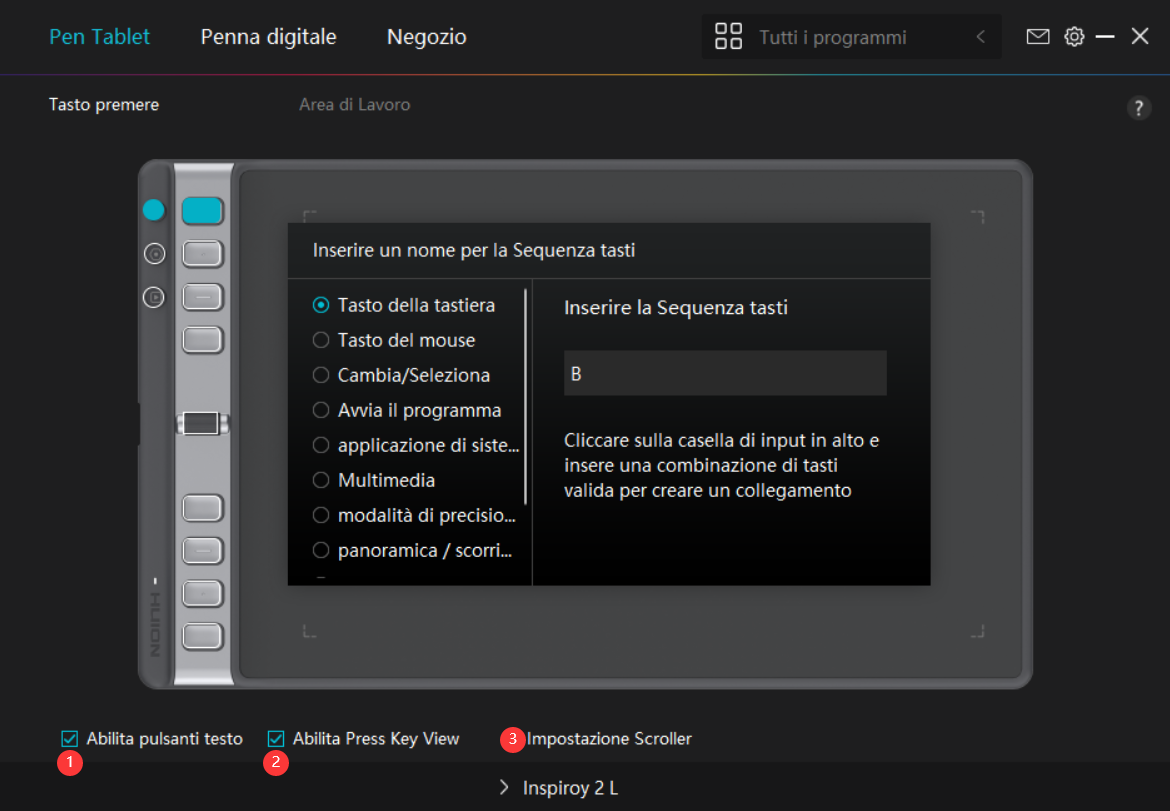
①Abilita pulsanti testo
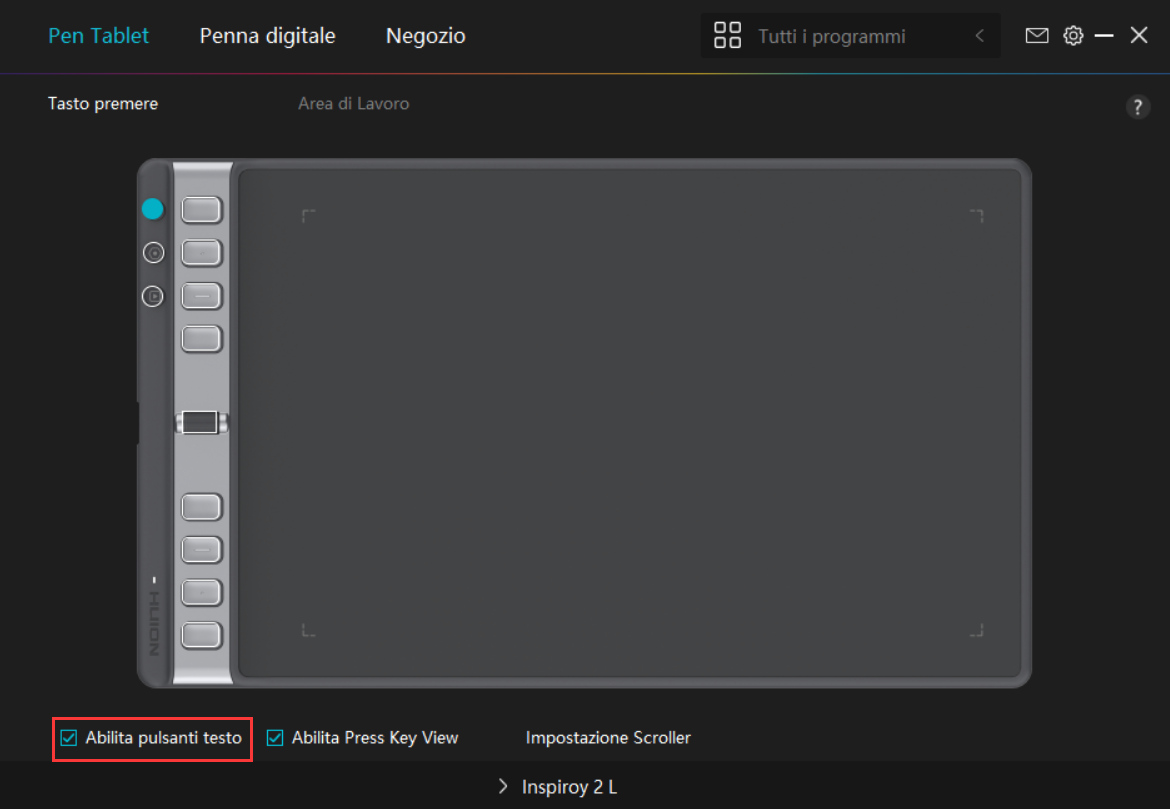
Quando si clicca "Abilita tasti a pressione", tutti i tasti a pressione sulla penna per tablet vengono abilitati e le loro funzioni possono essere impostate.
Quando si deseleziona questa funzione, solo i tasti di gruppo sul tablet con penna possono modificare le funzioni del cursore, tutti gli altri tasti saranno disabilitati e le loro funzioni non potranno essere impostate.
②Abilita Press Key View
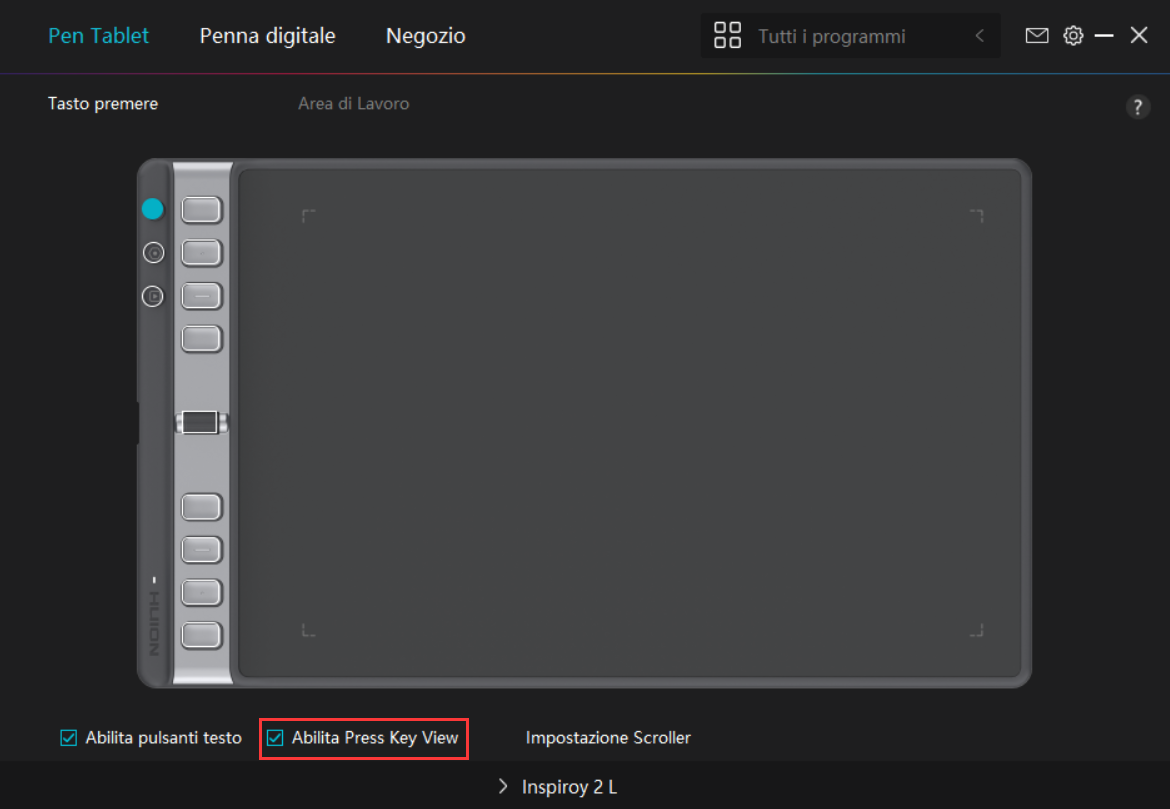
Selezionando "Abilita Press Key View", quando si preme un tasto sul tablet con penna, la visualizzazione del tasto verrà visualizzata sulla sinistra, come impostazione predefinita. Questo mostra il corrispondente gruppo di scorciatoie definite dall'utente assegnate agli 8 tasti a pressione e allo cursore.
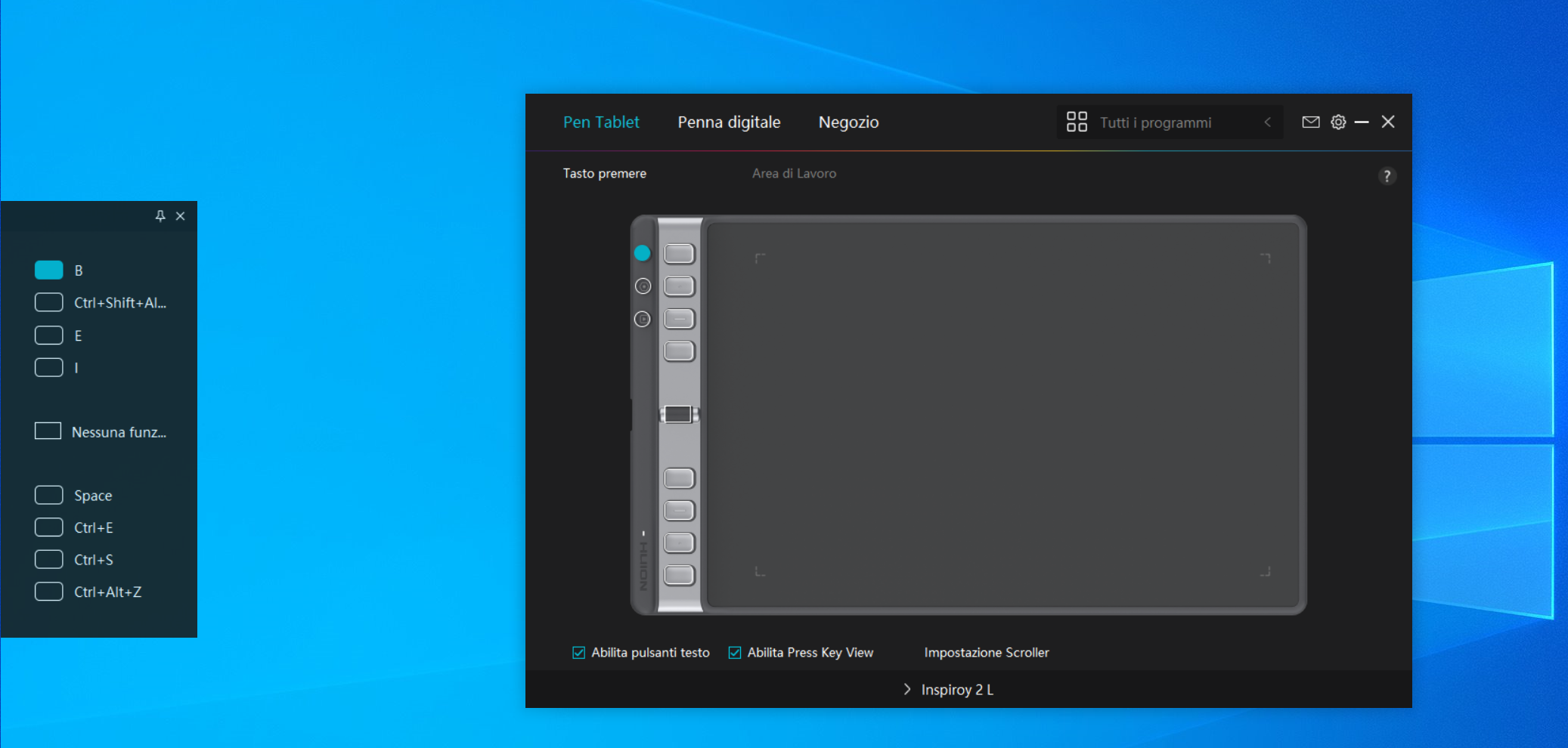
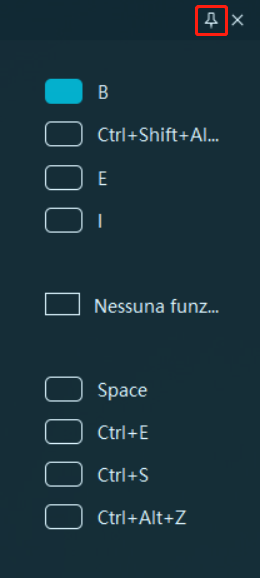
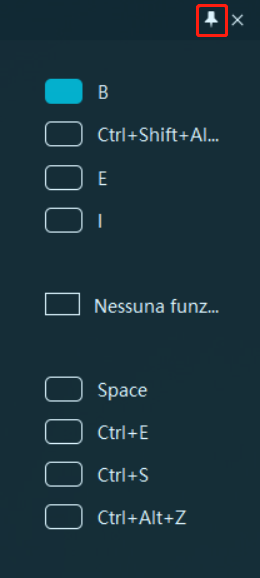
È possibile regolare facoltativamente la posizione di Visualizzazione Tasto o correggerla sul desktop facendo click sull'icona nell'angolo in alto a destra, come mostrato nella figura seguente.
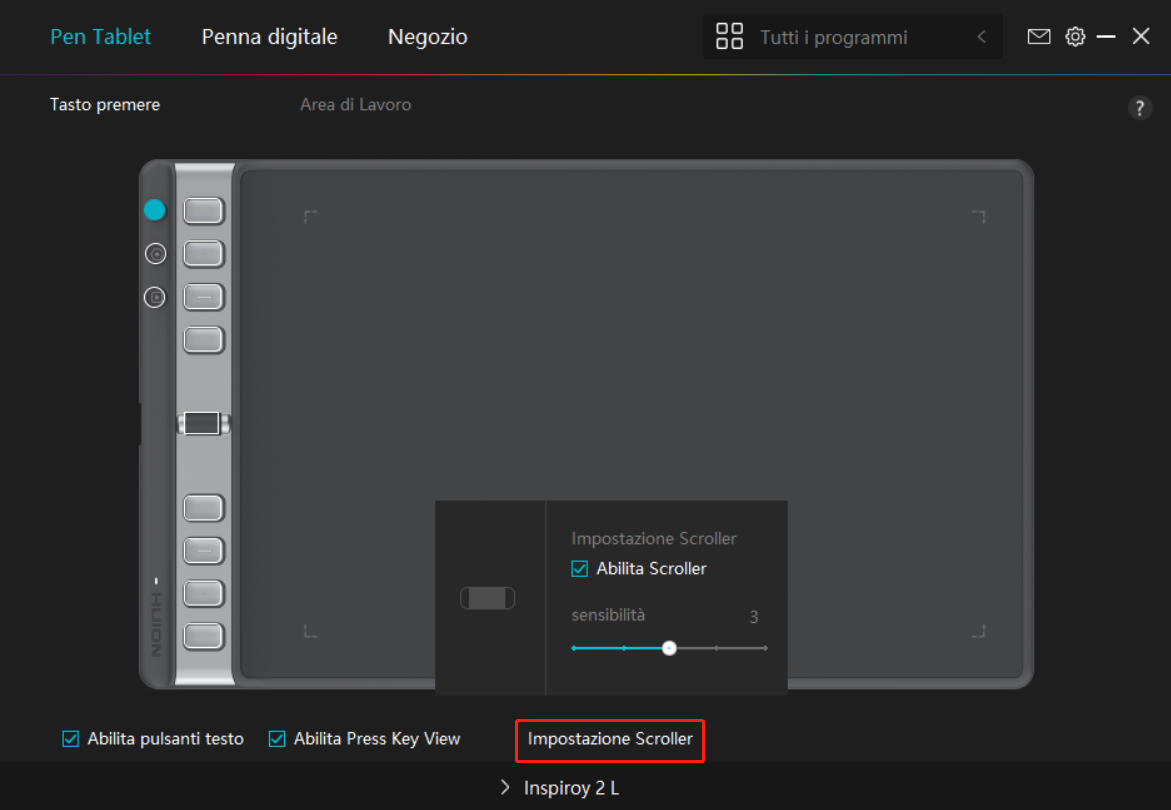
Fai click su "Impostazione Scorrimento" e seleziona "Abilita Cursore", ora puoi impostare le funzioni per lo scorrimento e utilizzarle. Puoi anche spostare la Sensibilità dello slider per impostare la velocità di scorrimento (a cinque livelli) in base alle tue abitudini di utilizzo.
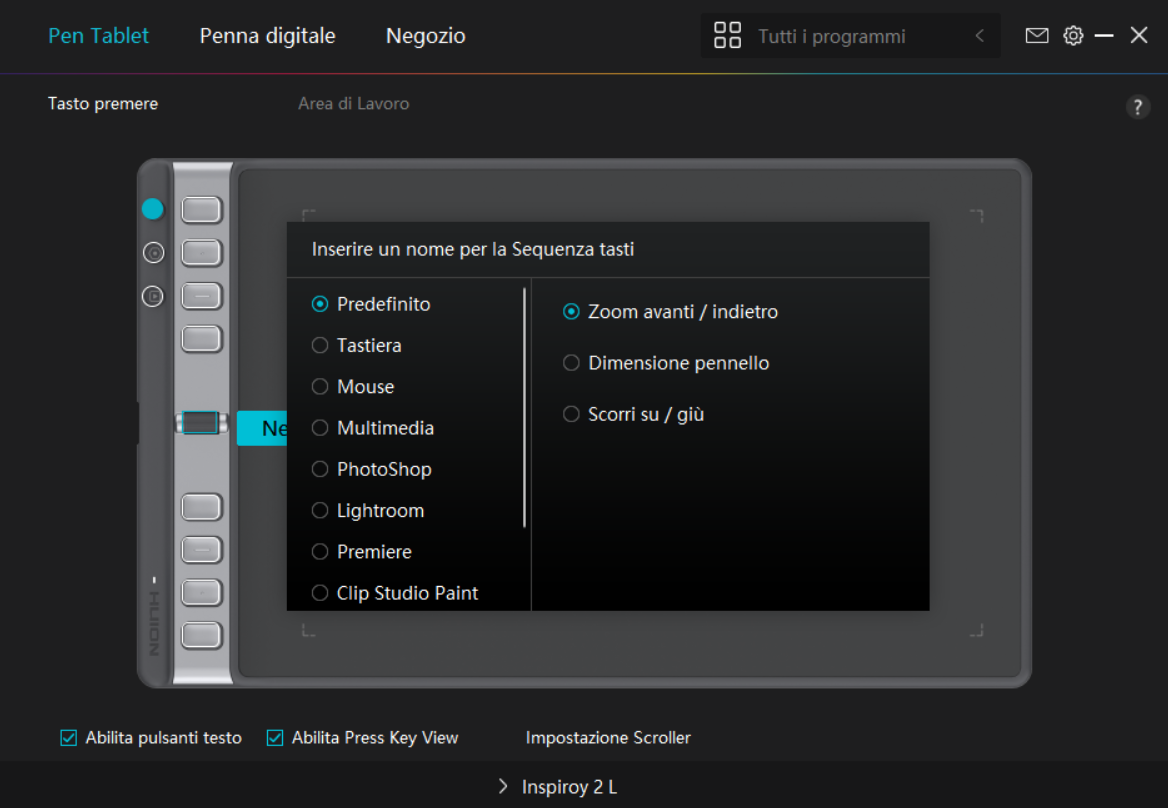
Nel programma del driver, fare click su Cursore per visualizzare le funzioni correnti. Fare clic sul menù a tendina del gruppo di funzioni per visualizzare le tre funzioni predefinite correnti (Zoom avanti/indietro, Regola dimensione pennello e Scorri su/giù). Fare click su una delle funzioni per modificarla. Sono disponibili quattro attributi facoltativi, ad esempio "Predefinito", "Multimedia", "Personalizza la funzione" e "Nessuno". Quando si selezionano tasti di gruppo diversi, le funzioni dei tasti corrispondenti e del cursore verranno modificate.
Per informazioni dettagliate sulle funzioni del Cursore, fare riferimento alla tabella delle impostazioni di seguito.
| Predefinita | Le tre funzioni predefinite dello cursore sono "Zoom avanti/indietro", "Regola Dimensione Pennello" e "Scorri su/giù". |
| Multimedia | È possibile scorrere il cursore per riprodurre il brano precedente o successivo. Puoi anche farlo scorrere per alzare e abbassare il volume. |
| Personalizza la funzione | Fare click sulla casella di inserimento (in senso orario/antiorario) e inserire una combinazione di tasti valida per creare una scorciatoia. Puoi scorrere il Cursore in senso orario o antiorario per eseguire le scorciatoie che hai inserito. |
| Nessuna | Selezionando "Nessuna" significa che il Cursore non eseguirà alcuna funzione quando lo si scorre. |
Area di lavoro
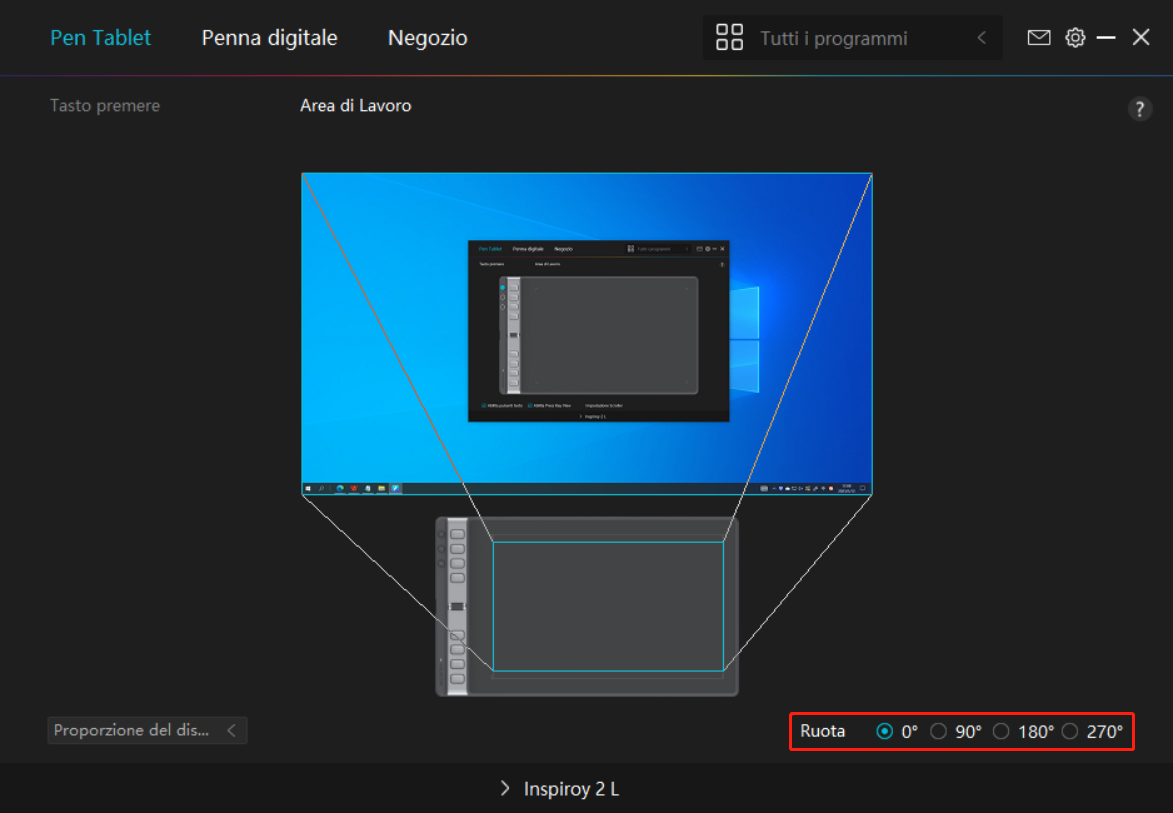
Selezionare la scheda Zona di lavoro per regolare il rapporto tra la distanza del movimento della penna sulla pen tablet e quella del corrispondente movimento del cursore sul monitor.
Se è in uso un solo monitor:
Per impostazione predefinita, l'intera zona attiva della pen tablet corrisponde all'intero monitor.
Se è in uso più di un monitor:
① Modalità estesa: I monitor sono in modalità estesa, ed è necessario sceglierne uno che sarà mappato sull'interfaccia del driver e gli altri monitor funzioneranno come display esterni.
② Modalità a specchio: In modalità speculare (tutti i monitor visualizzano lo stesso contenuto), la pen tablet mappa l'intero schermo su ogni monitor e i cursori visualizzati su di essi si muovono simultaneamente.
1. Impostazione Area di lavoro
Definisci l'area di lavoro attiva di Inspiroy 2 che sarà mappata sul monitor. Si possono scegliere tre modalità sul driver: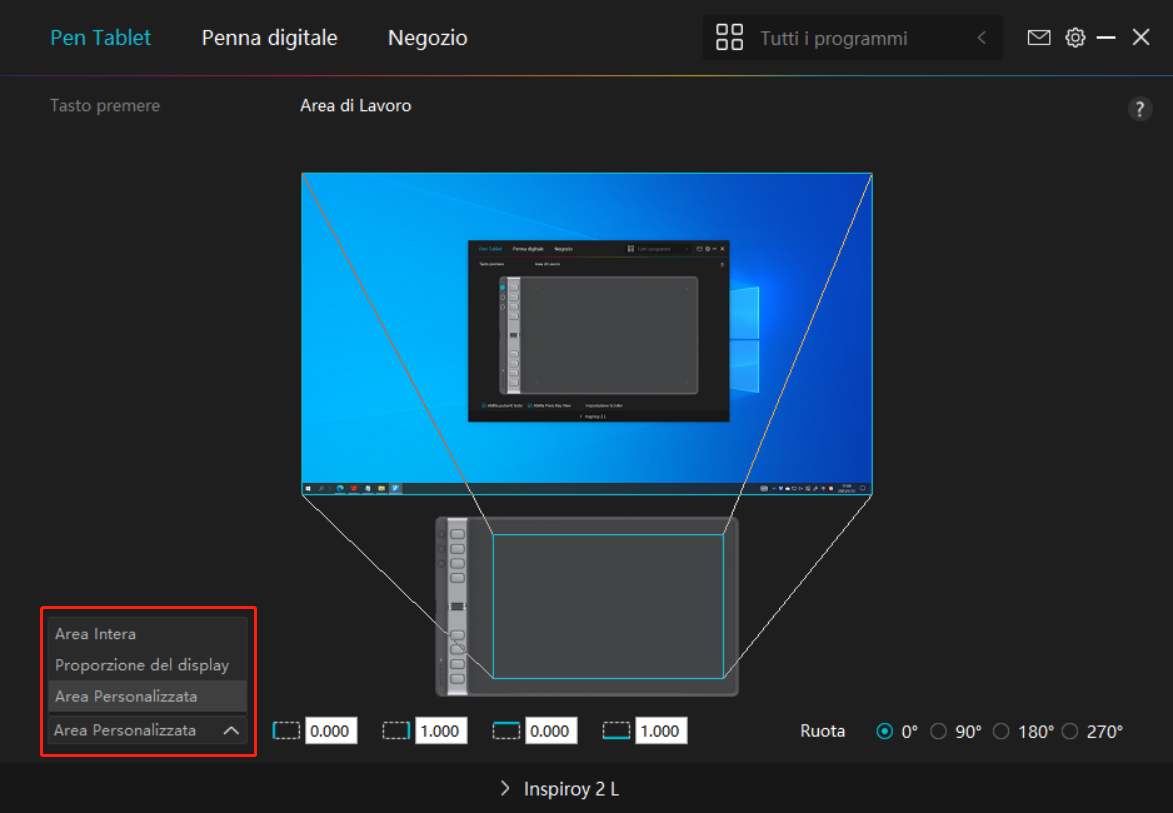
[1] Area completa: L'intera area attiva della pen tablet viene fatta corrispondere al monitor. È l'impostazione predefinita.
[2] Rapporto dello schermo: Il rapporto d'aspetto della zona attiva della pen tablet dipende da quello del dispositivo di visualizzazione. In modalità Rapporto schermo, questi due rapporti rimangono uguali.
[3] Area personalizzata:
1> Inserire i valori delle coordinate.
2> È possibile regolare l'area di lavoro del tablet con penna modificando i contorni del rettangolo più piccolo. È inoltre possibile trascinare i due rettangoli blu per selezionare le aree attive della penna digitale sullo schermo e sul tablet con penna. Vedi figura 1 e figura 2.
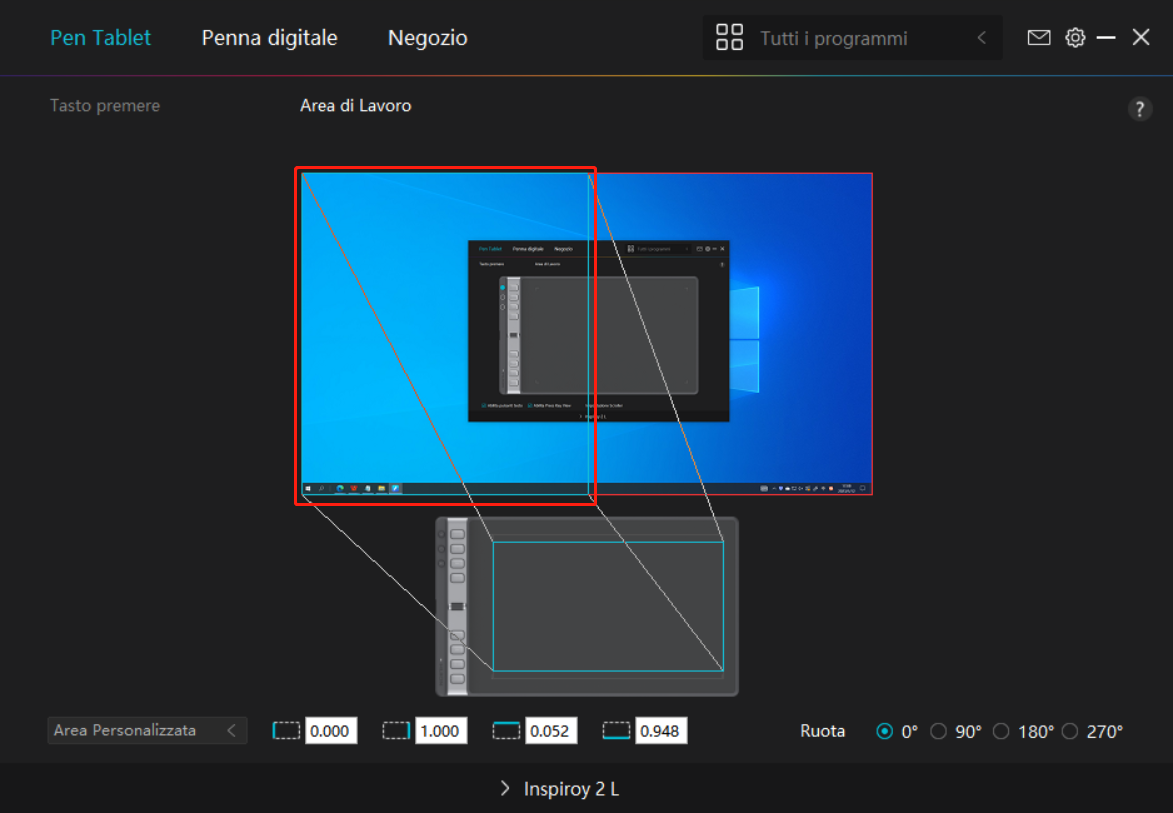
Immagine 1
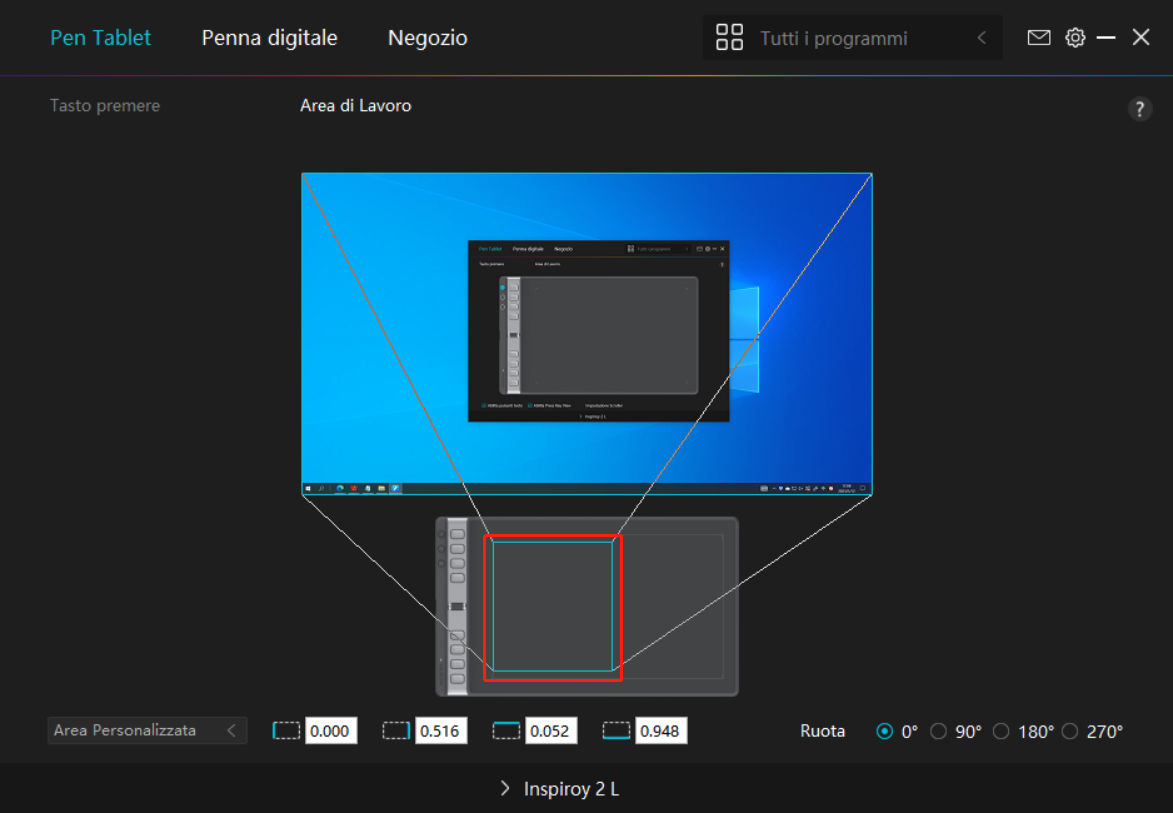
Immagine 2
2. Ruotare l'area di lavoro
Sia i mancini che i destri possono usare liberamente la pen tablet perché può essere ruotata di 0°, 90°, 180° o 270°.