Tecla de Pressão
Pode personalizar as funções destas teclas de pressão de acordo com as suas preferências. (Também pode desmarcar “Enable press keys” no canto inferior esquerdo para desligar as suas funções.)
1. Coloque o cursor sobre um dos botões no ecrã do seu computador para verificar o seu valor por defeito.
2. Clique num botão e atribua a função que desejar. (Pode escolher entre as funções abaixo.)
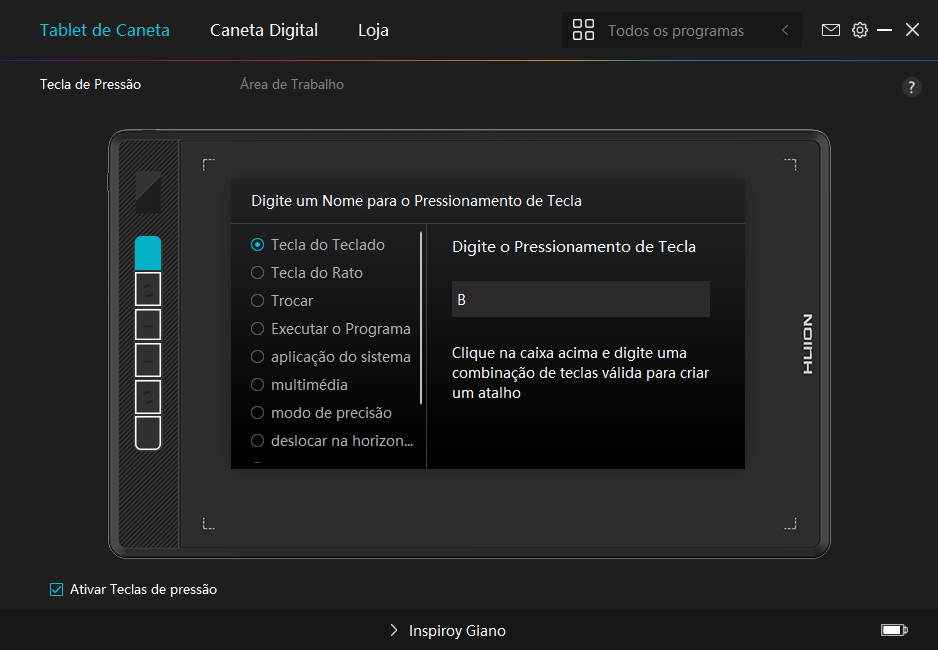
Consulte a tabela de definições abaixo para o ajudar a decidir se deseja alterar as definições existentes.
Nota: O desempenho de funções da tabela abaixo depende do dispositivo que conectar. E esta tabela está sujeita a alterações sem aviso.
| Tecla do Teclado | Clique na caixa acima e digite uma combinação de teclas válida para criar um atalho. |
| Tecla do Rato | Selecciona as funções de um Rato ou Roda. Rato: Botão Esquerdo do Rato, Botão Direito do Rato, Botão do Meio do Rato e Clique Duplo Esquerdo. Roda: Roda para a Frente e Roda para Trás. Outras funções: Ctrl, Alt, Shift e Win. |
| Alternar | Seleccione entre Alternar Ecrã, Alternar Pincel, Ligar/Desligar Modo de Rato e Ligar/Desligar Modo de Jogo. |
| Executar Programa | Clique em Pesquisar e seleccione o programa que deseja executar rapidamente. De seguida, pressione a tecla para executar o item. |
| Aplicação do Sistema | Pode aplicar estas funções às teclas de pressão: Bloquear o Ecrã, Hibernar, Desligar, Mostrar/Esconder Ambiente de Trabalho, Visualização de Tarefas, Menu de Início e Calculadora. |
| Multimédia | Pode aplicar estas funções às teclas de pressão: Faixa Anterior, Faixa Seguinte, Reproduzir/Pausar, Aumentar volume, Diminuir volume e Desligar o som. |
| Modo de Precisão | Pode alternar entre a precisão normal e uma precisão que escolher, entre Fino e Ultra Fino. Na janela do Modo de Precisão que aparecer, mova o controlo deslizante para definir a precisão que desejar. Por exemplo, se atribuir o Modo de Precisão para um botão da caneta, quando pressionar esse botão, irá alterar para a precisão que seleccionou com o controlo deslizante. Quando pressionar o botão da caneta novamente, irá regressar à precisão normal. Pressione “Esc” ou pressione o botão da caneta uma terceira vez para sair do Modo de Precisão. |
| Deslizar na Horizontal/Vertical | Esta função permite que deslize na horizontal e vertical num documento ou item movendo a ponta da caneta para cima e para baixo ou esquerda e direita.Aparece a janela da Velocidade de Deslizar quando seleccionar Deslizar na Horizontal/Vertical. Mova o controlo deslizante para a velocidade desejada. |
| Menu Rápido | Pegue e poderá utilizar a tecla para abrir o Menu Rápido. A informação detalhada pode ser consultada abaixo desta tabela. |
| Sensibilidade de Pressão Fixa | Pode bloquear a pressão no nível actual até libertar o componente. Por exemplo, se atribuir esta definição para um botão da caneta, pode pintar com a sensibilidade de pressão activada na sua aplicação até alcançar o tamanho do pincel desejado. De seguida, mantenha o botão da caneta pressionado para bloquear o tamanho do pincel desde que esteja a manter o botão pressionado. |
| Nenhum | As teclas não funcionam quando seleccionar Nenhum. |
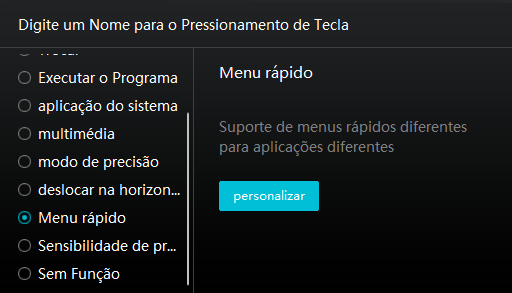
Clique em Personalizar na imagem acima para abrir um menu rápido (consulte a imagem 1). Para cada um dos seis botões à esquerda, os utilizadores podem digitar um nome e definir uma função. De seguida, os utilizadores podem abrir o Menu Rápido pressionando a tecla (consulte a imagem 2). O menu desaparece após clicar em qualquer um dos seis botões. Ao clicar em “Fix”, o menu é fixo no ambiente de trabalho enquanto que, numa segunda tentativa, o botão “Fix” muda para “Close” e o menu desaparece (consulte a imagem 3). Coloque o cursor no menu para o arrastar.
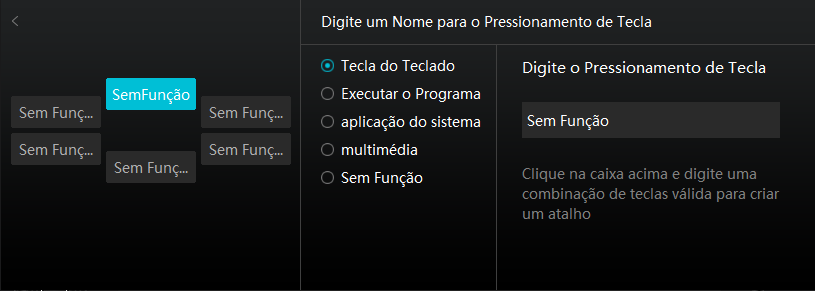 Imagem 1
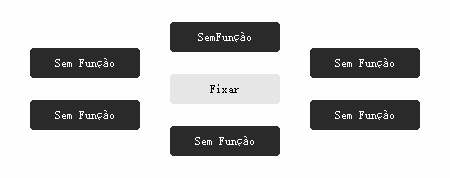 Imagem 2
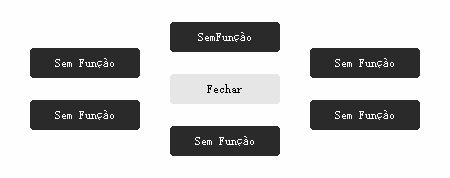 Imagem 3
Área de Trabalho
Seleccione a aba de Área de Trabalho para ajustar a proporção da distância do movimento da caneta no tablet de caneta para o movimento do cursor correspondente no monitor.
Se só estiver um monitor em utilização:
Por defeito, toda a área activa do tablet de caneta delineia o monitor todo.
Se estiver mais de um monitor em utilização:
① Modo estendido: Os monitores estão no modo estendido tem de escolher um que será delineado no interface do driver e os outros monitores funcionam como ecrãs externos.
② Modo de espelho: No modo de espelho (todos os monitores exibem o mesmo conteúdo), o tablet de caneta delineia o ecrã completo em cada monitor e os cursores do ecrã são exibidos simultaneamente.
1. Configuração da Área de Trabalho
Define a área de trabalho activa do Inspiroy Giano que vai ser delineada para o monitor. Podem ser escolhidos três modos no driver:
[1] Área Completa: A área activa inteira do tablet de caneta é delineada no monitor. É a definição por defeito.
[2] Proporção do Ecrã: A proporção de aspecto da área do tablet de caneta activa depende da do dispositivo de exibição. No modo de Proporção de Ecrã, estas duas proporções mantêm-se iguais.
[3] Área Personalizada:
1> Digite os valores de coordenada.
2> Pode ajustar a área de trabalho do tablet de caneta alterando os contornos do rectângulo mais pequeno (consulte a imagem 1). Também pode arrastar os dois rectângulos azuis para seleccionar as áreas activas da caneta digital no ecrã e tablet de caneta. (consulte a imagem 2 e 3). 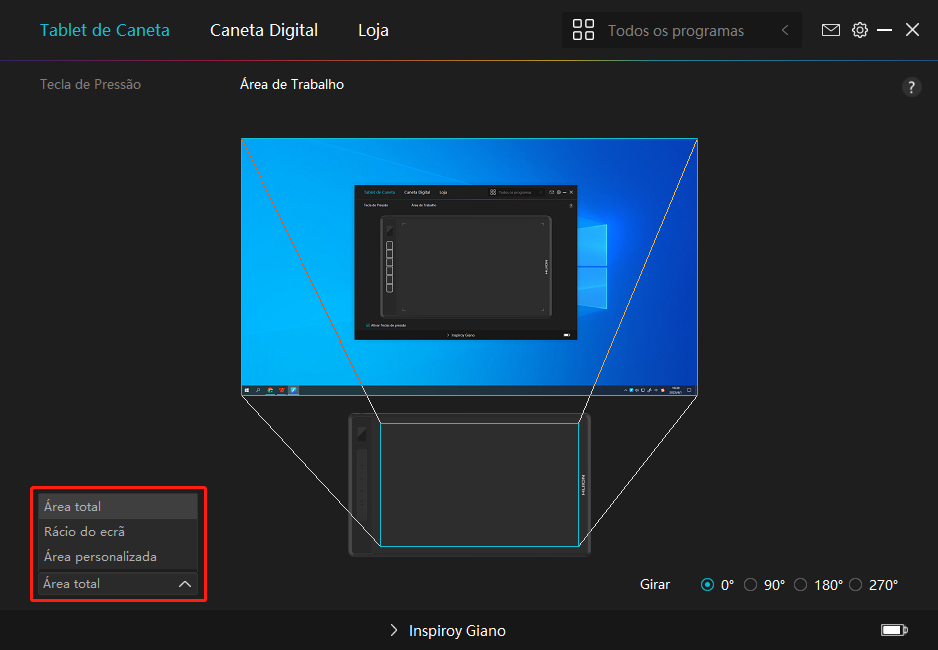 Imagem 1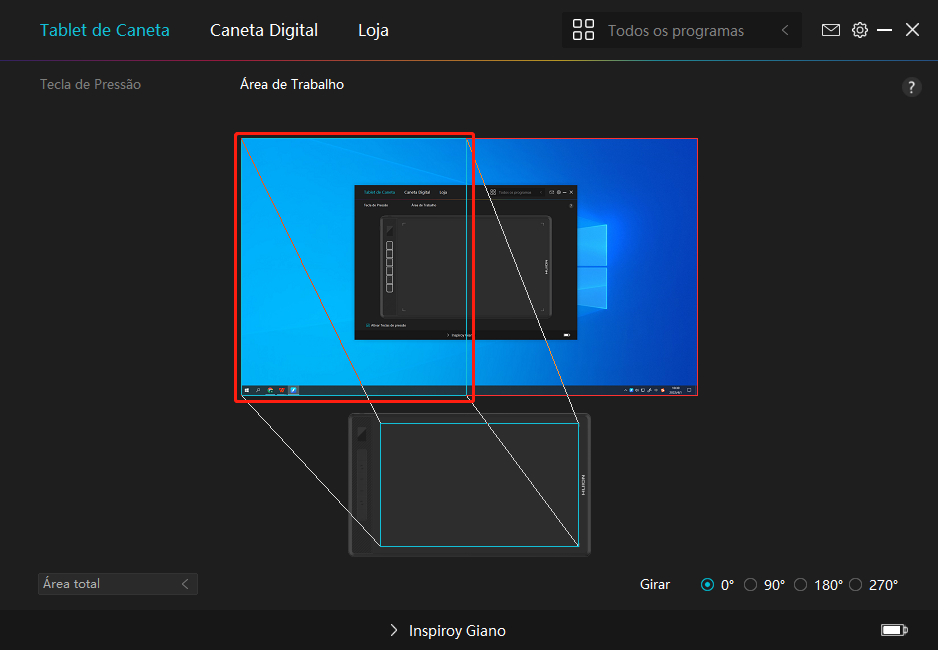
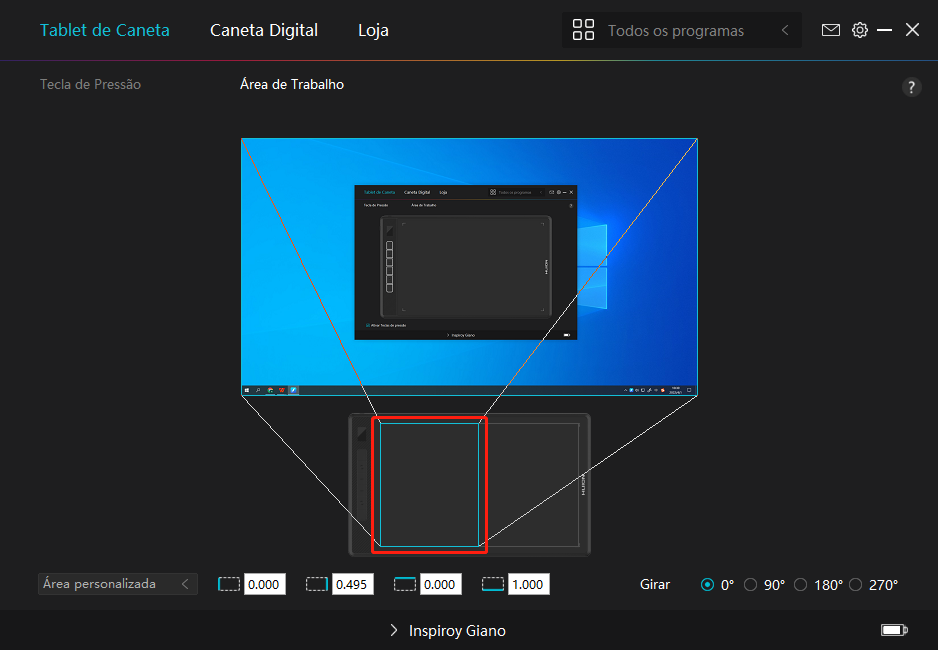 Imagem 3
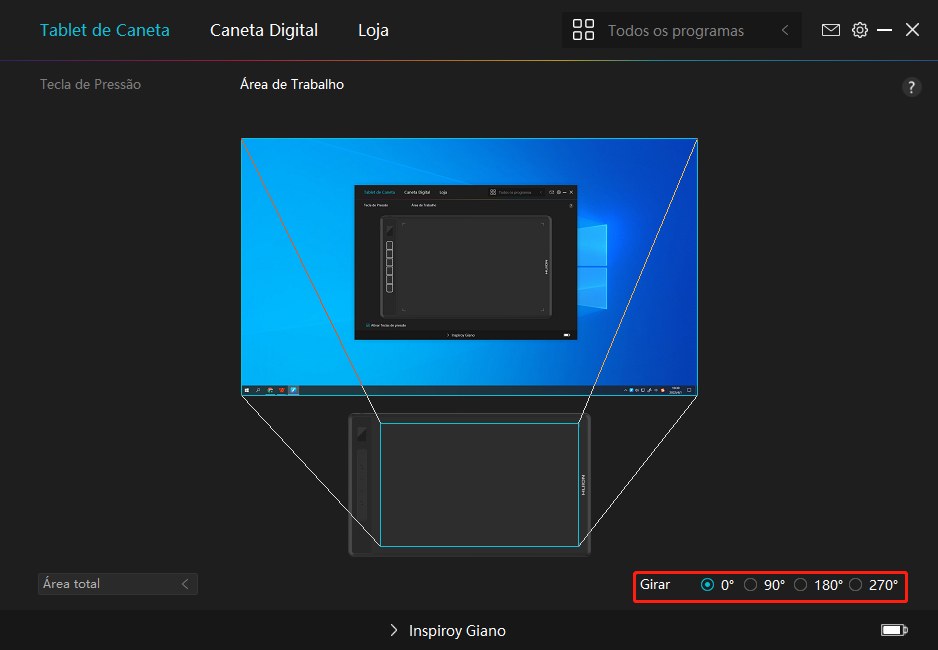
2. Rodar a Área de Trabalho
Os utilizadores destros e esquerdinos podem utilizar o tablet de caneta livremente porque pode ser rodado a 0°, 90°, 180° ou 270°.