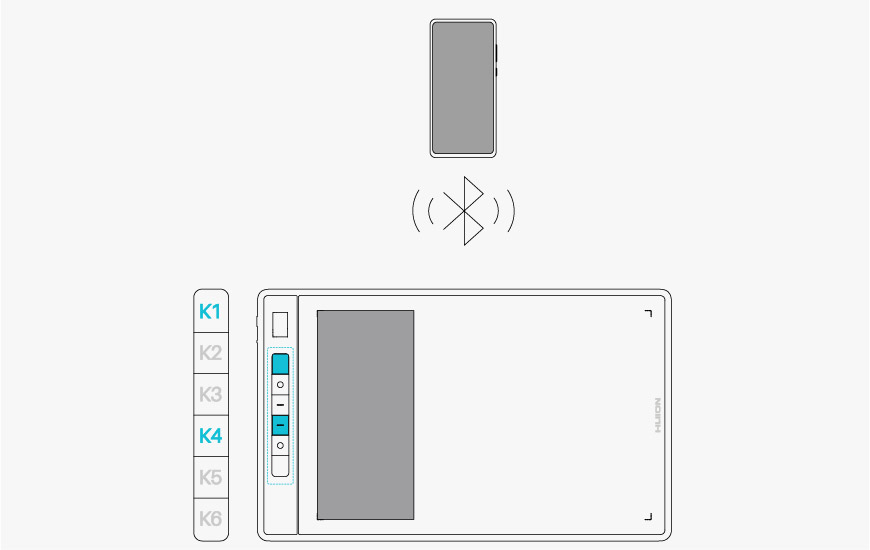
Pode conectar o Inspiroy Giano a um computador ou dispositivo Android através de um cabo USB-C cable ou Bluetooth. Também pode verificar o estado do tablet através do ecrã LCD smart no topo à esquerda do Inspiroy Giano.
Ecrã LCD smart
O ecrã LCD smart ajuda na verificação do estado do tablet de caneta. Os vários ícones indicam os diferentes estados do tablet de caneta.
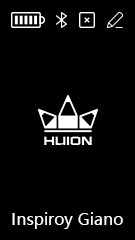 | 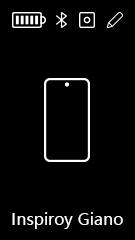 | 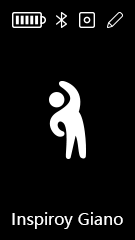 |  |
Modo de Conexão do PC | Modo de Conexão do Dispositivo Móvel | Aviso de Sedentário | Modo de Hibernação |
Ícone da bateria:
Nível da bateria actual | O ícone indica o nível da bateria actual (do nível 1 ao nível 5 |
A carregar | Um ícone de bateria a piscar indica que a bateria está a carregar. |
Completamente carregado | O ícone de bateria carregada indica que a bateria está completamente carregada. |
Bateria fraca | O ícone de bateria vermelha a piscar indica que a bateria está fraca e que o dispositivo está prestes a desligar-se imediatamente. |
Ícone Bluetooth/USB:
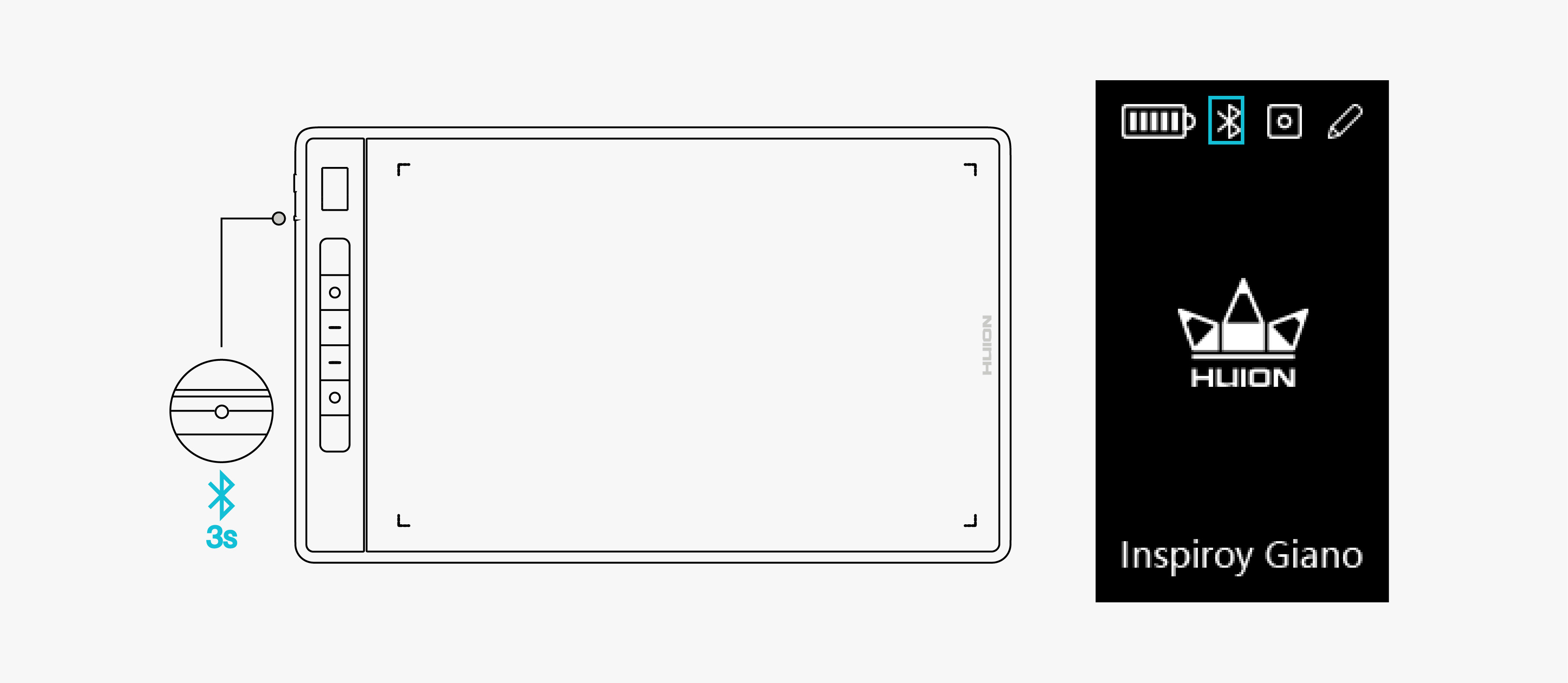
Ícone Bluetooth a piscar | O ícone Bluetooth a piscar indica que o tablet de caneta está no modo de emparelhamento e pode ser encontrado por outros dispositivos (o ícone pisca uma vez por segundo). |
Ícone Bluetooth fixo e brilhante | O ícone Bluetooth fixo e brilhante indica que o tablet de caneta está emparelhado com outro dispositivo através do Bluetooth. |
O ícone USB aparece | O ícone Bluetooth muda para um ícone USB se o tablet de caneta for conectado através de um cabo. |
Ícone de tecla de pressão:
| A tecla de pressão está activa. |
| A tecla de pressão está desactiva. |


Ícone da caneta digital:
| A caneta digital não está em contacto com o tablet e os botões da caneta não estão pressionados. |
| A caneta digital está em contacto com o tablet ou o botão da caneta está pressionado |


Ícone de aviso de sedentário:
| Depois de utilizar o tablet por 2 horas, o ícone de exercício aparece e pisca por 15s até que o ícone anterior apareça. Entretanto, irá aparecer uma notificação no fundo do monitor a cada 2 horas. (A notificação pode ser desligada no driver. ) |

Ícone do modo de hibernação:
| Quando não utilizar o tablet por 15 minutos, irá aparecer um ícone de lua no ecrã para indicar que o tablet de caneta está no modo de hibernação. Pode ligar o tablet colocando a caneta digital ou pressionando qualquer tecla (K1 a K6 e as duas teclas de pressão da caneta) e o ecrã LCD smart acende-se. Após entrar no modo de hibernação por 30 minutos, o tablet desliga-se e tem de pressionar botão power para o ligar. Também pode alterar o tempo de hibernação no driver. |

Conexão por Fio
1. Retire o cabo USB-C da caixa e utilize-o para conectar o Inspiroy Giano a um computador.
2. Escolha e descarregue o driver correcto Driver-Inspiroy Giano no nosso website oficial.
3. Abra o driver e irá aparecer uma imagem do Inspiroy Giano, indicando que o tablet de caneta está conectado ao seu computador. Pode utilizar o seu tablet de caneta.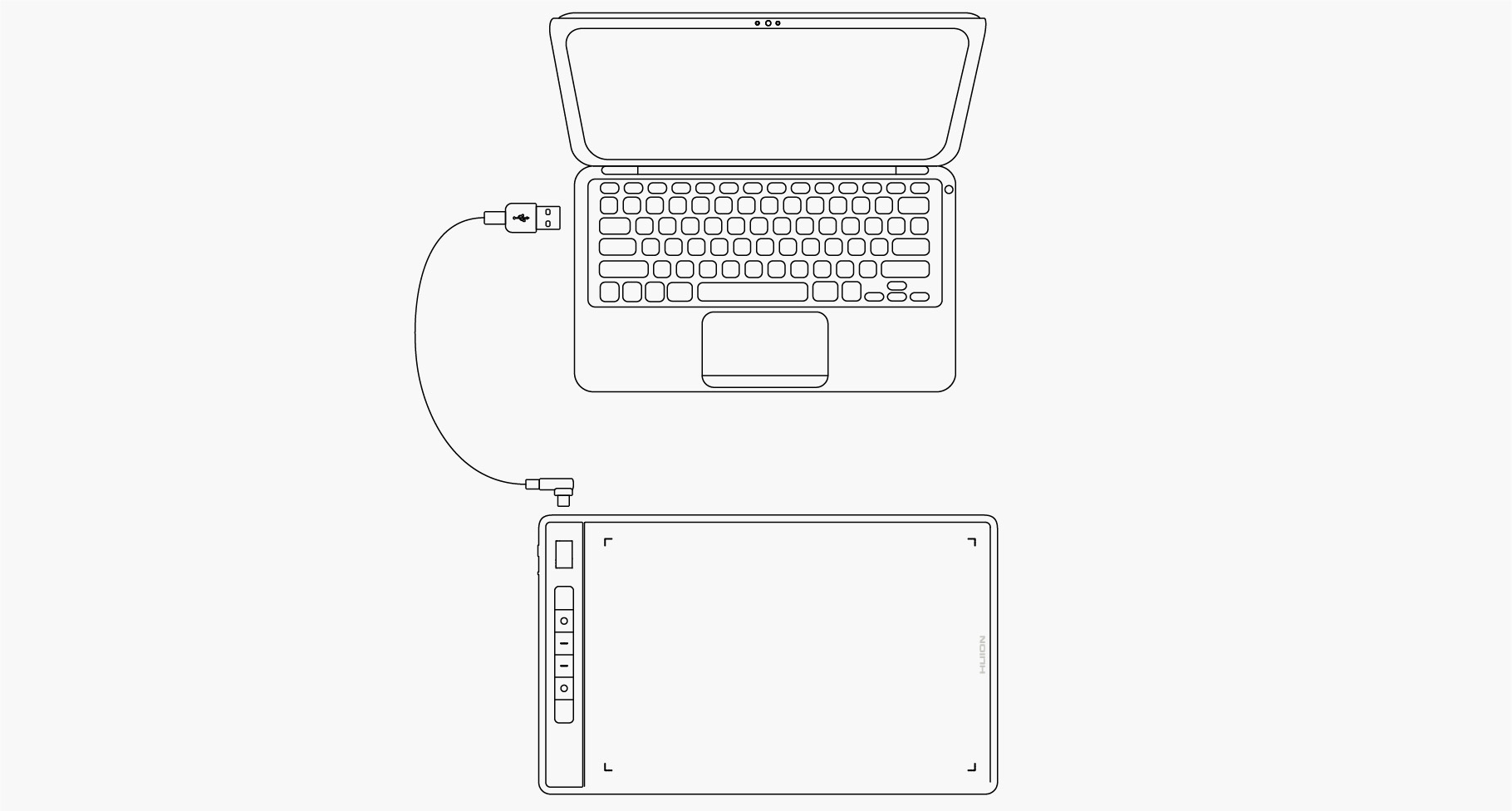
Conexão Bluetooth
Se o seu telefone Android tiver Bluetooth incorporado, pode conectar o Inspiroy Giano através de Bluetooth. Siga os passos seguintes:
1. Ligue o Bluetooth no seu computador ou dispositivo Android.
2. Pressione o botão power do Inspiroy Giano para o iniciar. (O tablet desliga-se automaticamente se não receber um pedido de conexão Bluetooth dentro de 3 minutos.)
3. Procure pelo seu tablet (Inspiroy Giano-xxx) no seu computador ou dispositivo Android e siga as instruções para os emparelhar.
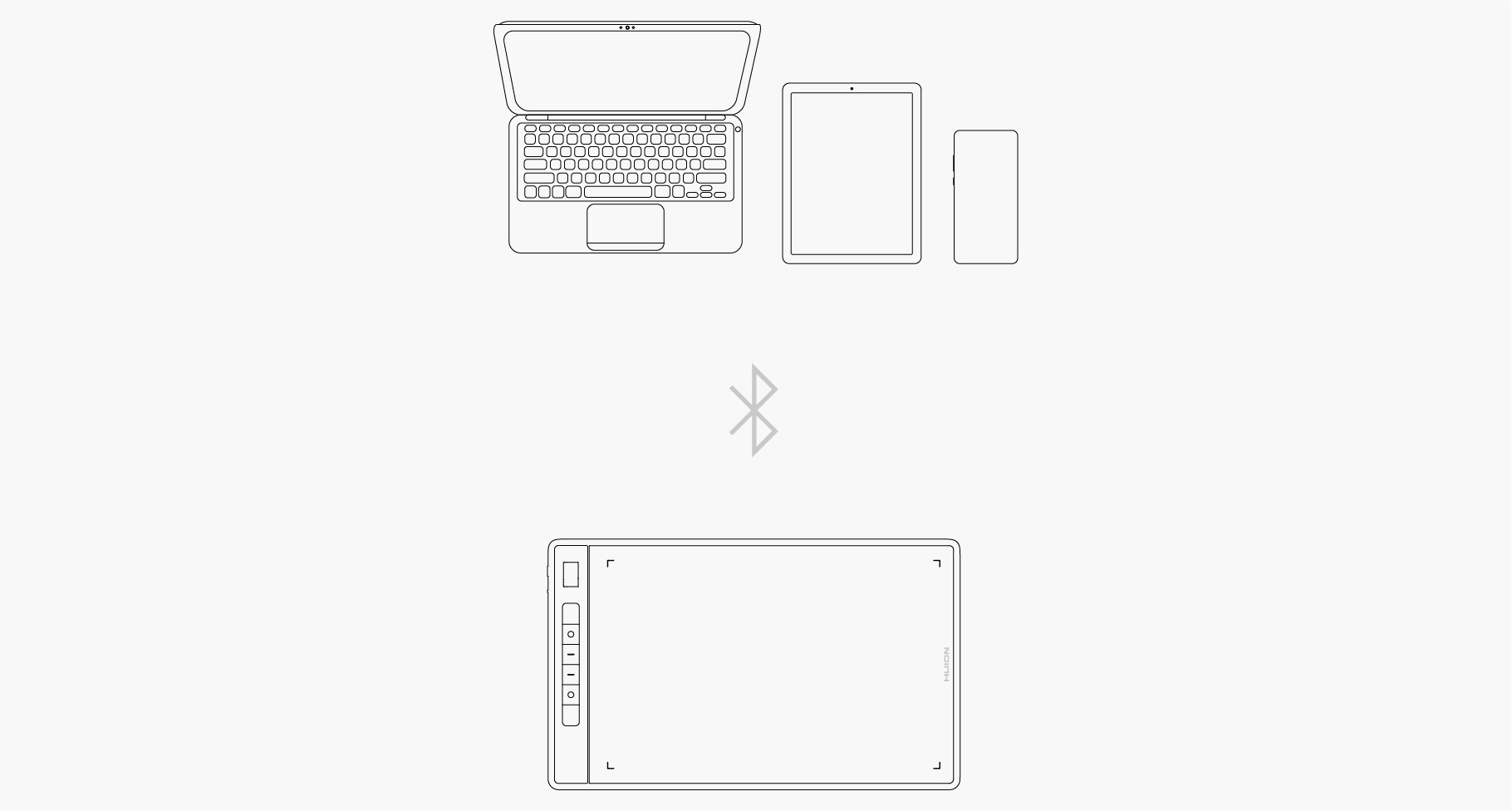
Se não encontrar o tablet (Inspiroy Giano-xxx) no seu computador ou dispositivo Android, siga as instruções abaixo para o emparelhamento:
1. Ligue o Bluetooth no seu computador ou dispositivo Android.
2. Pressione o botão power do Inspiroy Giano para o iniciar.
3. Mantenha o botão de emparelhamento do lado esquerdo do tablet pressionado até que o ícone Bluetooth pisque e o modo de emparelhamento seja activado.
4. Procure pelo seu tablet (Inspiroy Giano-xxx) no seu computador ou dispositivo Android e siga as instruções para os emparelhar.
 Nota: Se a proporção de aspecto da área de trabalho activa do Inspiroy Giano estiver desproporcional em relação ao ecrã do seu telefone ou computador, mantenha K1+K4 pressionadas para ajustar.