-
Visão Global do Produto

- Conexão
-
Driver
- Menu OSD activado pela Caneta
- Como Utilizar a Caneta Digital
- Especificações do Produto
- Resolução de problemas
1. Escolha o driver correcto para o seu dispositivo no nosso website: Driver-KAMVAS Pro 16(2.5K).
2. Clique em Driver-KAMVAS Pro 16(2.5K) para o descarregar.
3. Siga as instruções para concluir a instalação.
Nota:
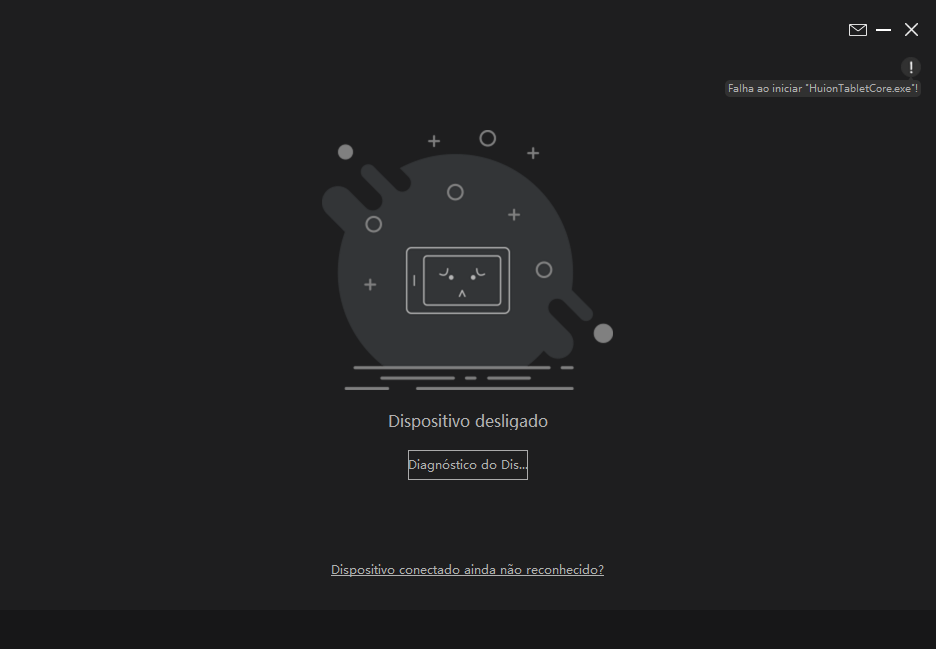
① Antes de instalar o driver, feche todos os softwares gráficos e programas anti-vírus. A nota (Falha ao executar “HuionTabletCore.exe”!) abaixo aparece unicamente em dispositivos com Windows OS, indicando que o driver está bloqueado por programas anti-vírus ou aplicações de desenho.
② Não precisa repetir a instalação se tiver instalado um Driver 15 do produto da Huion. Porque o KAMVAS Pro 16(2.5K) é compatível com qualquer Driver 15.
③ Certifique-se que o sistema operativo do seu computador é Windows 7 ou mais recente/mac OS 10.12 ou mais recente.
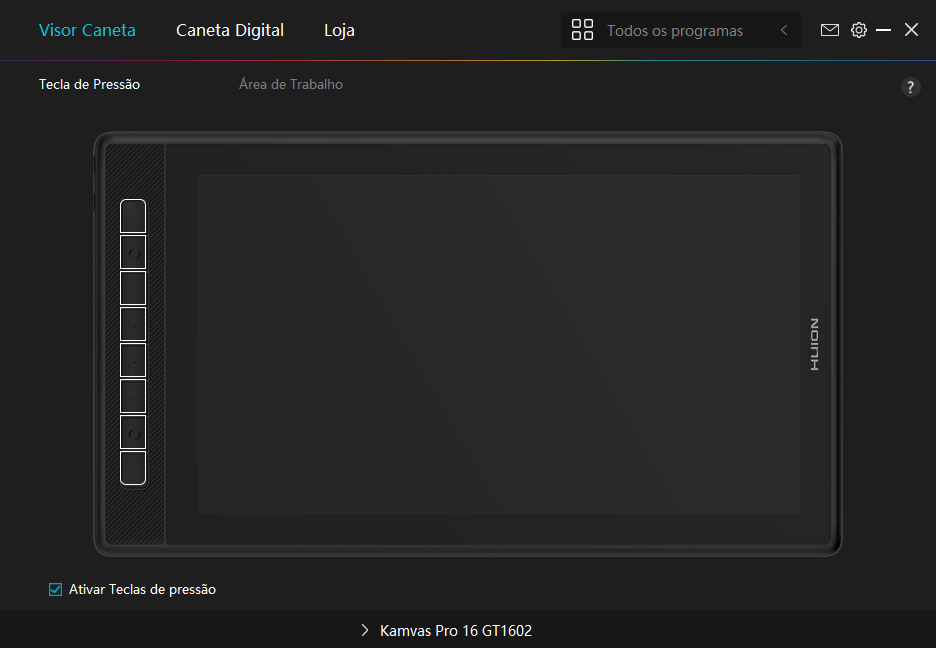
④ Abra o driver e irá aparecer uma imagem do KAMVAS Pro 16(2.5K), indicando que o ecrã de caneta está conectado ao seu computador. Pode utilizar o seu ecrã de caneta.
⑤ Se a conexão falhar, reinicie o driver ou o seu computador.
Nota: O ecrã de caneta não funciona assim que o driver for desinstalado ou apagado. Nesse caso, clique em Driver-KAMVAS Pro 16(2.5K) para reinstalar um driver e o seu ecrã de caneta e paneta digital regressam aos valores de origem.