-
Visão Global do Produto

- Conexão
-
Driver
- Menu OSD activado pela Caneta
- Como Utilizar a Caneta Digital
- Especificações do Produto
- Resolução de problemas
1. Tecla de Pressão
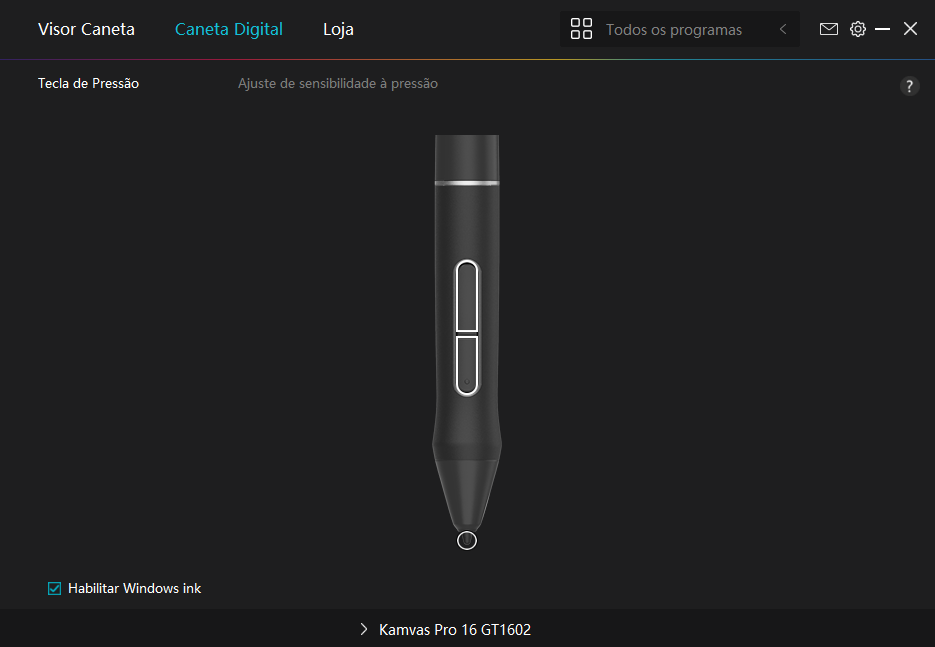
Pode utilizar esta caneta digital para interagir com os seu dispositivo, incluindo desenhar, escrever, mover ficheiros ou activar as funções das teclas de pressão da caneta.
A definição das teclas de pressão da caneta é igual à definição da Tecla de Pressão do ecrã. Consulte-a.
2. Actividade da Ponta de Caneta
A ponta da caneta da caneta digital pode ser definida como Válida/Inválida de acordo com as necessidades dos utilizadores. Clique no botão para definir a sua actividade. No modo Válido, a caneta funciona bem e, no modo Inválido, a caneta tem um movimento de cursor, mas não conclui acções especificadas.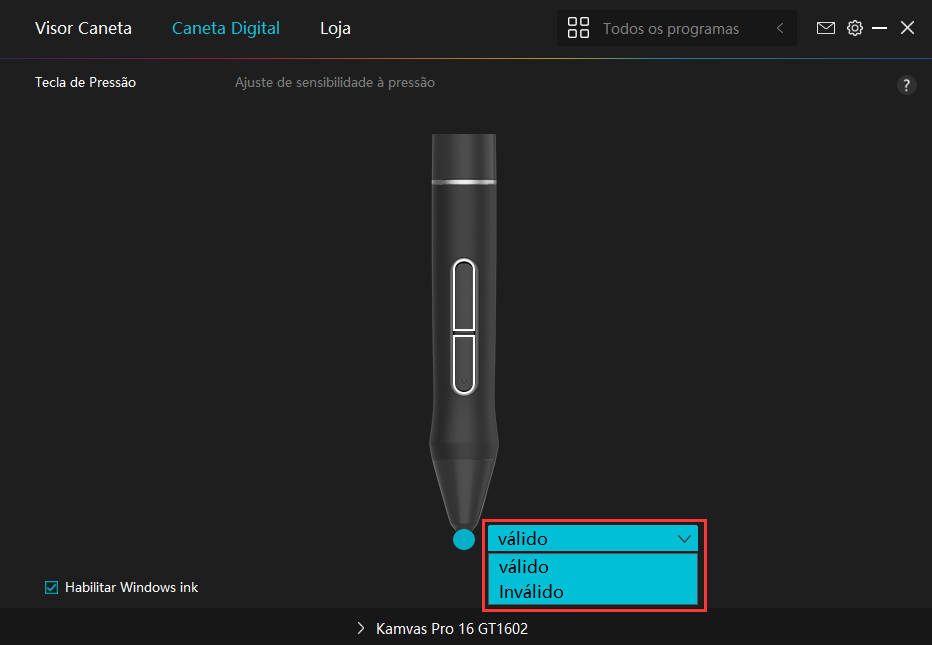
3. Activar Windows Ink
Microsoft Windows fornece apoio extensivo para as canetas digitais. Quando a opção “Enable Windows Ink” é marcada, as funções da caneta são suportadas em software como Microsoft Office, Windows Whiteboard, Adobe Photoshop CC, SketchBook 6, etc.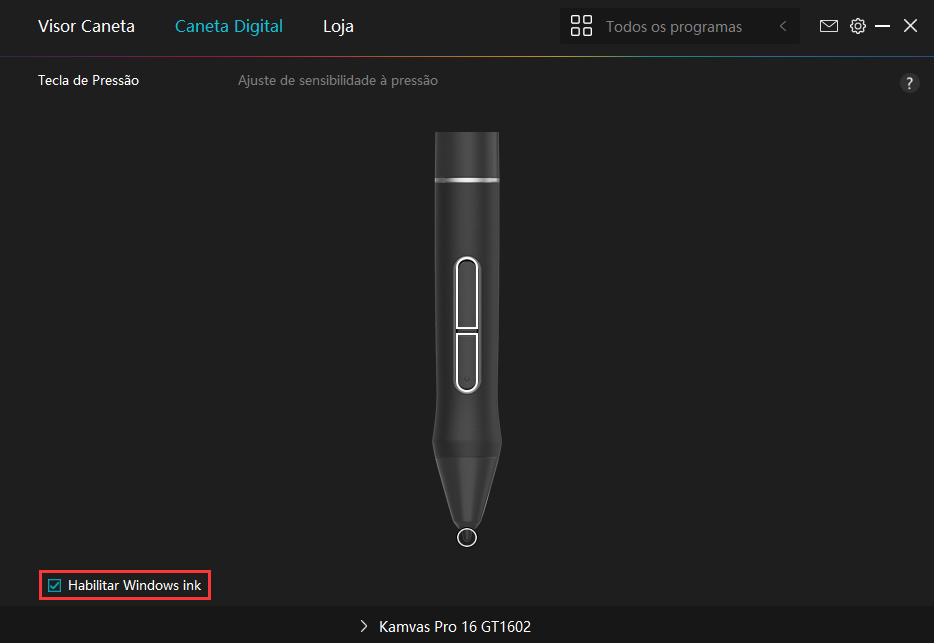
4. Ajuste da Sensibilidade de Pressão
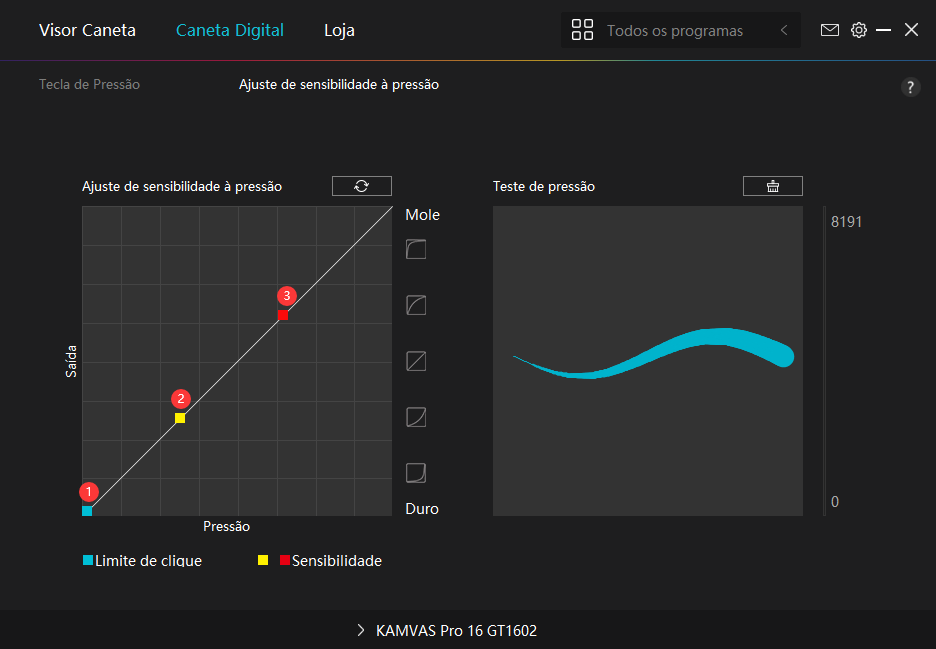
Os utilizadores podem ajustar o nível de sensibilidade de pressão arrastando o controlo deslizante na caixa de Ajuste da Sensibilidade de Pressão de acordo com as suas necessidades. Os utilizadores também podem verificar as cinco opções de suave a duro à direita da caixa para descobrir a sensibilidade de pressão por si mesmos. Clique no botão refazer no topo à direita para reverter para a pressão por defeito.
(1)Para decidir a força necessária para uma caneta produzir um clique ou uma sensação de pressão.
(2)Pode alterar a inclinação da curva de resposta de pressão.
(3)Para determinar quanta pressão é necessário aplicar na ponta da caneta para alcançar o nível de sensibilidade de pressão mais alto.
Desenhe linhas na caixa de Teste de Pressão com a caneta e a barra à direita exibe simultaneamente as alterações de pressão na ponta da caneta. Clique no botão “Delete” acima para remover as linhas, reiniciar o nível de sensibilidade de pressão e testar até encontrar o nível de sensibilidade de pressão apropriado.
Uma curva íngreme significa uma resposta mais sensível.