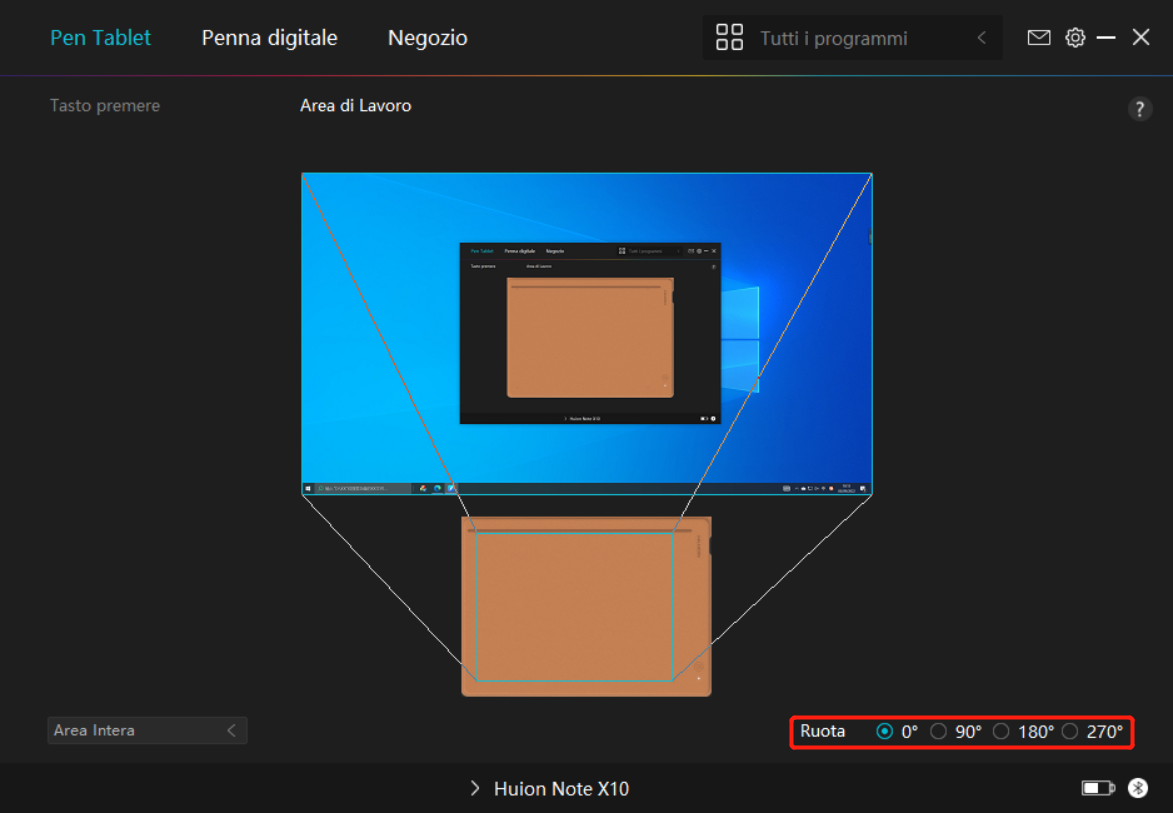
Area di lavoro
Selezionare la scheda Zona di lavoro per regolare il rapporto tra la distanza del movimento della penna sulla pen tablet e quella del corrispondente movimento del cursore sul monitor.
Se è in uso un solo monitor:
Per impostazione predefinita, l'intera zona attiva della pen tablet corrisponde all'intero monitor.
Se è in uso più di un monitor:
① Modalità estesa: I monitor sono in modalità estesa, ed è necessario sceglierne uno che sarà mappato sull'interfaccia del driver e gli altri monitor funzioneranno come display esterni.
② Modalità a specchio: In modalità speculare (tutti i monitor visualizzano lo stesso contenuto), la pen tablet mappa l'intero schermo su ogni monitor e i cursori visualizzati su di essi si muovono simultaneamente.
1. Impostazione Area di lavoro
Nota: dopo che il notebook digitale smart sarà stato collegato all'altro dispositivo e il driver sarà stato acceso, per impostazione predefinita la modalità Rapporto Schermo è abilitata e il rapporto tra le dimensioni dell'area di lavoro attiva di Huion Note sarà impostato uguale a quello del monitor.
Definisci l'area di lavoro attiva di Huion Note che sarà mappata sul monitor. Si possono scegliere tre modalità sul driver: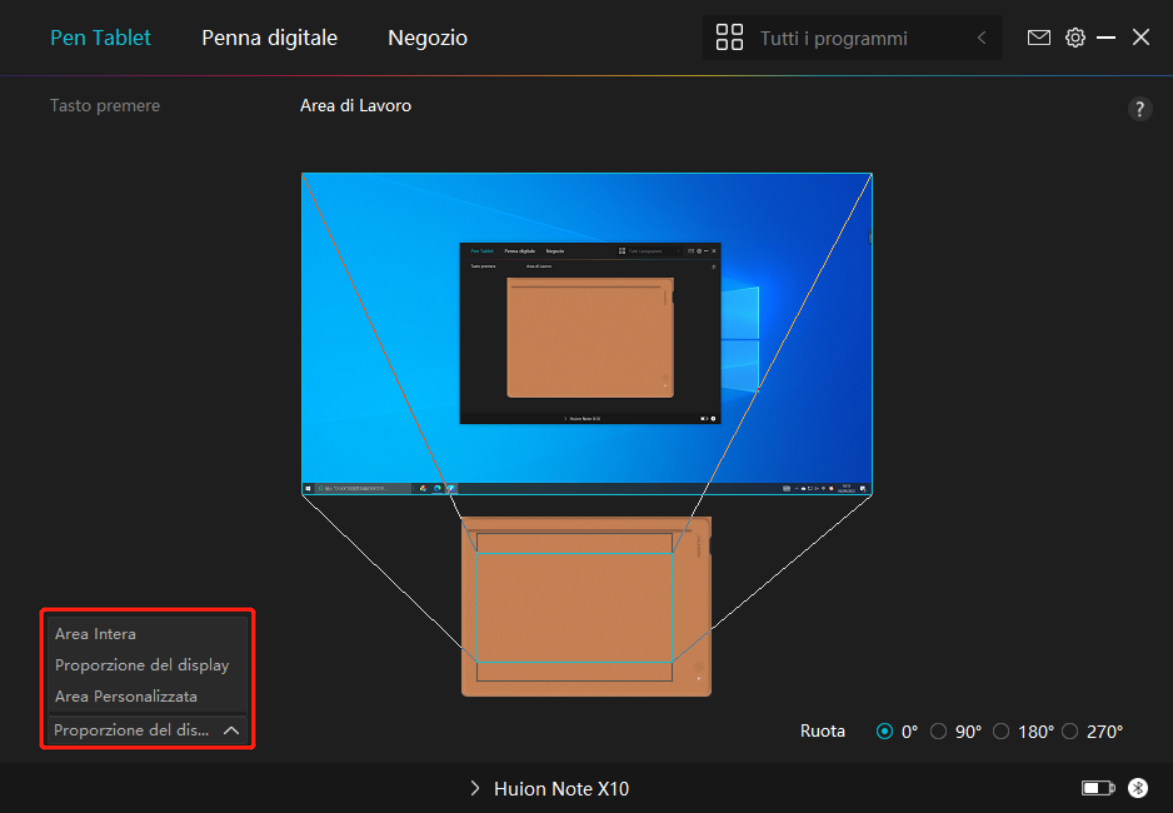
[1] Area completa: Sul monitor viene configurata l'intera area attiva del tablet.
[2] Rapporto schermo: Il rapporto di aspetto dell'area attiva del tablet con penna dipende da quello dello schermo del monitor collegato. In modalità Rapporto Schermo, i due rapporti rimangono invariati.
[3] Area personalizzata:
1> Inserire i valori delle coordinate.
2> È possibile regolare l'area di lavoro della tavoletta della penna modificando i contorni del rettangolo più piccolo. Puoi anche trascinare i due rettangoli blu per selezionare le aree attive della penna digitale sullo schermo e sulla pen tablet. (vedi immagine 1 e 2).
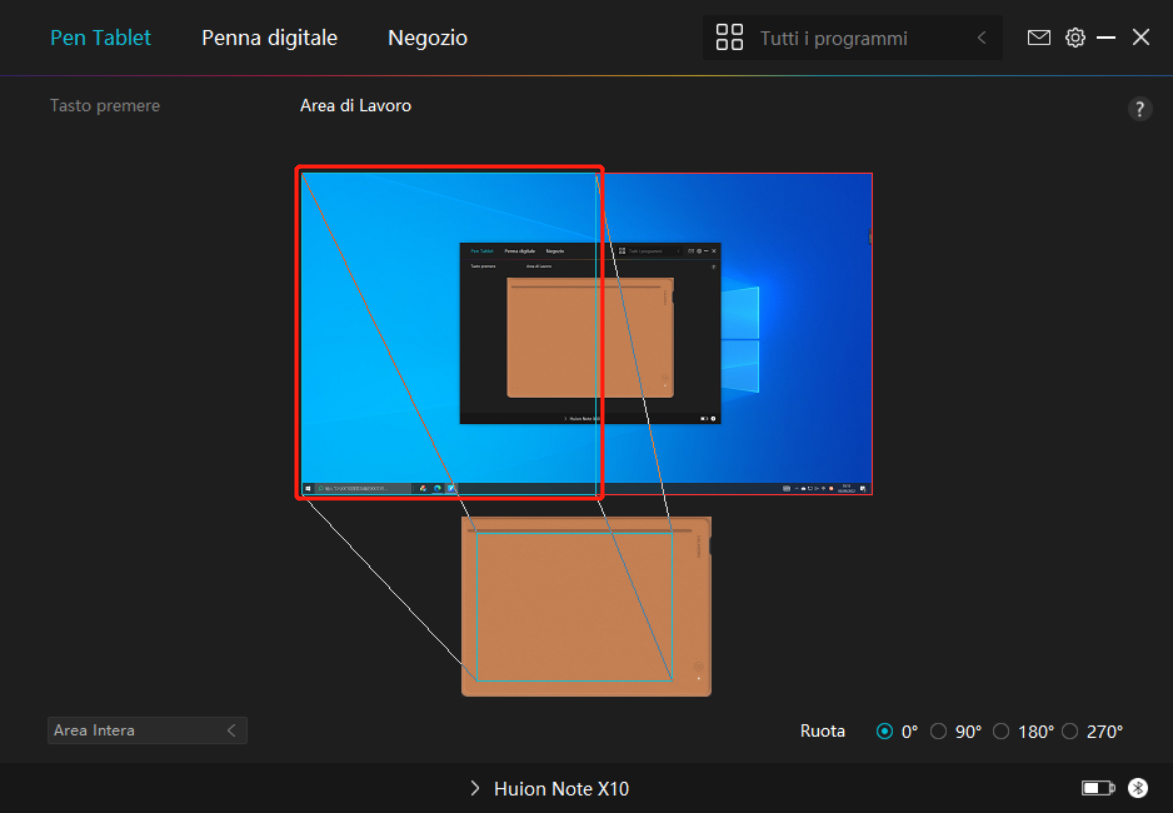 Immagine 1
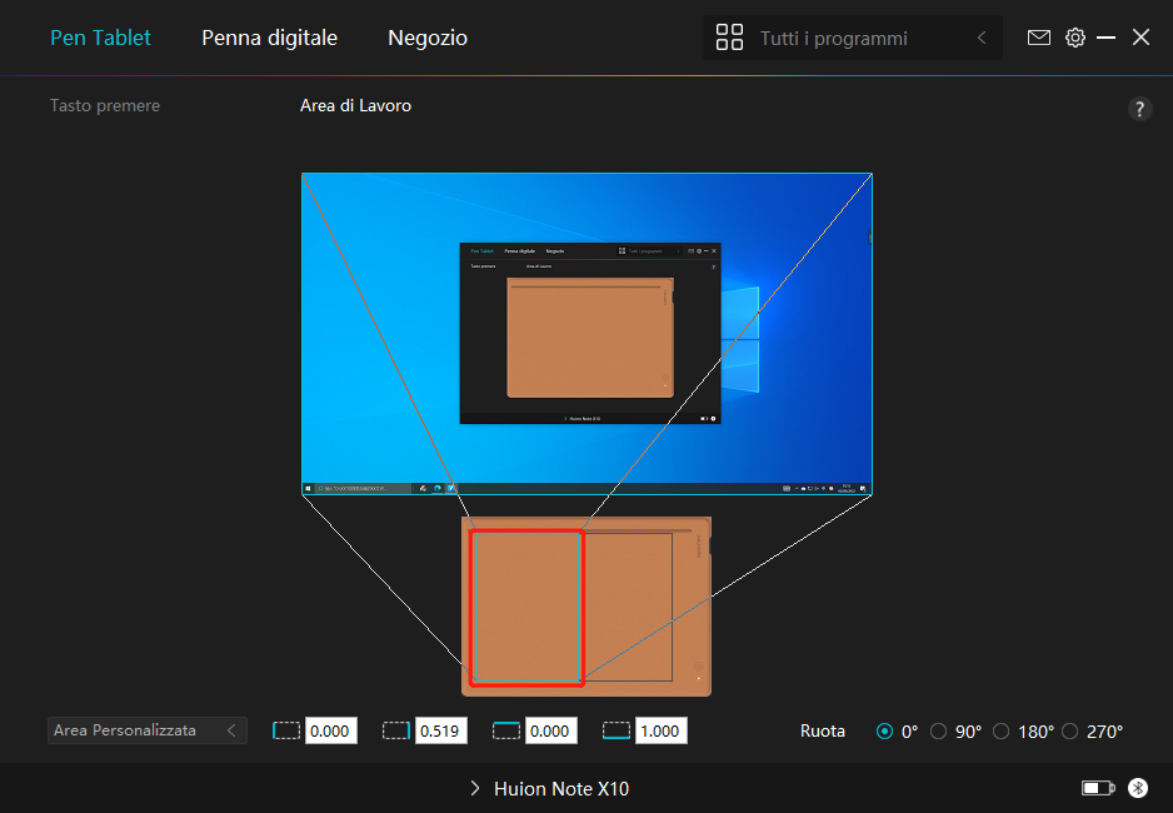 Immagine 2
 2. Ruotare l'area di lavoro
Sia i mancini che i destri possono usare liberamente la pen tablet perché può essere ruotata di 0°, 90°, 180° o 270°.