-
Panoramica del prodotto

- Collegamento
-
Driver
- Menu OSD abilitato per penna
- Come usare la penna digitale
- Specifiche del prodotto
- Risoluzione dei problemi
1. Si prega di scegliere il driver corretto per il dispositivo dal nostro sito web: Driver-KAMVAS Pro 13 (2.5 K).
2. Clicca su Driver-KAMVAS Pro 13 (2.5 K) per scaricarlo.
3. Seguire le istruzioni per completare l'installazione.
Nota:
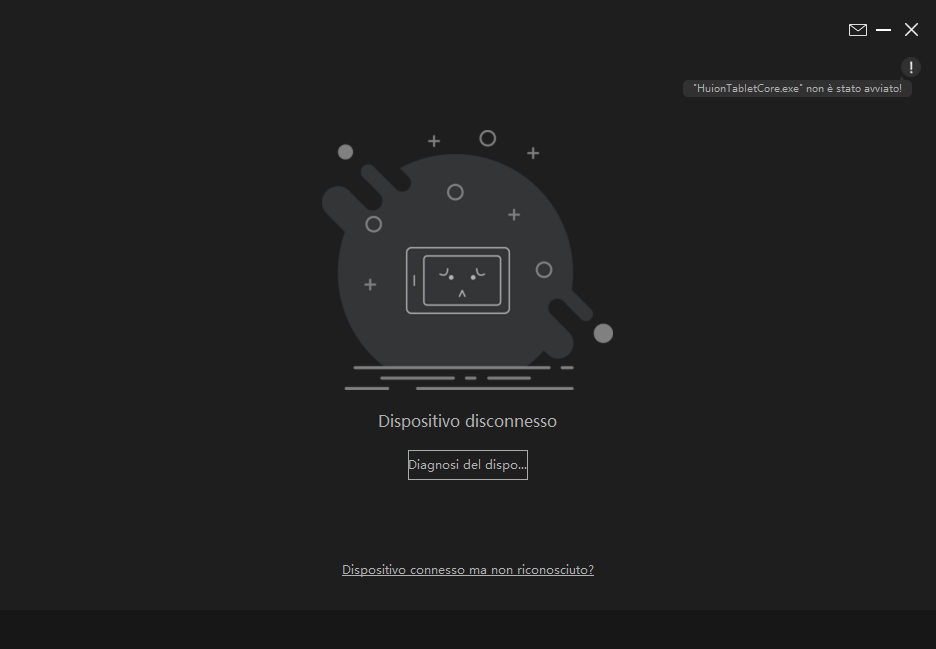
① Prima di installare il driver, si prega di chiudere tutti i software di grafica e programmi antivirus. La nota ("HuionTabletCore.exe " non è riuscito a partire!) di seguito appare solo su dispositivi con sistema operativo Windows, indicando che il driver è bloccato da programmi antivirus o applicazioni di disegno.
② Se avete installato un driver 15 del prodotto di Huion, è inutile per voi per installarlo di nuovo. Perché KAMVAS Pro 13 (2.5 K) è compatibile con qualsiasi driver 15.
③ Si prega di assicurarsi che il sistema operativo del computer è Windows 7 o versioni successive / Mac OS 10.12 o versioni successive.
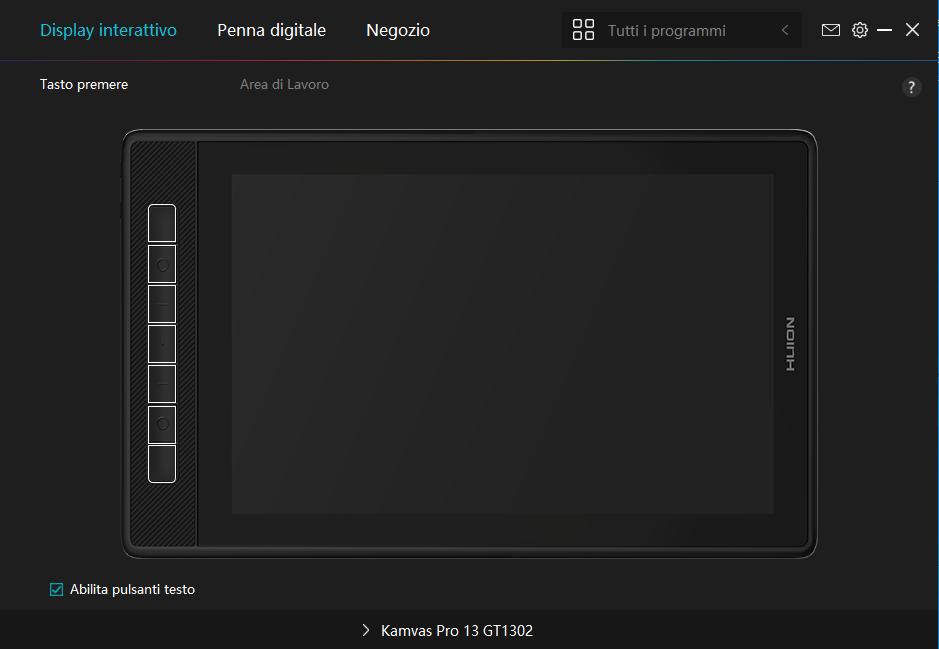
④ Aprire il driver e apparirà una foto di KAMVAS Pro 13 (2.5 K), che indica che il display penna è collegato correttamente al computer. Ora è possibile utilizzare il display a penna.
⑤ Se la connessione non riesce, riavviare il driver o il computer.
Nota: Il display a penna non può funzionare una volta che il driver viene disinstallato o eliminato. In questo caso si prega di fare clic su Driver-KAMVAS Pro 13 (2.5 K) per reinstallare un driver e il display penna e penna digitale ripristinerà le impostazioni predefinite.