Kamvas Studio 16


ユーザーマニュアル
-
製品について

- 接続する
-
ドライバ
- デジタルペンの使い方
-
トラブルシューティング
ペンタブレットの設定
作業領域タブを選択すると、ペンタブレット上でのペンの動きと、それに対応するモニター上のカーソルの距離の比率を調整することができます。デフォルトでは、ペンタブレットのアクティブ領域全体がモニター全体にマッピングされる設定になっています。
1.アクティブエリア設定
モニターにマッピングされるペンタブレットの領域を定義します。ドライバの以下の3つのモードが選択可能です。 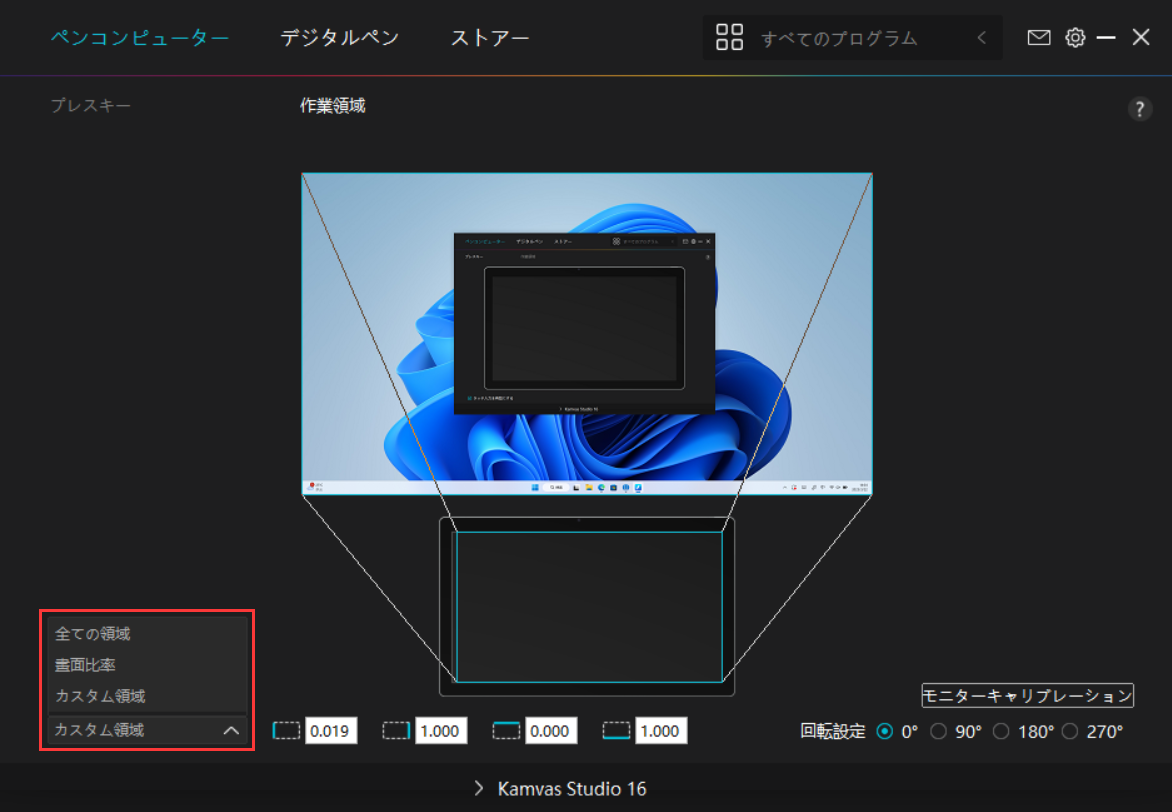
[1]フルエリア:ペンタブレットのアクティブ領域全体がモニターにマッピングされます。デフォルトで設定されています。
[2]等倍:このモードでは、デバイスのアクティブエリア比率とディスプレー表示比率が同じになります。
例:等倍モードで円を描くと、ディスプレーにも同じ比率の円を描画します。この場合、ディスプレーの一部にペンを使用できない領域が残る場合があります。比率を変更しない場合、楕円を描画する場合があります。
[3]カスタム:画面の任意の部分をアクティブエリアとして設定できます。
方法1. 座標を入力します。
方法2.小さい四角形のアウトラインを変更することで、ペンタブレットの作業領域を調整することができます。また、2つの青色の四角形をドラッグして、画面上とペンタブレット上のデジタルペンのアクティブ領域を選択することができます(画像1、2参照)。
![DEQGI]4YQJIIY`2SRJR]DVE.png](/uploadfile/image/20230322/1679467579640013.png "1679467579640013.png") 図 1
図 1![HMAU21]PNJIM0WUGCJYQ8XO.png](/uploadfile/image/20230322/1679467591614253.png "1679467591614253.png") 図 2
図 2
2.アクティブエリアの回転
本ペンタブレットは0°、90°、180°、270°の回転に対応しているため、左利きでも右利きでも自由に使うことができます。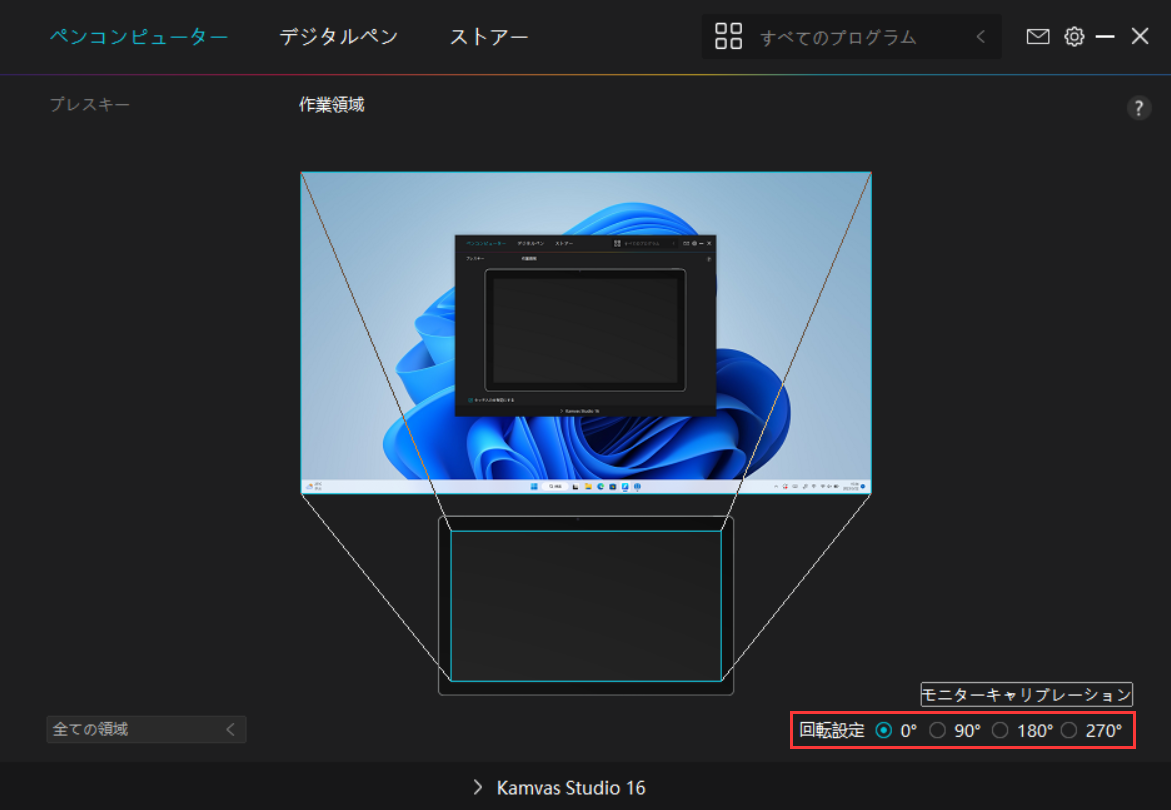
3.キャリブレーション
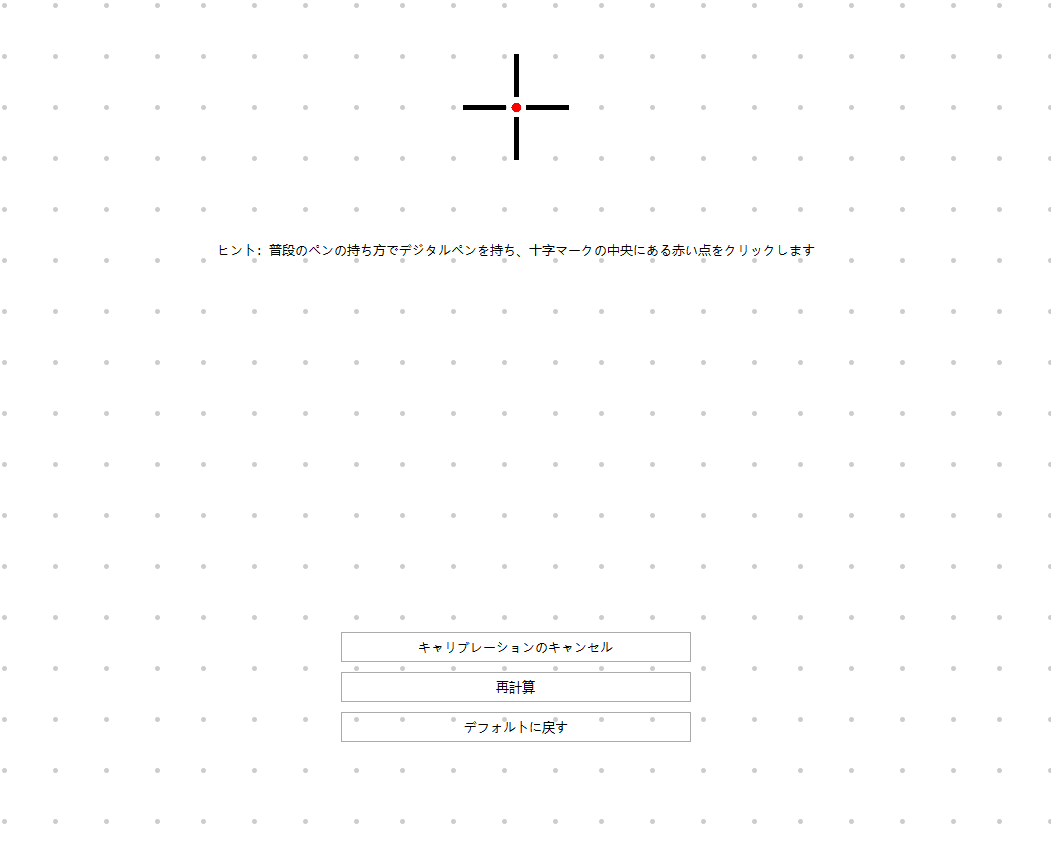
[キャリブレーション]をクリックし、指示に従って表示位置を調整します。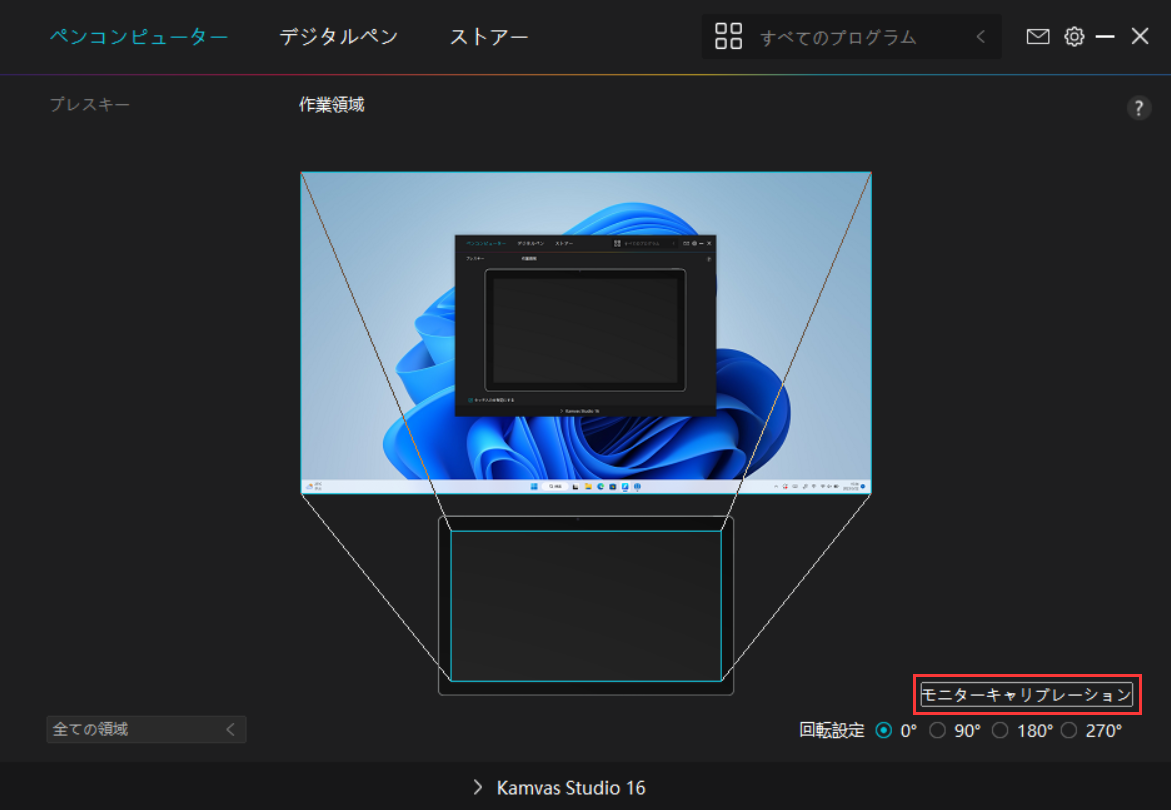
普段どおりデジタルペンを持ち、十字中心の赤い点をペン先で押し設定してください。
初期設定に戻すには[キャリブレーションをキャンセル]、[デフォルトの復元]を選択します。