Keydial Mini


사용자 매뉴얼

키 기능 설정
프레스 키
습관에 따라 이 프레스 키의 기능을 사용자 정의할 수 있습니다. (왼쪽 하단 모서리에 있는 "Enable press keys"를 선택 해제하여 이러한 기능을 끌 수도 있습니다.)
1.컴퓨터 화면의 버튼 중 하나에 커서를 올려 놓으면 기본값을 확인합니다.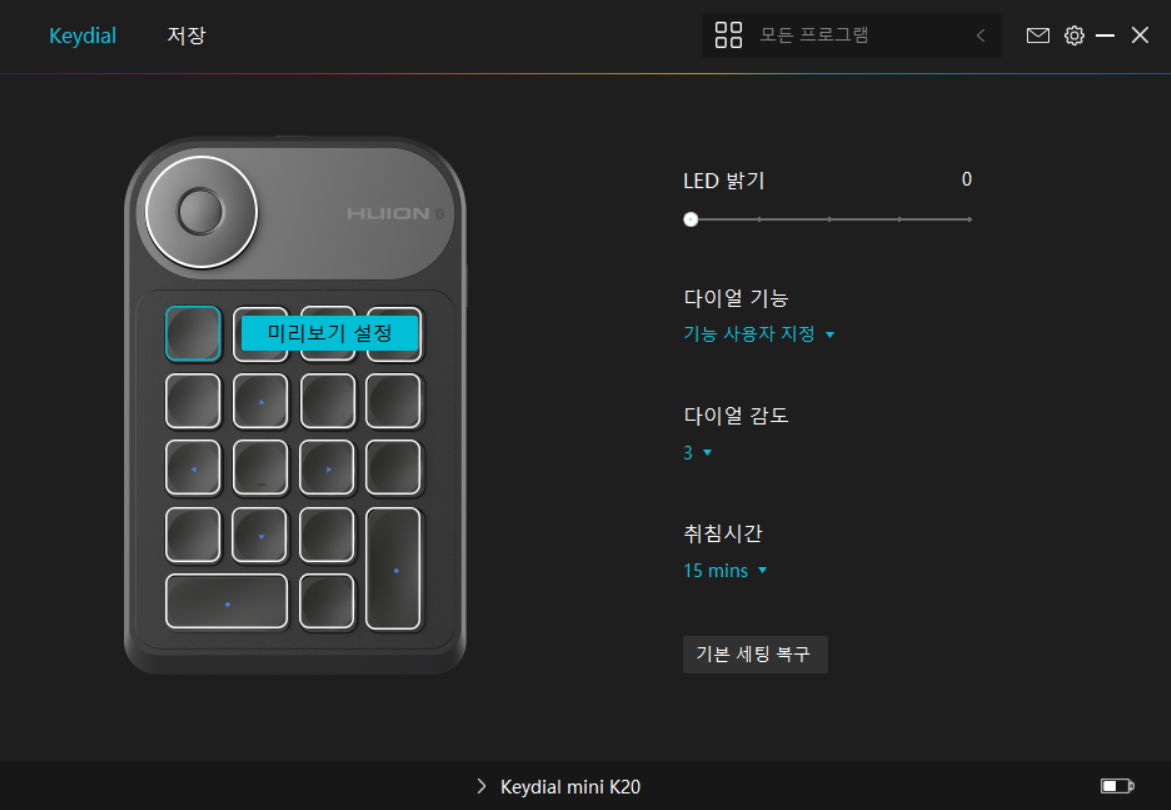
2.버튼을 클릭하고 원하는 기능을 할당하세요. (아래 기능 중에서 선택 가능합니다.)
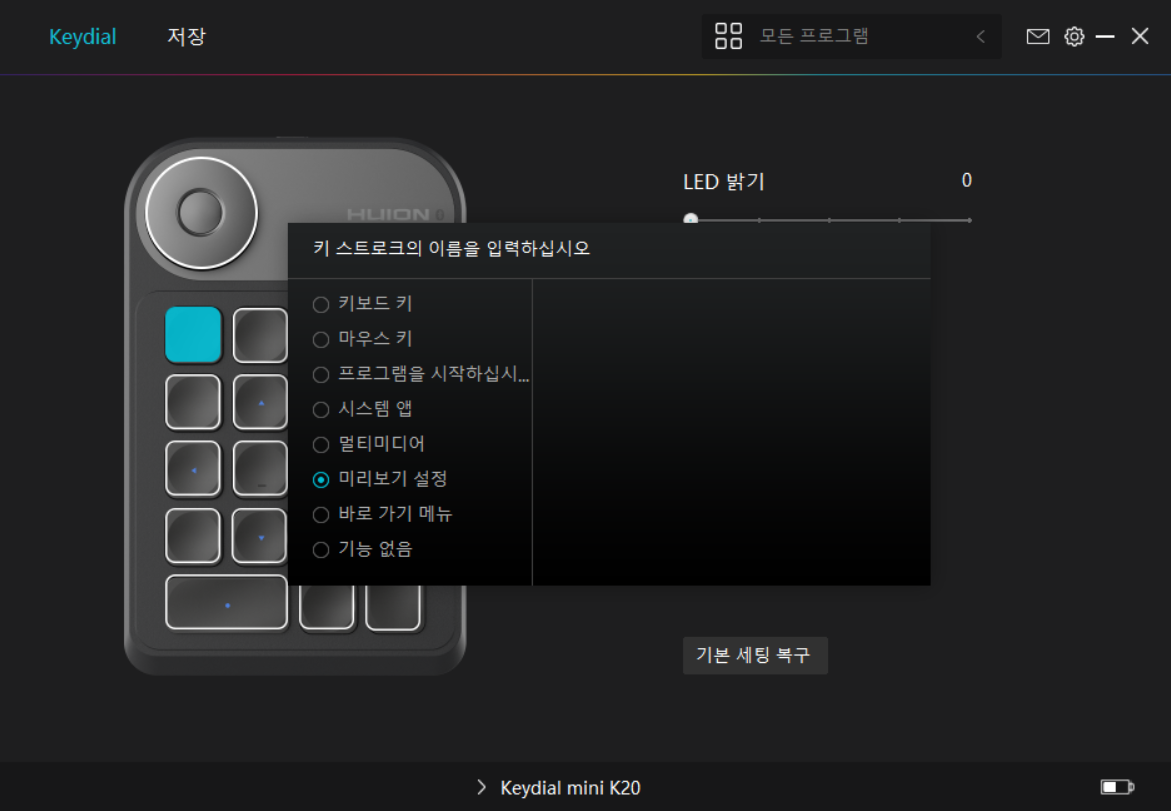
기존 설정을 변경할지 여부를 결정하는 데 도움이 되도록 아래 설정 표를 참조 하십시오.
참고: 아래 표의 기능 성능은 연결한 장치에 따라 다릅니다. 그리고 이 표는 예고 없이 변경될 수 있습니다.
프레스 키의 기능은 다음과 같습니다:
| 키보드 키 | 위의 입력 상자를 클릭하고 유효한 키 조합을 입력하여 바로 가기를 만듭니다. |
| 마우스 키 | 키는 왼쪽/오른쪽/중간 버튼, 왼쪽 버튼을 더블 클릭 및 휠의 기능으로 설정할 수 있습니다. 마우스 기능과 수정자 키를 함께 사용할 수 있습니다. |
| 프로그램 실행 | 찾아보기를 클릭하고 빠르게 실행할 프로그램을 선택합니다. 그런 다음, 키를 눌러 항목을 실행합니다. |
| 시스템 적용 | 화면 잠금, 절전, 전원 끄기, 바탕 화면 표시/숨기기, 작업 보기, 시작 메뉴 및 계산기 키를 누르는 데 다음 기능을 적용할 수 있습니다. |
| 멀티미디어 | 이전 곡, 다음 곡, 재생/일시 정지, 볼륨 높이기, 볼륨 낮추기 및 음소거 키를 누르는 데 다음 기능을 적용할 수 있습니다. |
| 설정 미리보기 | 키는 설정 미리보기 기능으로 설정할 수 있습니다. |
| 빠른 메뉴 | 그것을 선택하고 키를 사용하여 빠른 메뉴를 불러올 수 있습니다. 참조에 대한 자세한 정보는 이 표 아래에 있습니다. |
| 기능 없음 | 기능 없음을 선택하면, 키가 작동하지 않습니다. |
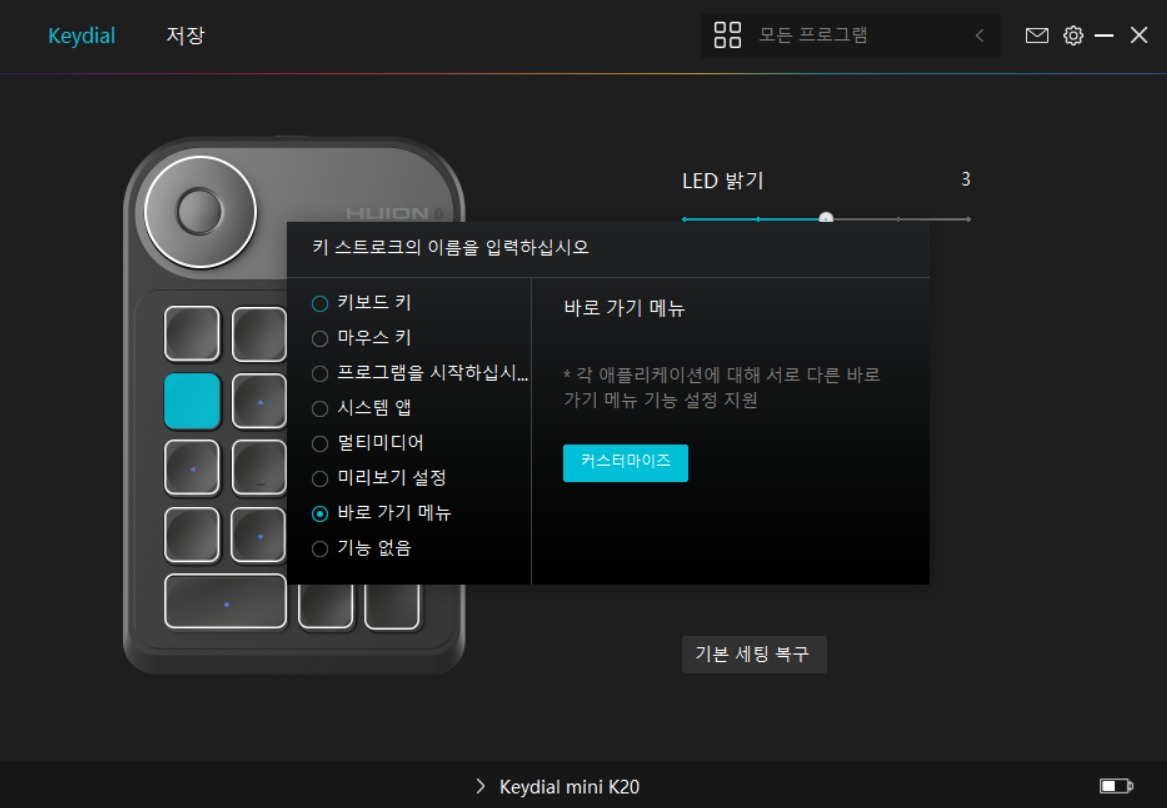
그 후, 키를 눌러 퀵 메뉴를 불러올 수 있습니다(그림 2 참조). 6개 버튼 중 하나를 클릭하면 메뉴가 사라집니다. "수정"을 클릭하면 메뉴가 바탕 화면에 고정되고, 잠시 후 "수정" 버튼이 "닫기"로 바뀌며 메뉴가 사라집니다(그림 3 참조). 메뉴에 커서를 놓고 드래그합니다.
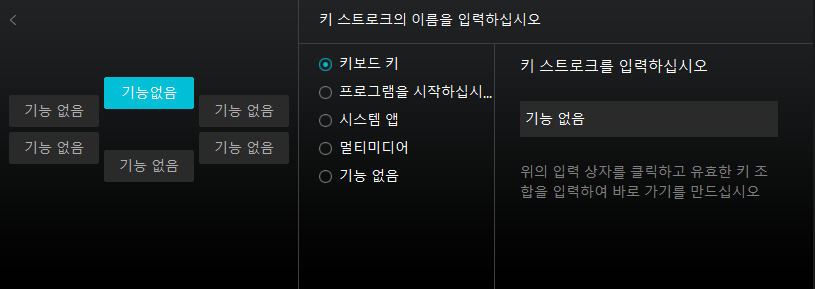
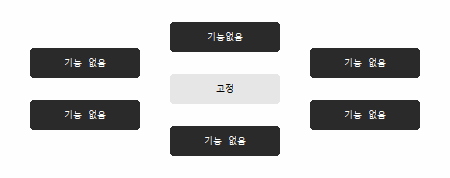
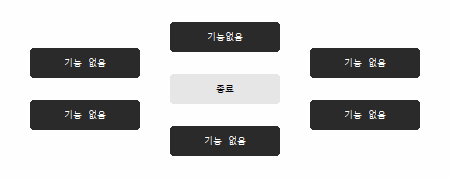
그림 3

