Keydial Mini


사용자 매뉴얼

다이얼 기능 설정
전화 걸기를 단독으로 사용하거나 윈도우의 방사형 모듈에서 사용할 수 있습니다.
Huion Tablet 드라이버를 설정하여 다이얼 기능을 변경하거나 사용자 지정합니다.
윈도우 설정>장치>휠 로 이동하여 방사형 기능을 변경하거나 사용자 정의하십시오.
또한 다이얼을 눌러 세 가지 사용자 지정 기능을 전환할 수 있습니다. 긴 다이얼을 눌러 윈도우의 방사형 메뉴에서 도구를 전환하고 짧은 다이얼을 눌러 선택한 도구를 확인할 수 있습니다.
다이얼 기능 드롭다운 상자를 클릭하여 "사용자 정의 기능", "방사선" 및 "없음"의 세 가지 옵션을 표시합니다.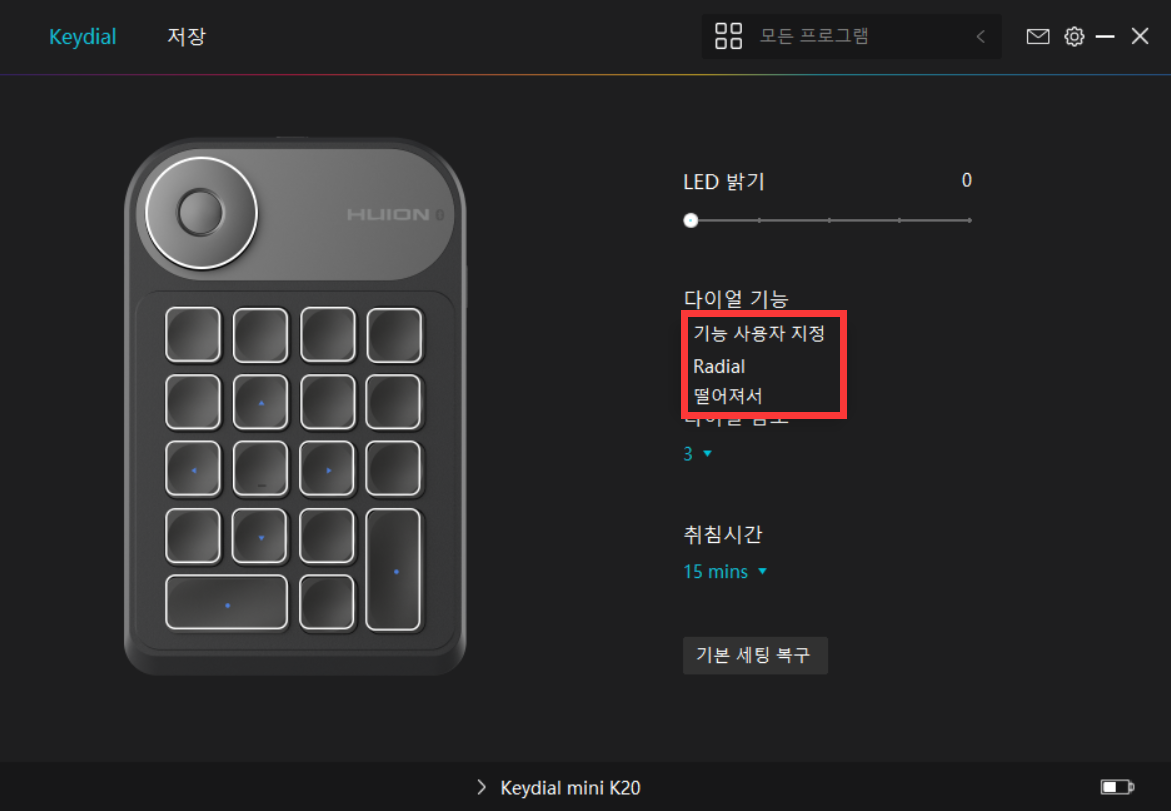
① 사용자 지정 기능:
드라이버 인터페이스를 열고 "다이얼 기능"을 클릭합니다.
"사용자 지정 기능"을 선택합니다.
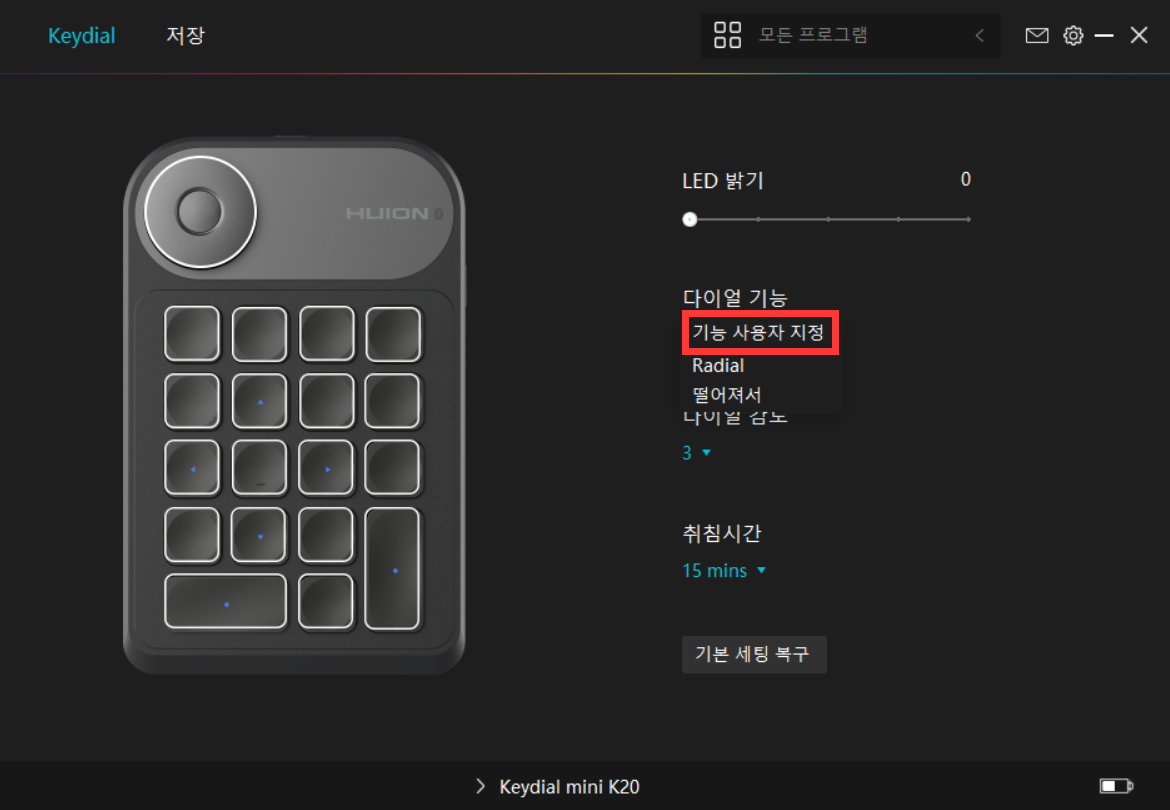
Keydial mini 사진을 클릭합니다.
다이얼에 설정하려는 기능을 선택합니다.
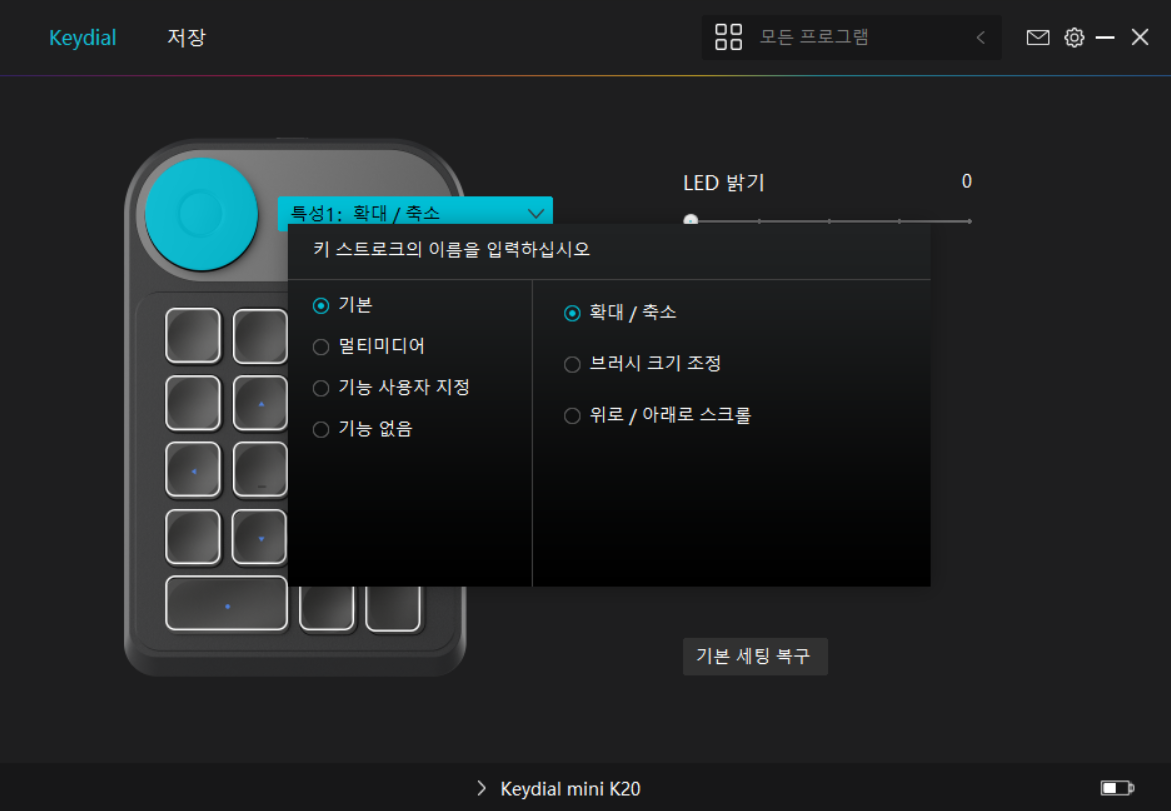
노브를 시계 방향/반시계 방향으로 돌리면 다이얼을 사용할 수 있습니다.
참고: 모든 인코더(다이얼)에는 세 가지 기본 기능이 있으며 모두 변경할 수 있습니다.
이해 및 사용에 대한 구체적인 기능 속성은 아래 표를 참조하십시오.
| 기본값 | 노브는 캔버스에서 확대/축소, 브러시 크기 조정, 위로/아래로 스크롤 기능을 사용하여 설정할 수 있습니다. |
| 멀티미디어 | 노브를 이전/다음 곡 또는 볼륨 조정 기능으로 설정할 수 있습니다. |
| 사용자 지정 기능 | 필요한 빠른 접근 기능을 시계/반시계 방향으로 입력할 수 있습니다. 설정 후 노브를 돌려 해당 순서를 실행할 수 있습니다. |
| 없음 | 없음을 선택하면 노브는 아무런 기능이 없으며 회전하는 동안 어떠한 순서도 실행하지 않습니다. |
②Radial:
드라이버 인터페이스를 열고 "다이얼 기능"을 클릭합니다.
“방사형”을 선택합니다.
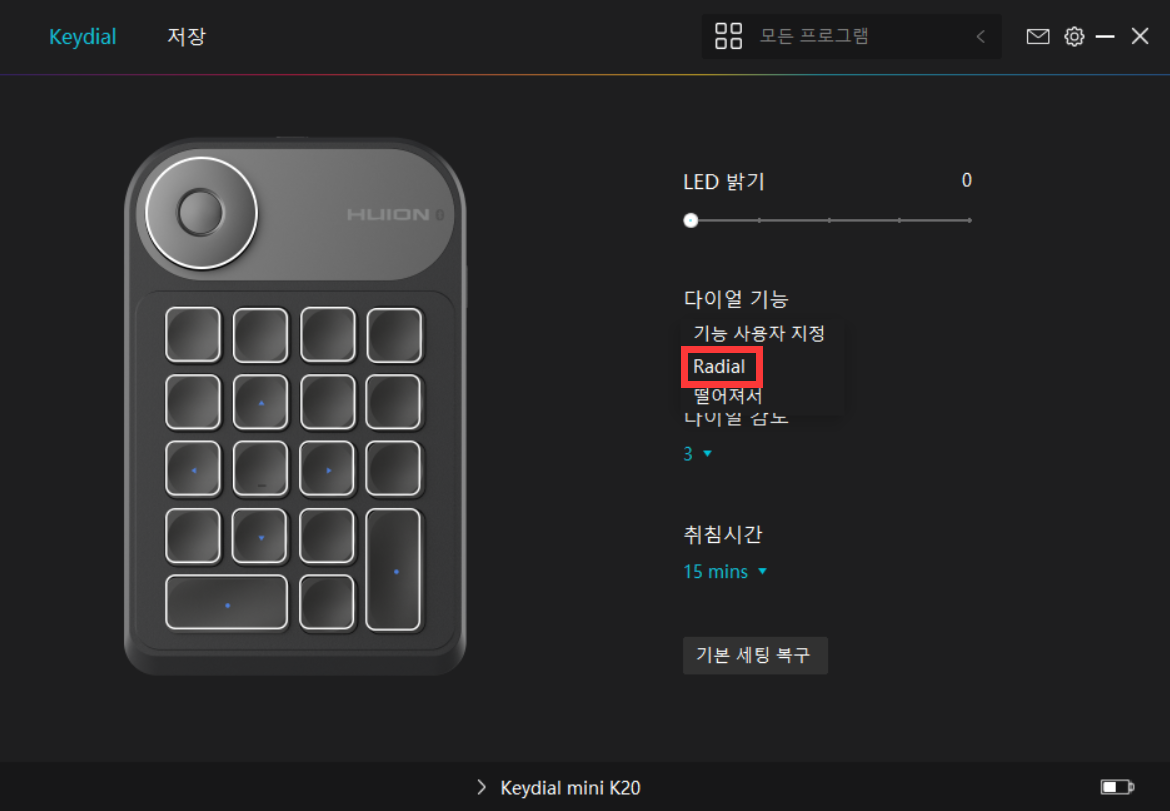
윈도우 설정>장치>휠 을 엽니다.
휠의 기본 도구 또는 사용자 지정 도구를 선택합니다.
노브를 시계 방향/반시계 방향으로 돌리면 다이얼을 사용할 수 있습니다.
③ 없음:
다이얼 기능이 없으므로 회전하는 동안 주문이 실행되지 않습니다.

