-
Visão Global do Produto

- Conexão
-
Driver
- Menu OSD activado pela Caneta
- Como Utilizar a Caneta Digital
- Especificações do Produto
- Resolução de problemas
Tecla de Pressão
Pode personalizar as funções destas teclas de pressão de acordo com as suas preferências e pode desmarcar “Enable press keys” no canto inferior esquerdo para desligar as suas funções. Coloque o cursor sobre um dos botões no ecrã do seu computador para verificar o seu valor por defeito. Clique num botão e aparece uma caixa de diálogo. Escolha o que deseja e defina a sua função.
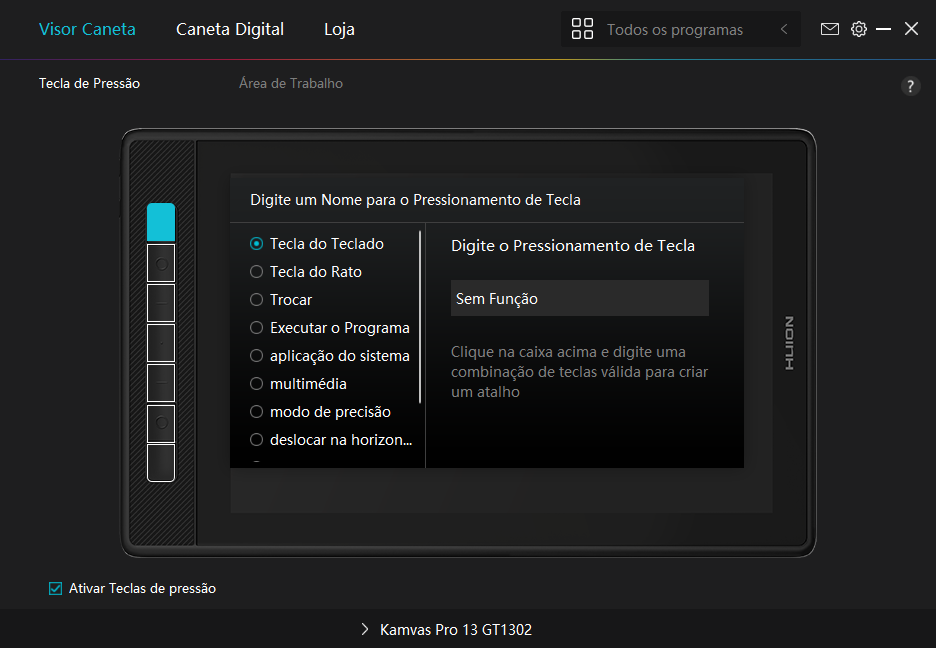
Consulte a tabela de definições abaixo para o ajudar a decidir se deseja alterar as definições existentes.
Nota: O desempenho de funções da tabela abaixo depende do dispositivo que os utilizadores conectarem.
Tecla do Teclado | Clique na caixa acima e digite uma combinação de teclas válida para criar um atalho. |
Tecla do Rato | Selecciona as funções de um Rato ou Roda. Rato: Botão Esquerdo, Botão Direito, Botão do Meio e Clique Duplo Esquerdo. Roda: Roda para a Frente e Roda para Trás. Outras funções: Ctrl, Alt, Shift e Win. |
Alternar | Seleccione entre Alternar Ecrã (Se mais que um monitor estiver em utilização e estiverem em modo estendido) e Alternar Pincel. |
Executar Programa | Clique em Pesquisar e seleccione o programa que deseja executar rapidamente. De seguida, pressione a tecla para executar o item. |
Aplicação do Sistema | Pode aplicar estas funções às teclas de pressão: Bloquear o Ecrã, Hibernar, Desligar, Mostrar/Esconder Ambiente de Trabalho, Visualização de Tarefas, Menu de Início e Calculadora. |
Multimédia | Pode aplicar estas funções às teclas de pressão: Faixa Anterior, Faixa Seguinte, Reproduzir/Pausar, Aumentar volume, Diminuir volume e Desligar o som. |
Modo de Precisão | Pode alternar entre a precisão normal e uma precisão que escolher, entre Fino e Ultra Fino. •Na janela do Modo de Precisão que aparecer, mova o controlo deslizante para definir a precisão que desejar. •Por exemplo, se atribuir o Modo de Precisão para um botão da caneta, quando pressionar esse botão, irá alterar para a precisão que seleccionou com o controlo deslizante. Quando pressionar o botão da caneta novamente, irá regressar à precisão normal. Pressione em “Esc” para sair do Modo de Precisão. |
Deslizar na Horizontal/Vertical | Esta função permite que deslize na horizontal e vertical num documento ou item movendo a ponta da caneta para cima e para baixo ou esquerda e direita.Aparece a janela da Velocidade de Deslizar quando seleccionar Deslizar na Horizontal/Vertical. Mova o controlo deslizante para a velocidade desejada. |
Menu Rápido | Pegue e poderá utilizar a tecla para abrir o Menu Rápido. A informação detalhada pode ser consultada abaixo desta tabela. |
Sensibilidade de Pressão Fixa | Pode bloquear a pressão no nível actual até libertar o componente. Por exemplo, se atribuir esta definição para um botão da caneta, pode pintar com a sensibilidade de pressão activada na sua aplicação até alcançar o tamanho do pincel desejado. De seguida, mantenha o botão da caneta pressionado para bloquear o tamanho do pincel desde que esteja a manter o botão pressionado. |
Nenhum | As teclas não funcionam quando seleccionar Nenhum. |
Nota: As imagens são unicamente para referência.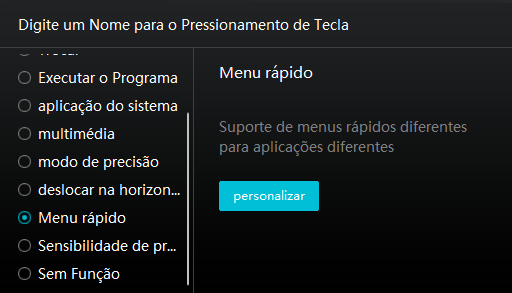
Clique em Personalizar na imagem acima para abrir um menu rápido (consulte a imagem 1). Para cada um dos seis botões à esquerda, os utilizadores podem digitar um nome e definir uma função. De seguida, os utilizadores podem abrir o Menu Rápido pressionando a tecla (consulte a imagem 2). O menu desaparece após clicar em qualquer um dos seis botões. Ao clicar em “Fix”, o menu é fixo no ambiente de trabalho enquanto que, numa segunda tentativa, o botão “Fix” muda para “Close” e o menu desaparece (consulte a imagem 3). Coloque o cursor no menu para o arrastar. 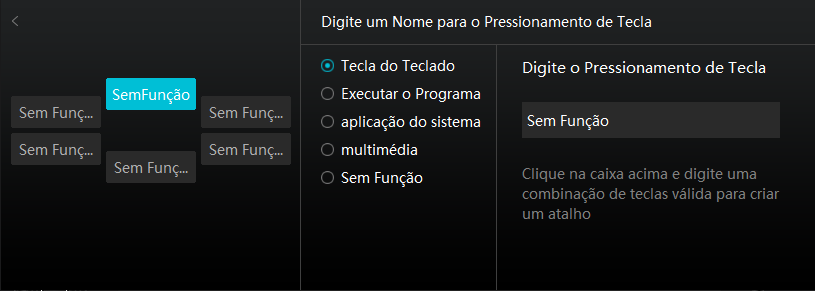 Imagem 1
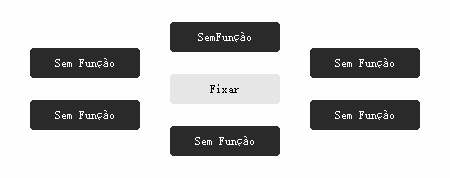 Imagem 2
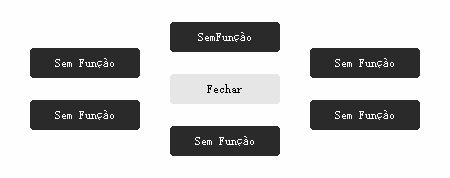 Imagem 3
Área de Trabalho
Seleccione a aba de Área de Trabalho para ajustar a proporção da distância do movimento da caneta no ecrã de caneta para o movimento do cursos correspondente no monitor. Por defeito, toda a área activa do ecrã de caneta delineia o monitor todo.
Se estiver a utilizar mais de um monitor e estiverem no modo estendido, os utilizadores têm de escolher um que será delineado no interface do driver e o outro como ecrã externo.
No modo de espelho (todos os monitores exibem o mesmo conteúdo), o ecrã de caneta delineia o ecrã completo em cada monitor e os cursores do ecrã são exibidos simultaneamente.
1. Configuração da Área de Trabalho
Define a área do ecrã de caneta que vai ser delineada para o monitor. Podem ser escolhidos três modos no driver:
[1] Área Completa: A área activa inteira do ecrã de caneta é delineada no monitor. É a definição por defeito.
[2] Proporção do Ecrã: A proporção da área do ecrã de caneta activa é a mesma que a do monitor que, regra geral, é 16:10. Por exemplo, se escolher a proporção de ecrã e desenhar um círculo no ecrã de caneta, o círculo aparece no monitor conectado ao ecrã de caneta, neste caso algumas partes do ecrã de caneta podem não funcionar. Mas se não escolher a proporção de ecrã e desenhar um círculo, então este pode mudar para uma oval no monitor.
A proporção da área do ecrã de caneta activa depende da do dispositivo de exibição que, regra geral, é 16:10. No modo de Proporção de Ecrã, estas duas proporções mantêm-se iguais.
[3] Área Personalizada:
1> Digite os valores de coordenada.
2> Os utilizadores podem ajustar a área de trabalho do ecrã de caneta alterando os contornos do rectângulo mais pequeno (consulte a imagem 1). Os utilizadores também podem arrastar os dois rectângulos azuis para seleccionar as áreas activas da caneta digital no ecrã e tablet de caneta. (consulte a imagem 2 e 3). 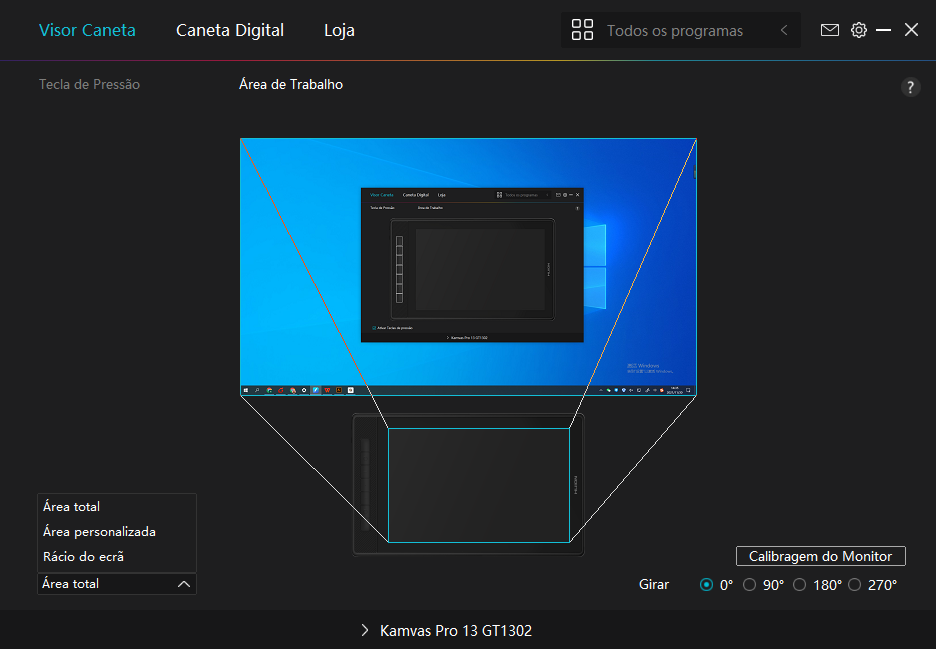 Imagem 1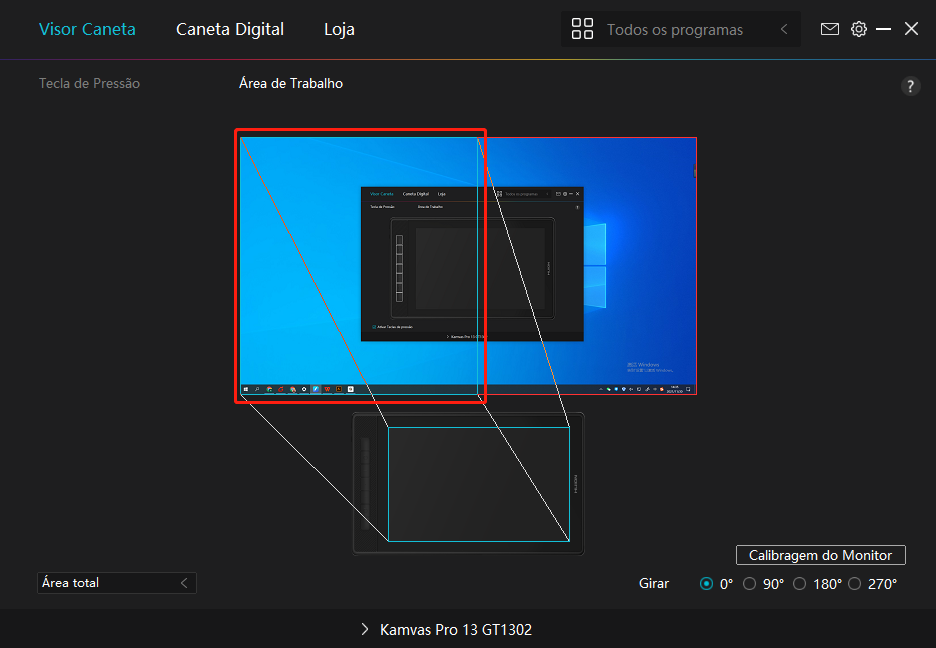
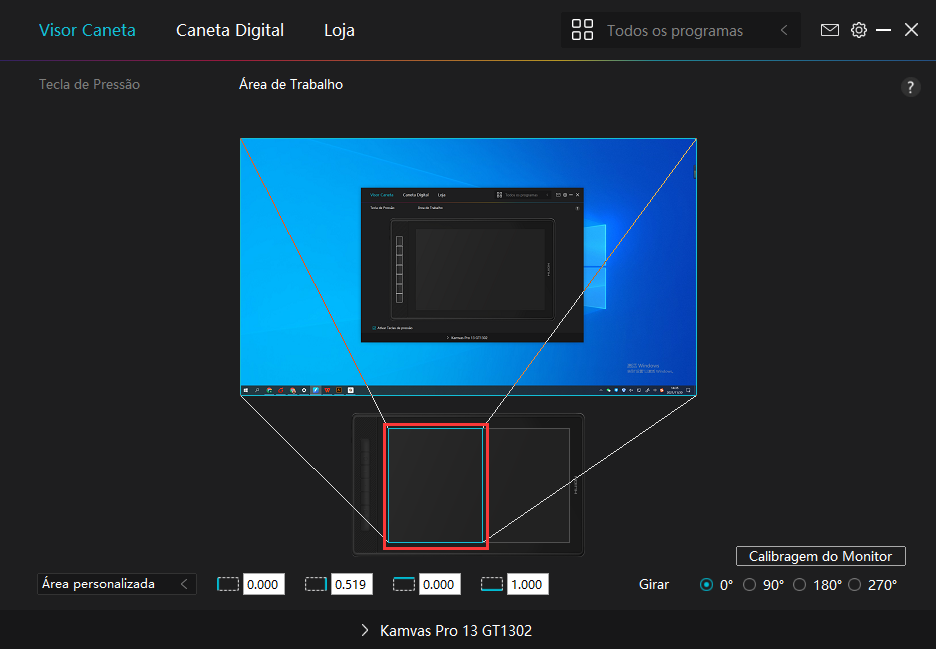 Imagem 3
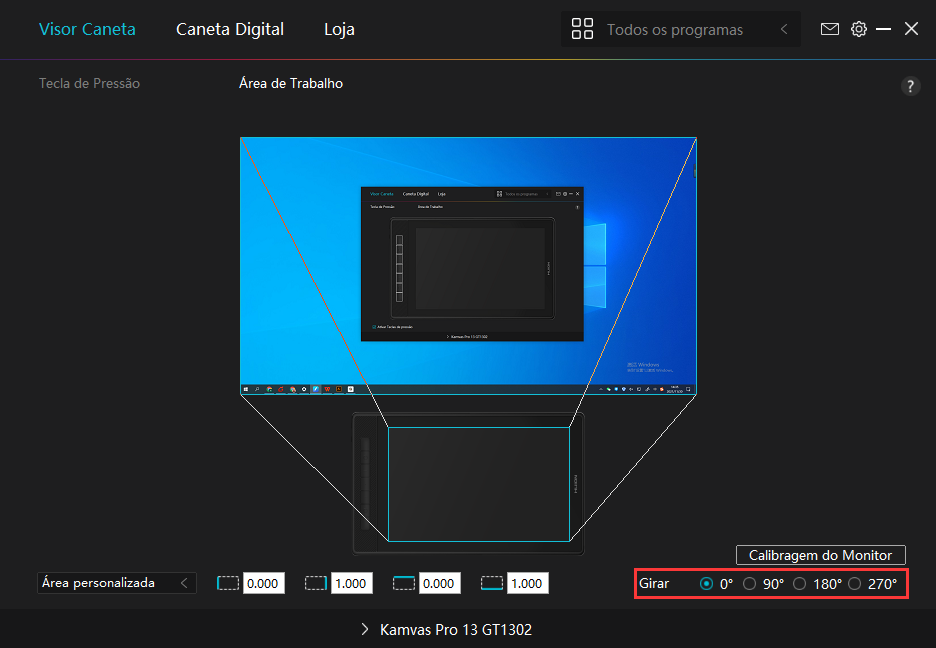
2. Rodar a Área de Trabalho
Os utilizadores destros e esquerdinos podem utilizar o ecrã de caneta livremente porque pode ser rodado a 0°, 90°, 180°ou 270°.
3. Calibrar o Seu Ecrã de Caneta
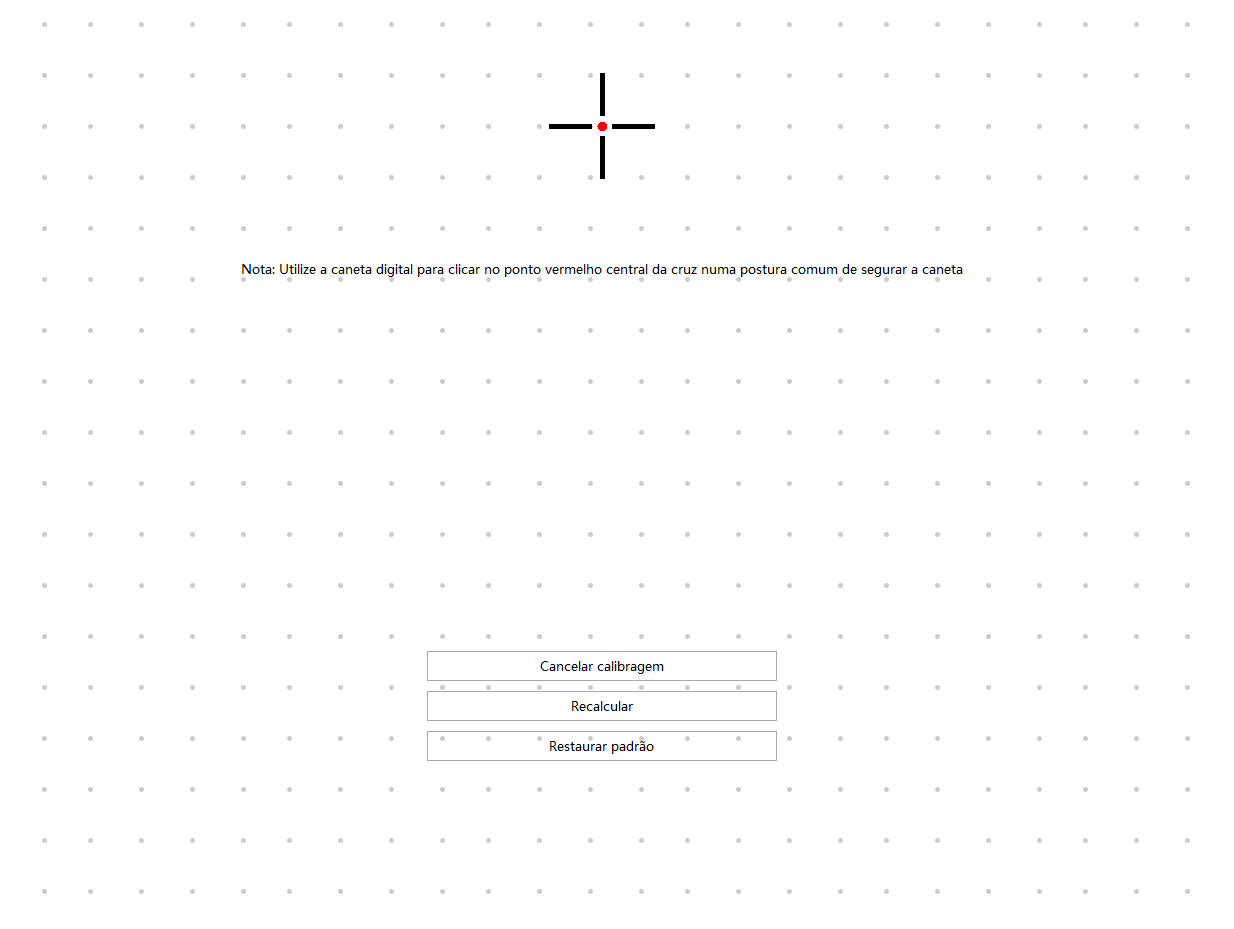
Clique na aba de Calibração do Monitor e siga as instruções para calibrar o ecrã de caneta. 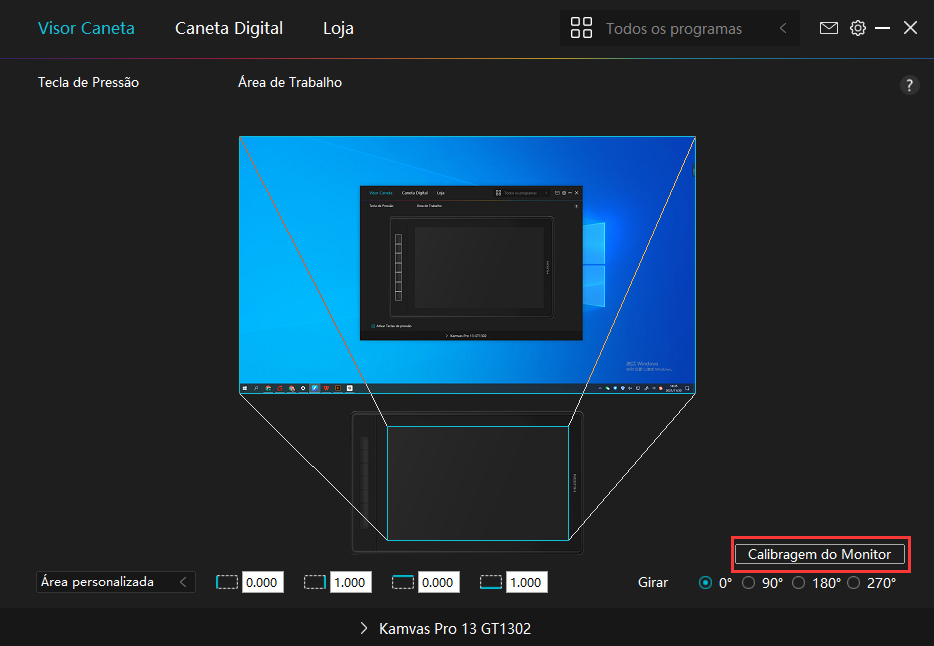 Utilize a caneta digital para clicar no ponto vermelho central da cruz numa forma comum de segurar a caneta. Pode escolher Cancelar Calibração e Repor valores de origem.