-
Visão Global do Produto

- Conexão
-
Driver
- Menu OSD activado pela Caneta
- Como Utilizar a Caneta Digital
- Especificações do Produto
- Resolução de problemas
As definições OSD em KAMVAS Pro 13(2.5K) podem ser realizadas com a caneta digital.
Mantenha o botão power pressionado para abrir o menu OSD e utilize a caneta digital para ajustar as definições. O interface do utilizador foi projectado de forma minimalista e as suas opções, incluindo Brilho, Temperatura de Cor, Definições Gerais e Sair, foram mantidas e as funções raramente utilizadas foram eliminadas.
Definições de Brilho
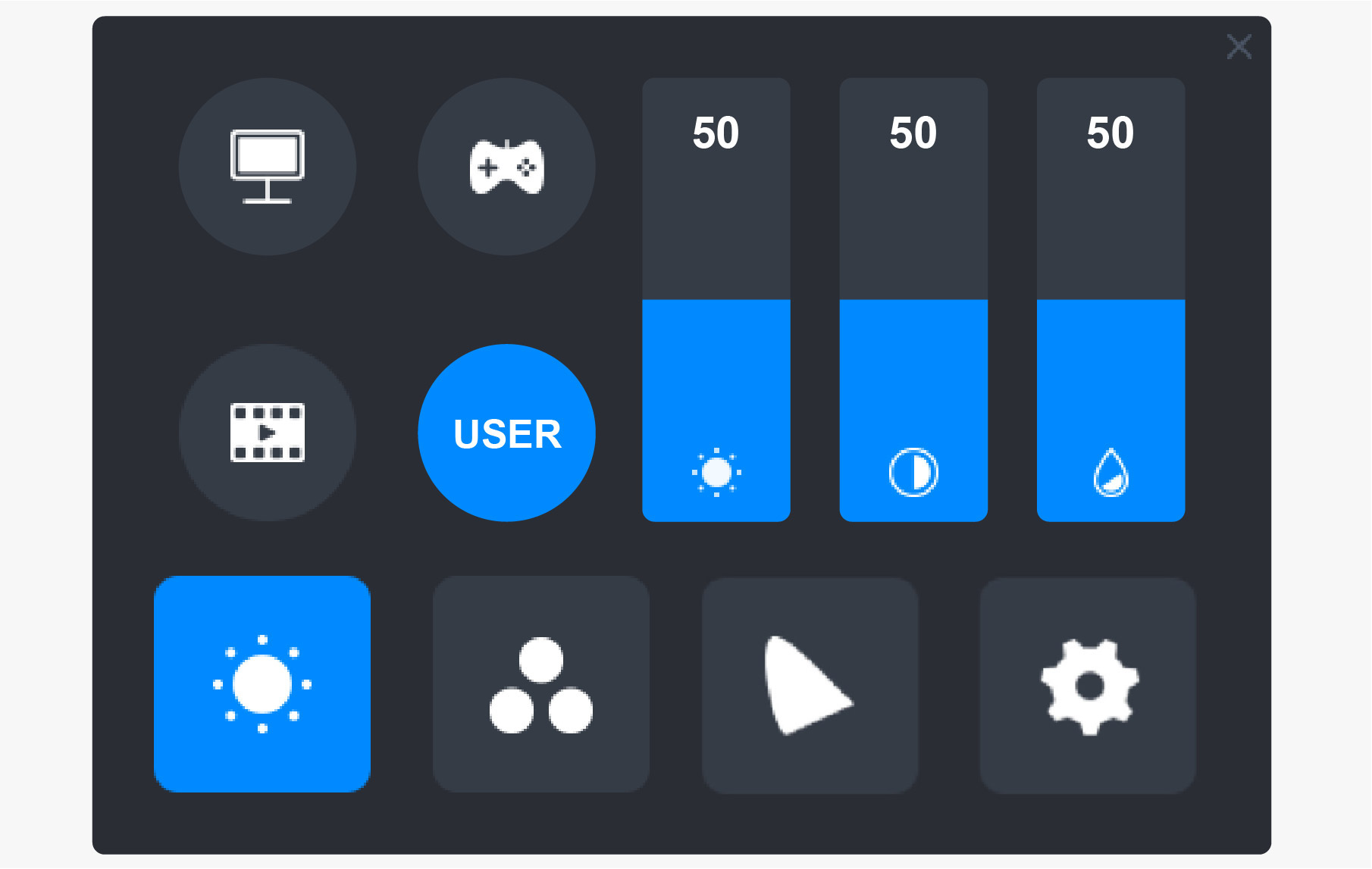
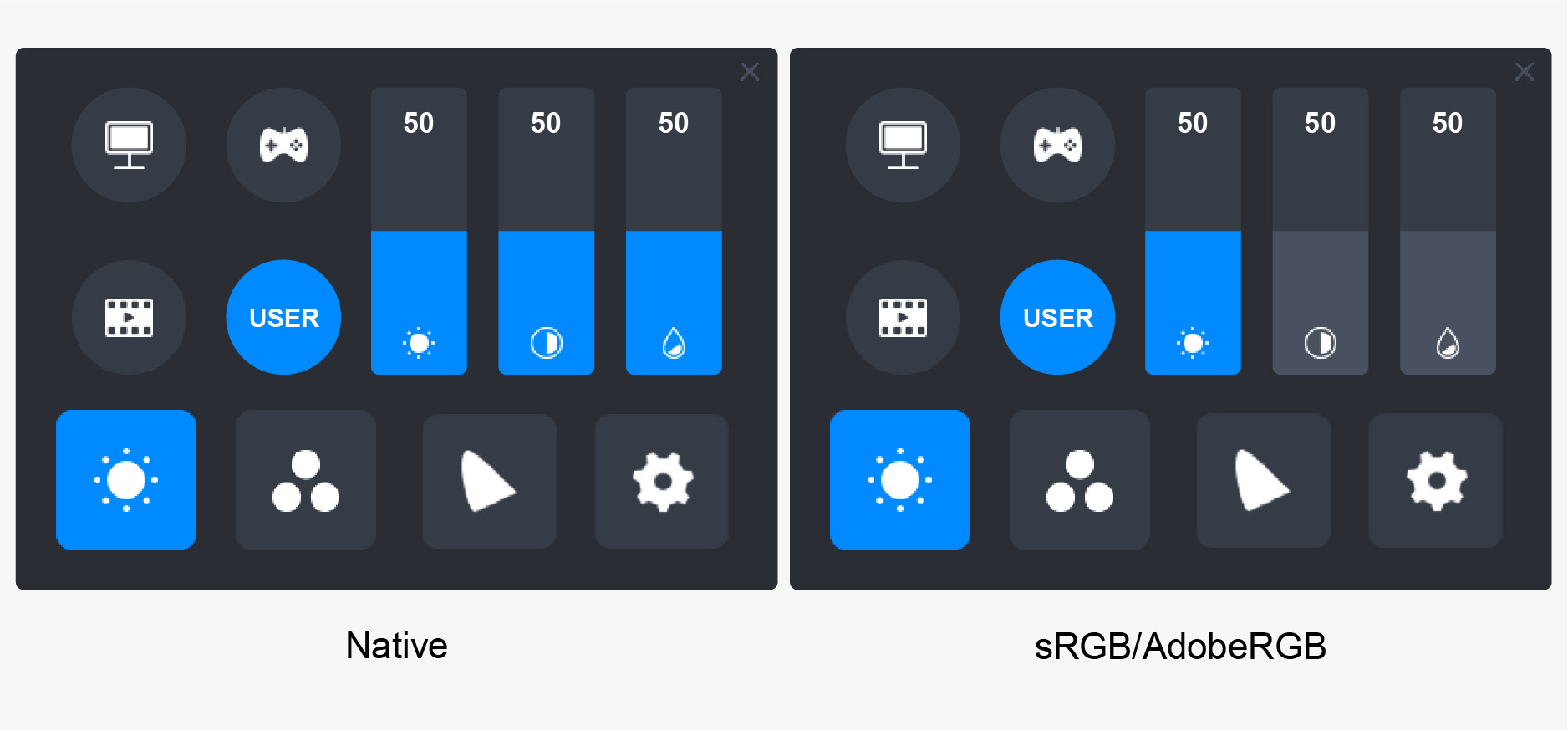
Clique no ícone do sol para ajustar o brilho. Existem quatro modos à escolha no canto superior esquerdo do interface: "Modo Padrão", "Modo de Jogo", "Modo de Filme” e modo "UTILIZADOR". No canto superior direito encontra “Brilho”, “Contraste” e “Saturação”.
Quando escolher o "Modo Padrão", "Modo de Jogo” ou "Modo de Filme", unicamente a terceira barra ficará azul e os utilizadores podem arrastá-la para ajustar a saturação. 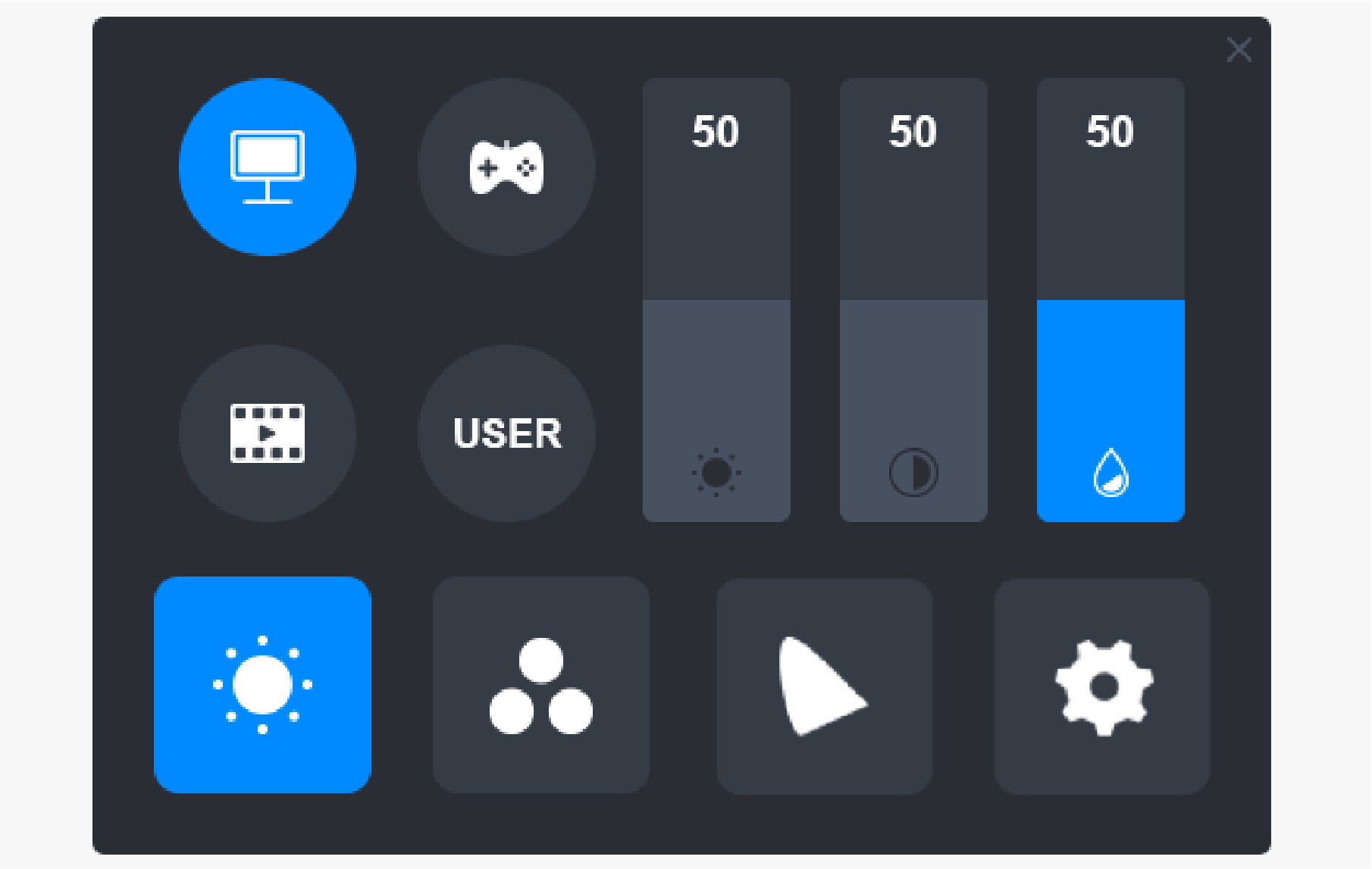
Quando escolher o modo "UTILIZADOR", as três barras ficam azuis e os utilizadores podem arrastar para ajustar o brilho, contraste e saturação.
Definições da Temperatura de Cor
Existem três temperaturas de cor por defeito no canto superior esquerdo (“6500K”, “7500K” e “9300K”) e um modo “UTILIZADOR” personalizável. Os valores de cor RGB encontram-se no canto superior direito: “R(Vermelho)”, “G(Verde)” e “B(Azul)”.
Se escolher “6500K”, “7500K” ou “9300K”, as três barras ficam escuras e os utilizadores não podem ajustar “R(Vermelho)”, “G(Verde)” ou “B(Azul)”.
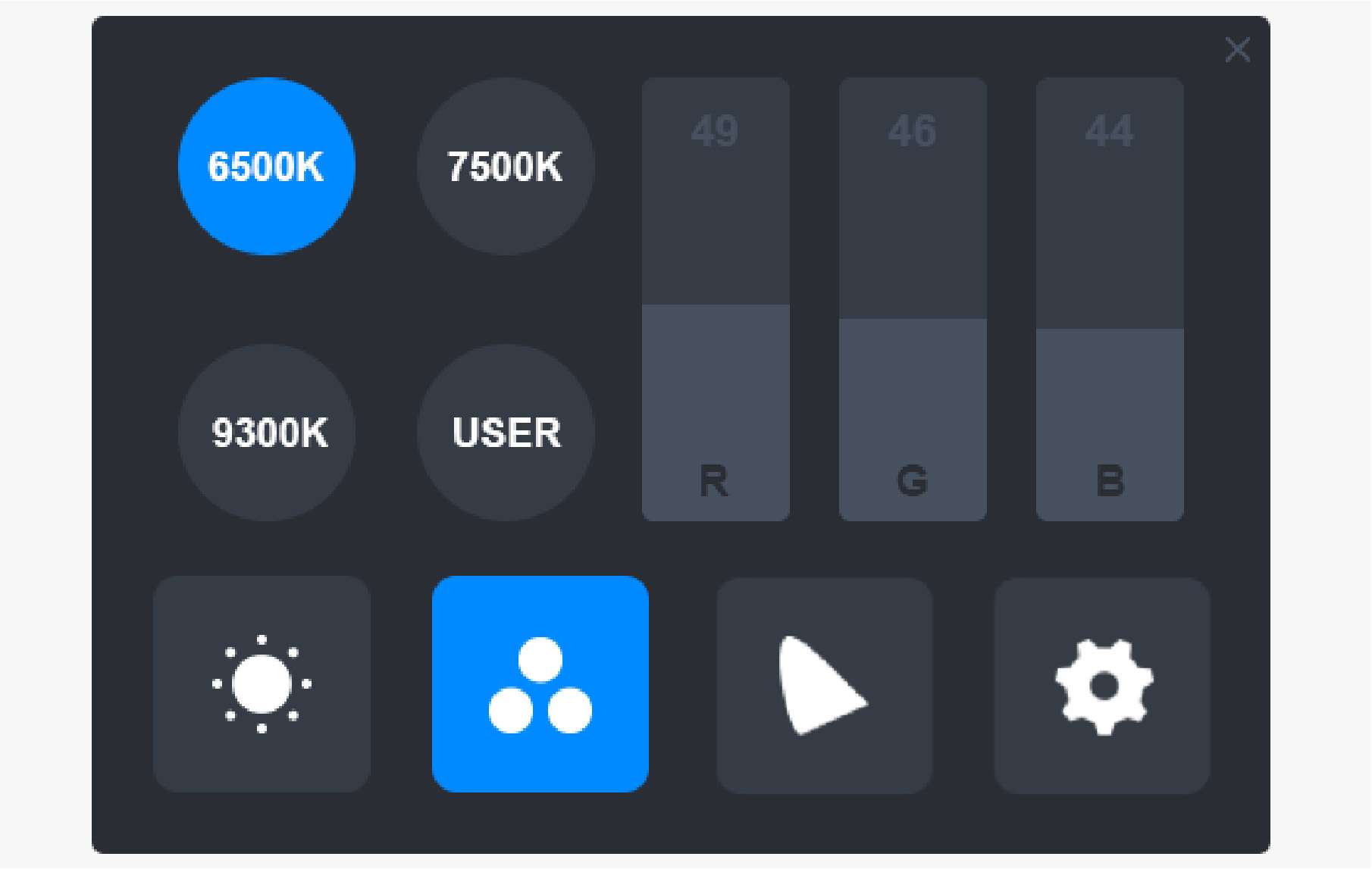 Quando escolher o modo "UTILIZADOR", as três barras ficam azuis e os utilizadores podem arrastar para ajustar “R(Vermelho)”, “G(Verde)” e “B(Azul)” respectivamente.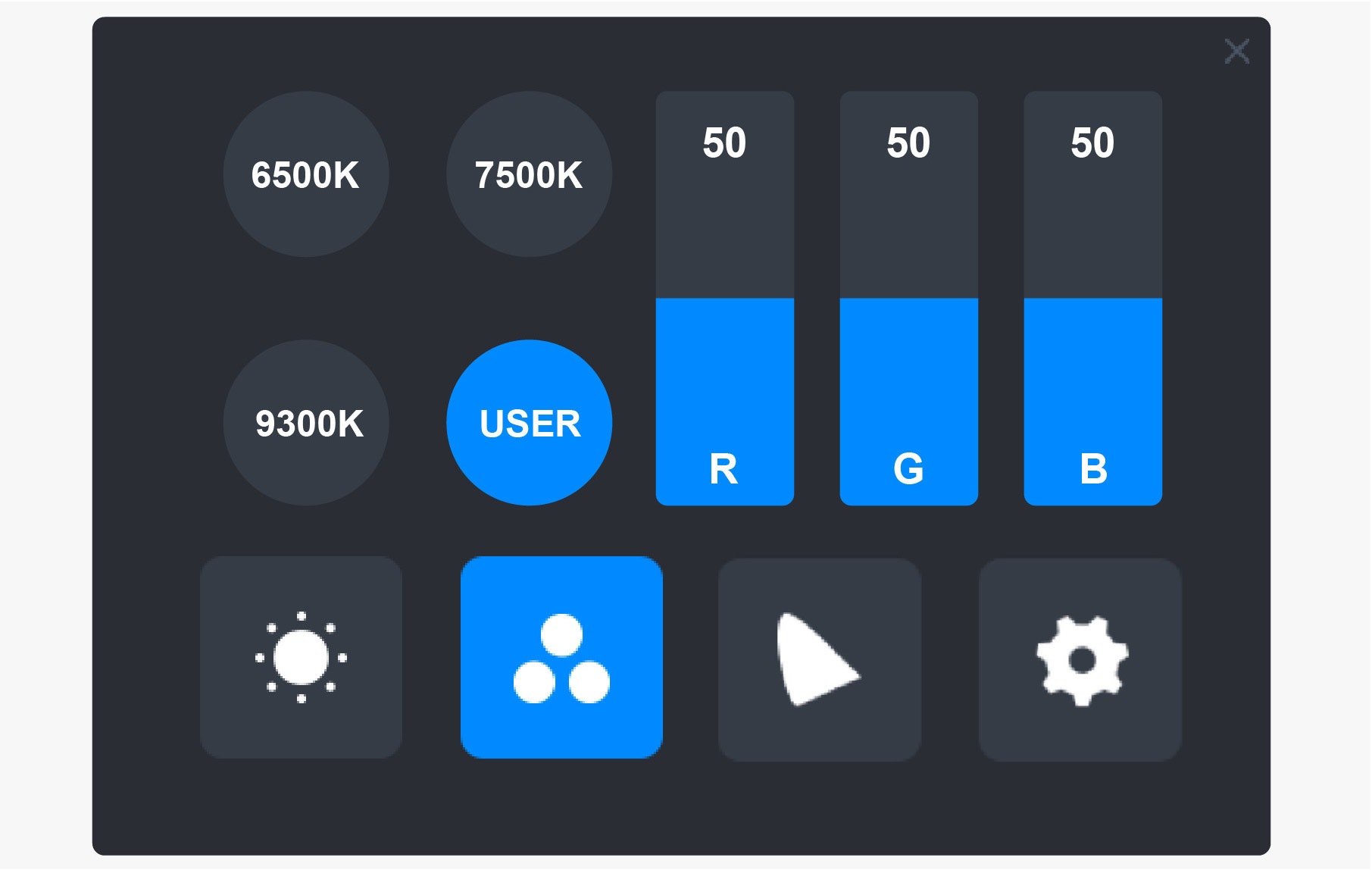
Definições da Gama de Cor
Existem três espaços de cores no menu: “Nativo”, “sRGB” e “Adobe RGB”.
A sua cobertura de cor é a seguinte:
Nativo: 145% sRGB
sRGB: 99% sRGB
Adobe RGB: 99% Adobe RGB.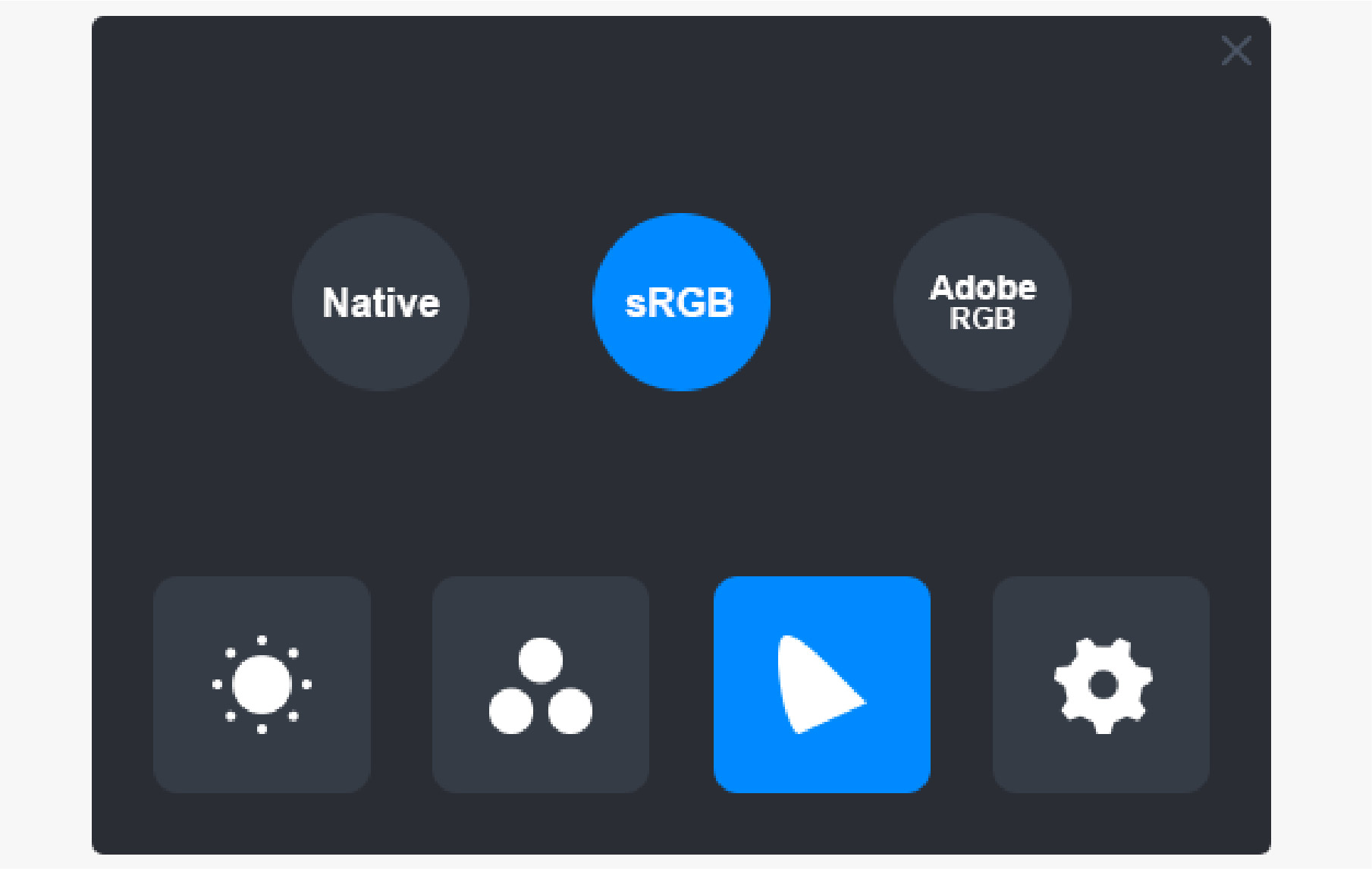
Nota:
Pode clicar no ícone em forma de ferradura para escolher o espaço de cor que deseja. Se escolher “Nativo”, pode escolher e ajustar livremente o brilho e a temperatura de cor. No entanto, para garantir que as cores que o seu ecrã de caneta exibe são tão semelhantes quanto Adobe RGB e sRGB, unicamente a barra de brilho pode ser arrastada no modo “UTILIZADOR” assim que escolher “sRGB” ou ”Adobe RGB”.
Definições Gerais
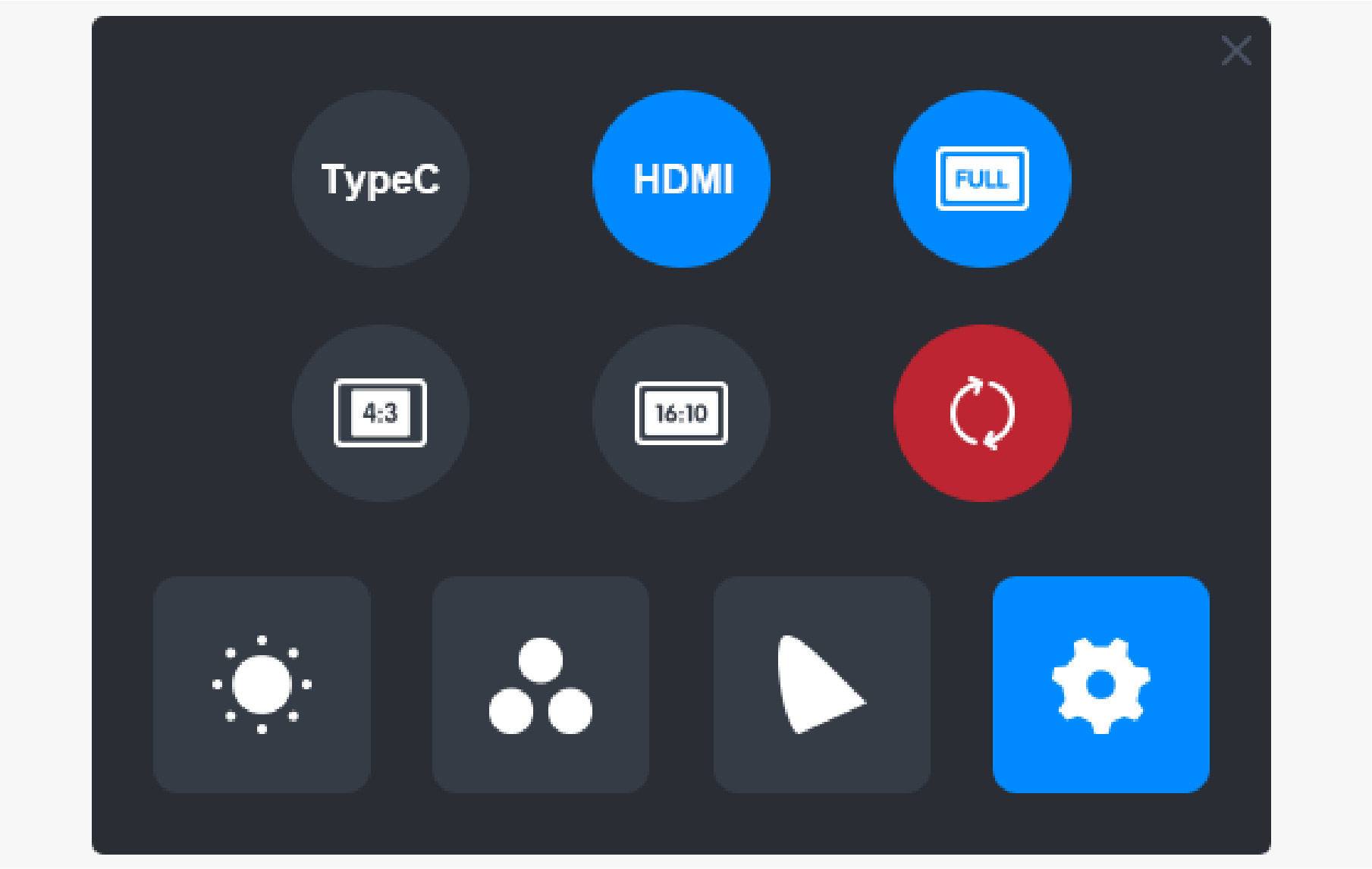
Pode escolher “TypeC”, “HDMI”, “Full”, “4:3”, “16:10” e “Reset” no menu.
①TypeC/HDMI: conecte com um cabo tipo-c ou HDMI.
②FULL: altere a área de visualização para ecrã completo.
③4:3: altere a proporção de aspecto da área de visualização para 4:3.
④16:10: altere a proporção de aspecto da área de visualização para 16:10.
⑤Reset: Todas as definições do menu OSD são redefinidas para os valores de origem.