

-
نظرة عامة على المنتج

- التوصيل
-
تثبت التعريف
-
التعريف
- كيفية استخدام القلم الرقمي
- استكشاف الأعطال وإصلاحها
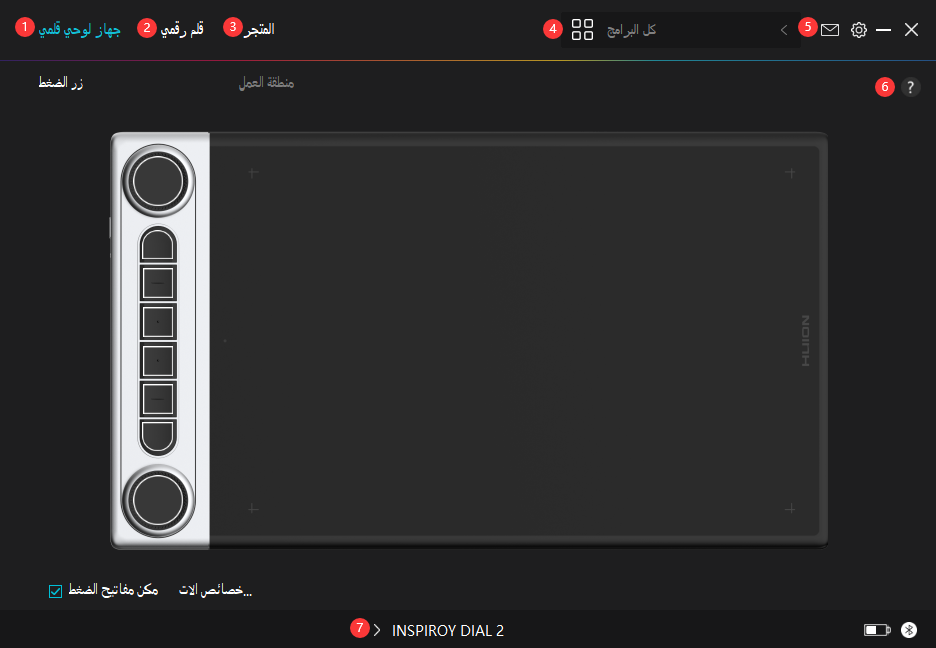
1. الجهاز اللوحي القلمي
على واجهة "الجهاز اللوحي القلمي"، بإمكان المستخدمين تعيين وظائف الجهاز اللوحي، بما في ذلك أزرار الضغط وتعيين منطقة العمل.
2. القلم الرقمي
بإمكان المستخدمين تعيين وظائف العلم على واجهة "القلم الرقمي"، بما في ذلك أزرار الضغط، واختيار الوضعية، وضبط حساسية الضغط، واختبار الضغط.
3. المتجر
متجر Huion هو المكان الذي يمكنك الحصول منه على أحدث المعلومات عن المنتج مثل الأسئلة الشائعة والعروض الترويجية على المبيعات. بالإضافة لذلك، يمكنك أيضًا شراء منتجات أو ملحقات Huion الأخرى من هنا.
4. إضافة برامج
1. سوف تظهر بعض البرامج التي تم فتحها بالفعل حتى تختار منها بعد النقر على إضافة برنامج على الشاشة. لزيد من البرامج، انقر على التصفح واختر العنصر الذي تريد إضافته.
2. يمكنك تعيين وظائف مختلفة لمختلف البرامج. تتغير وظائف أزرار الضغط تلقائيًا عندما تنتقل من برنامج لآخر.
3. عندما تختار "كل البرامج"، ستكون وظائف أزرار الضغط التي أعددتها صالحة لكل برنامج. بالنقر على إضافة برنامج من القائمة المنسدلة، يمكنك تعيين الوظائف لبرنامج معين ويصبح لديك إعدادات فريدة لكل البرامج المختلفة. بعد ذلك، عند تشغيل برنامج معين، سف يتعرف التعريف عليه تلقائيًا وستتغير خصائص الإعداد وفقًا لإعدادات ذلك البرنامج.
5. الإعداد
بإمكان المستخدمين تعيين وظائف التعريف من هذه الواجهة، بما في ذلك التحقق من معلومات الجهاز، وإعداد النسخ الاحتياطي، والإعدادات العامة، والإصدار.
6. المشكلات الشائعة
انقر على علامة الاستفهام "؟" لتنتقل إلى المنتدى على موقعنا الإلكتروني https://www.huion.com/ar/support.html للحصول على دليل المستخدم أو الإبلاغ عن المشكلة.
7. التبديل بين الأجهزة
بإمكان التعريف دعم جهازين على الأكثر. يمكن تخصيص وظائف كل منهما بواسطة المستخدمين على الترتيب. عند التبديل إلى أي منهما، تتغير الوظائف وفقًا للجهاز المستخدم.

