

-
نظرة عامة على المنتج

- التوصيل
-
تثبت التعريف
-
التعريف
- كيفية استخدام القلم الرقمي
- استكشاف الأعطال وإصلاحها
يمكنك استخدام أي قرص تحكم بشكل منفصل أو استخدامه للعمل مع قائمة ويندوز الشعاعية. يمكن برمجة وظيفة قرص التحكم في تعريف Huion. لتغيير أو تخصيص أدوات قائمة ويندوز الشعاعية، يرجى الذهاب إلى إعدادات ويندوز > الأجهزة > العجلة. بالإضافة لذلك، يمكنك الضغط على زر تبديل الخاصية للتبديل بين ثلاث وظائف لقرص التحكم أو الأدوات المختلفة لقائمة ويندوز الشعاعية.
استخدام قرص التحكم بشكل منفصل
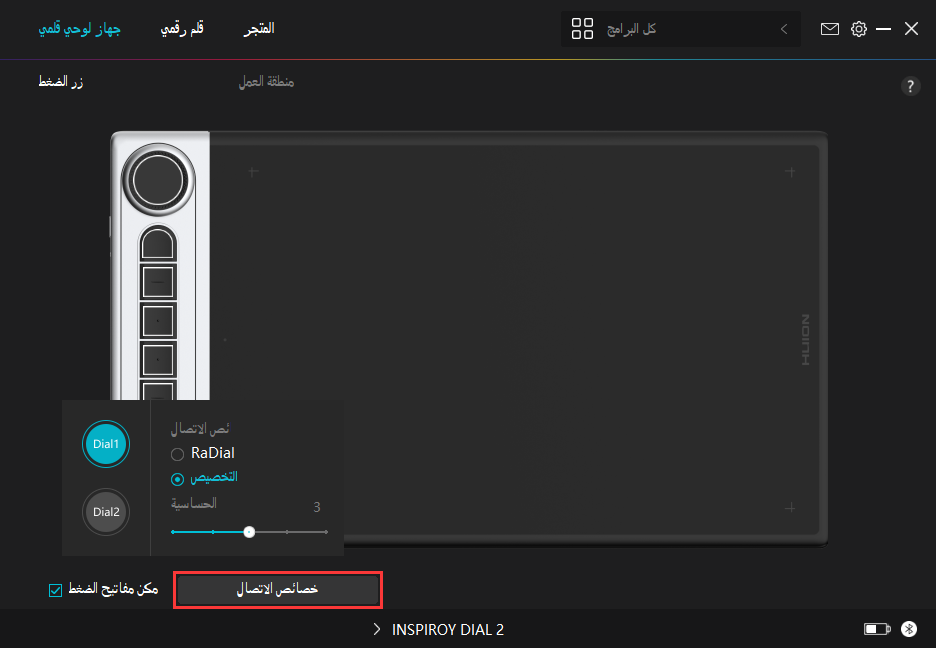 1. افتح التعريف وانقر على "إعداد القرص".
2. اختر القرص 1 (القرص 2).
3. اختر "تخصيص".
4. اسحب شريط التمرير لاختيار حساسية القرص 1.
5. قم بتدوير قرص التحكم باتجاه عقارب الساعة أو عكس عقارب الساعة لاستخدامه.
انتبه:
توجد ثلاث وظائف افتراضية لكل قرص تحكم ويمكن تغيير أي منهم.
لتغيير وظائف قرص التحكم، يرجى اتباع التعليمات:
1. اختر "تخصيص" على واجهة "إعداد القرص" في التعريف.
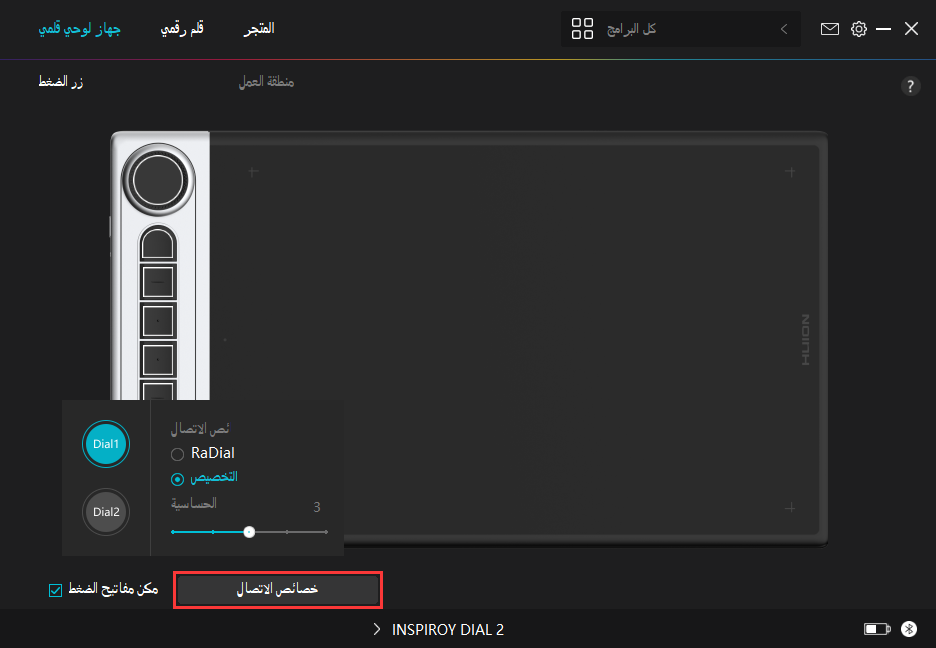
2. انقر على القرص 1 (القرص 2) على صورة Inspiroy Dial 2 على واجهة "الجهاز اللوحي القلمي".
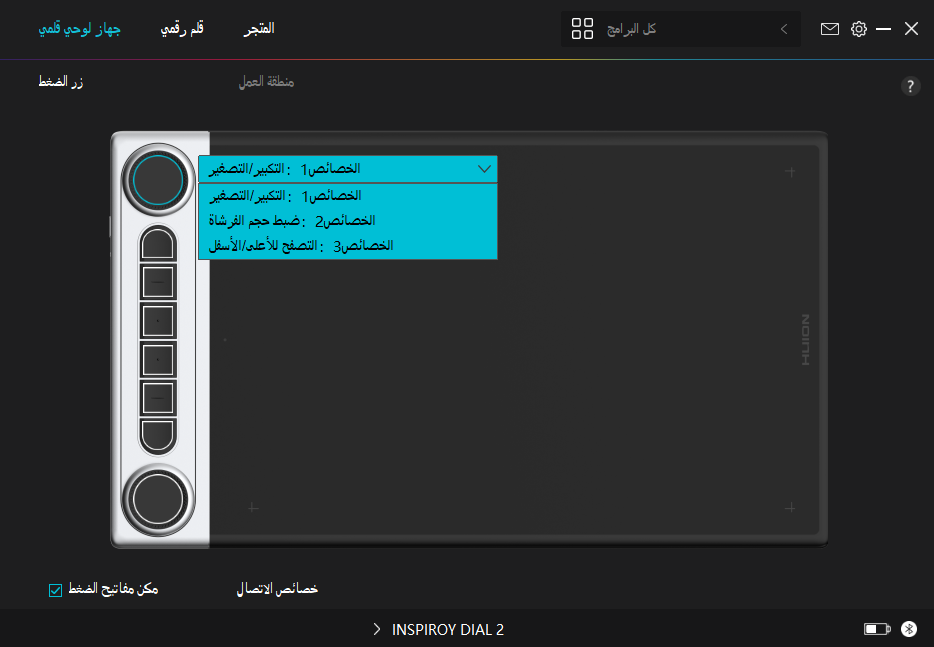
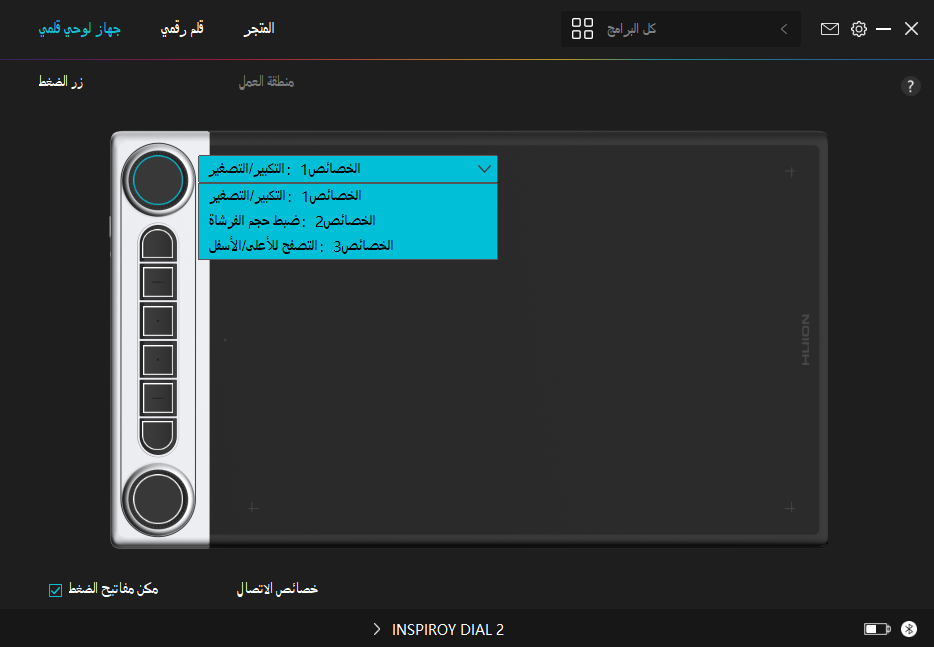 3. اختر الوظائف التي تريد تعيينها إلى القرص 1.
لمعلومات تفصيلية عن وظائف قرص التحكم، يرجى الاطلاع على جدول الإعدادات بالأسفل.
| افتراضي | الوظائف الثلاث الافتراضية لقرص التحكم هي "التكبير / التصغير"، و"ضبط حجم الفرشاة"، و"التصفح لأعلى/أسفل". |
| الوسائط | يمكنك تدوير قرص التحكم لتشغيل الأغنية السابقة أو الأغنية التالية. يمكنك أيضًا تدويره لرفع وخفض مستوى الصوت. |
| تخصيص | انقر على صندوق الإدخال (اتجاه عقارب الساعة/عكس عقارب الساعة) وأدخل المفتاح الصالح لإنشاء اختصار. يمكنك تدوير قرص التحكم باتجاه عقارب الساعة أو عكس عقارب الساعة لتنفيذ الاختصارات التي أدخلتها. |
| لا شيء | اختيار "لا شيء" عدم تنفيذ قرص التحكم أي وظيفة عند تدويره. |
استخدام قرص التحكم للعمل مع قائمة ويندوز الشعاعية![]_VJC(W)}S@}{CVZ4~J`6ED.png](/uploadfile/image/20220726/1658820801956013.png "1658820801956013.png")
1. افتح التعريف وانقر على "إعداد القرص".
2. اختر القرص 1 (القرص 2).
3. اختر "القائمة الشعاعية".
4. قم بتدوير قرص التحكم باتجاه عقارب الساعة أو عكس عقارب الساعة لاستخدامه.
لتغيير أدوات قائمة ويندوز الشعاعية، يرجى اتباع التعليمات التالية:
1. اختر "القائمة الشعاعية" في واجهة "إعداد القرص" للتعريف.
2. اذهب إلى إعدادات ويندوز > الأجهزة > العجلة.
3. اختر الأدوات الافتراضية للقائمة الشعاعية أو تخصيص الأدوات.

