-
Produktübersicht

- Verbindung
-
Treiber
- Stift-aktiviertes OSD-Menü
- Wie verwendet man den digitalen Stift
- Produktspezifikationen
- Fehlerbehebung
1. Bitte wählen Sie auf unserer Website den richtigen Treiber für Ihr Gerät: Driver-KAMVAS Pro 16(2.5K).
2. Klicken Sie auf Driver-KAMVAS Pro 16 (2.5K) zum Herunterladen.
3. Folgen Sie den Anweisungen, um die Installation abzuschließen.
Achtung:
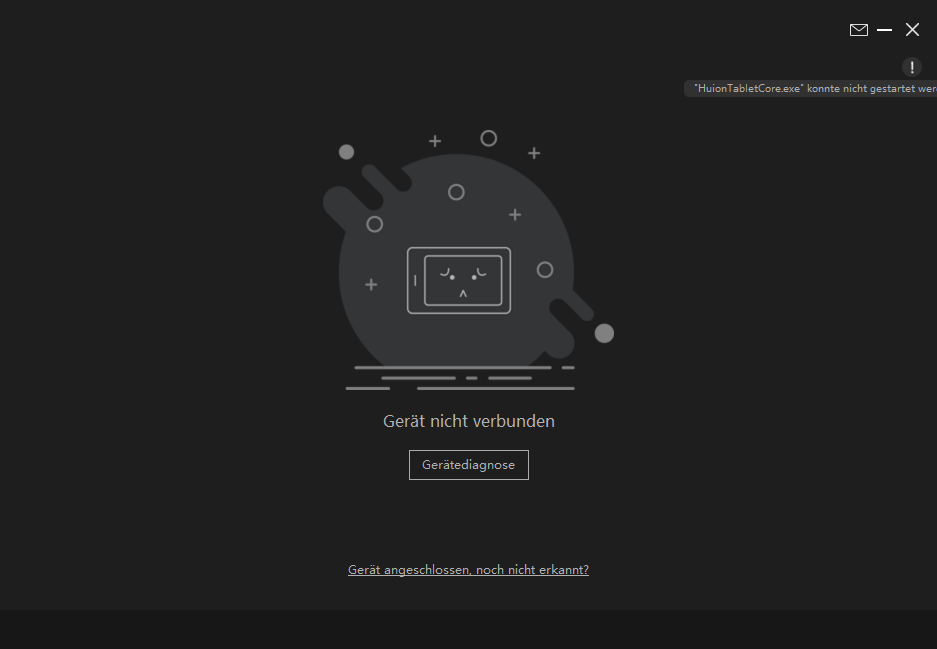
① Bevor Sie den Treiber installieren, schließen Sie bitte alle Grafik- und Antivirenprogramme. Der Hinweis („HuionTabletCore.exe“ konnte nicht gestartet werden!) unten erscheint nur auf Geräten mit Windows-Betriebssystem und weist darauf hin, dass der Treiber von Antivirenprogrammen blockiert wird.
② Wenn Sie einen Treiber V15 des Huions-Produkts installiert haben, müssen Sie ihn nicht erneut installieren. Denn KAMVAS Pro 16 (2.5K) ist mit jedem Treiber V15 kompatibel.
③ Bitte stellen Sie sicher, dass das Betriebssystem Ihres Computers Windows 7 oder höher/mac OS 10.12 oder höher ist.
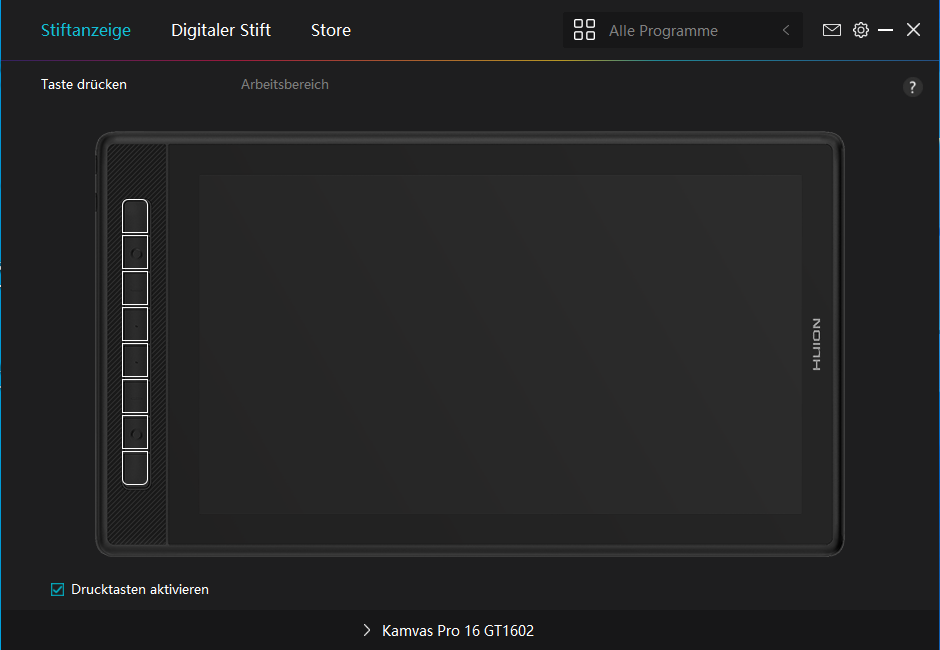
④ Öffnen Sie den Treiber und ein Bild von KAMVAS Pro 16 (2.5K) wird angezeigt. Dies bedeutet, dass das Stift-Display erfolgreich mit Ihrem Computer verbunden ist. Jetzt können Sie Ihr Stift-Display verwenden.
⑤Wenn die Verbindung fehlgeschlagen ist, starten Sie bitte den Treiber oder Ihren Computer neu.
Hinweis: Das Stift-Display funktioniert nicht mehr, nachdem Sie den Treiber deinstalliert haben. Klicken Sie in diesem Fall bitte auf Driver-KAMVAS Pro 16(2.5K), um die neueste Version eines Treibers zu installieren. Ihr Stift-Display und digitaler Stift werden auf ihre Standardeinstellungen zurückgesetzt.