-
Produktübersicht

- Verbindung
-
Treiber
- Stift-aktiviertes OSD-Menü
- Wie verwendet man den digitalen Stift
- Produktspezifikationen
- Fehlerbehebung
Drucktaste
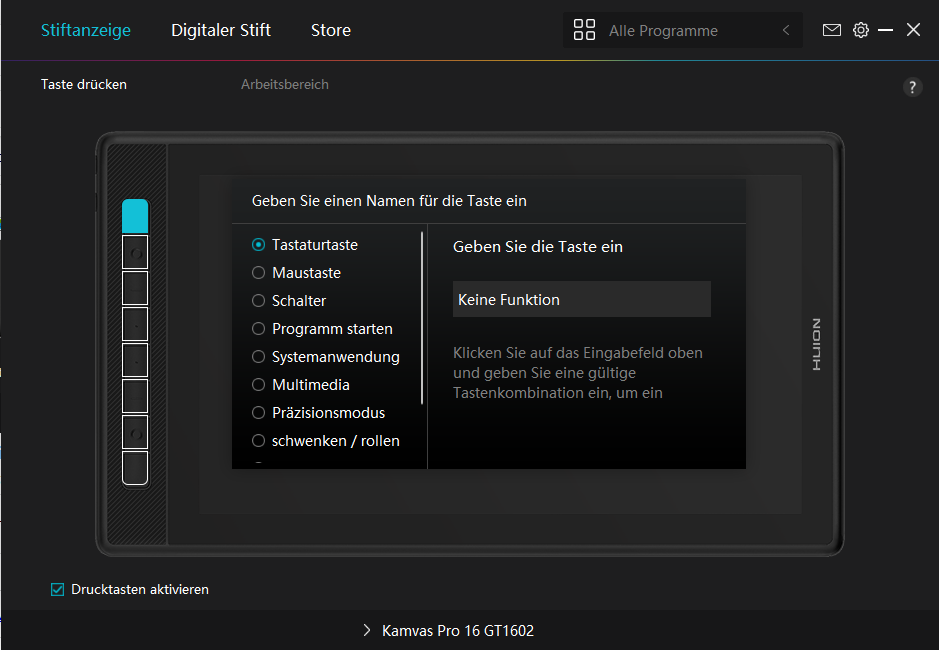
Anhand dieser Einstellungstabelle unten können Sie entscheiden, ob Sie die vorhandenen Einstellungen ändern möchten.
Hinweis: Die Leistung der Funktionen in der folgenden Tabelle hängt vom angeschlossenen Gerät ab.
| Tastaturtaste | Klicken Sie oben auf das Eingabefeld und geben Sie eine gültige Tastenkombination ein, um eine Verknüpfung zu erstellen. |
| Maustaste | Wählen Sie die Funktionen einer Maus oder eines Scrollrads aus. Maus: Linke Taste, Rechte Taste, Mittlere Taste und Doppelklick mit der linken Maustaste. Scrollrad: Rad vorwärts und Rad rückwärts. Weitere Funktionen: Strg, Alt, Shift und Win. |
| Wechsel | Sie können zwischen Bildschirmen (wenn mehr als ein Monitor verwendet wird und diese sich im erweiterten Modus befinden) und auch Pinsel wechseln. |
| Programm ausführen | Click Browse and select the program that you want to run quickly. After that, press the key to launch the item. |
| Systemanwendung | Sie können die Funktionen der Drucktaste einstellen: Bildschirm sperren, Schlafmodus, Ausschalten, Desktop anzeigen/ausblenden, Aufgabenansicht, Startmenü und Rechner. |
| Multimedia | Sie können die Funktionen der Drucktaste einstellen: Vorheriges Lied, nächstes Lied, Play/Pause, Lautstärke erhöhen/reduzieren und stumm. |
| Präzisionsmodus | Sie können zwischen normaler Präzision und einer von Ihnen gewählten Präzision umschalten, von Fein bis Ultrafein. Bewegen Sie im angezeigten Präzisionsmodus-Fenster den Schieberegler, um die Präzision festzulegen, in die Sie umschalten. Wenn Sie beispielsweise einer Stifttaste den Präzisionsmodus zuweisen, wechseln Sie beim Drücken der Stifttaste zum Arbeiten mit der Präzision, die Sie über den Schieberegler ausgewählt haben. Wenn Sie auf die Stifttaste erneut drücken, schalten Sie zurück zum Arbeiten in der normalen Präzision. Drücken Sie „Esc“, um den Präzisionsmodus zu deaktivieren. |
| Schwenken/Scrollen | Mit dieser Funktion können Sie in einem Dokument oder Programm schwenken und scrollen, indem Sie die Stiftspitze nach oben und unten oder nach rechts und links bewegen.Wenn Sie Schwenken/Scrollen auswählen, wird das Empfindlichkeit-Fenster angezeigt. Bewegen Sie den Schieberegler auf Ihren bevorzugten Empfindlichtkeitswert. |
| Schnellmenü | Wählen Sie diese Funktion und Sie können die Taste verwenden, um das Schnellmenü aufzurufen. Detaillierte Informationen als Referenz finden Sie unten. |
| Feste Druckempfindlichkeit | Sie können den Druck auf dem aktuellen Niveau sperren, bis Sie die Taste loslassen. Wenn Sie diese Einstellung beispielsweise einer Stifttaste zuweisen, können Sie mit aktivierter Druckempfindlichkeit in Ihrer Anwendung malen, bis Sie die gewünschte Pinselgröße erreicht haben. Halten Sie dann die Stifttaste gedrückt, um diese Pinselgröße zu fixieren. Sie können mit der gleichen Pinselgröße malen bis Sie die Taste loslassen. |
| Keine Funktion | Wenn Sie „Keine Funktion“ wählen, funktionieren die Tasten nicht. |
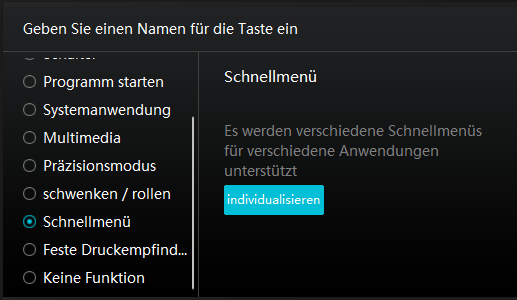
Klicken Sie im obigen Bild auf „Benutzerdefiniert“, um ein Schnellmenü aufzurufen (sehen Sie Bild 1). Für jede der sechs Schaltflächen auf der linken Seite können Benutzer einen Namen dafür eingeben und eine eindeutige Funktion dafür festlegen. Danach können Benutzer das Quick-Menü durch Drücken der Taste aufrufen (sehen Sie Bild 2). Das Menü verschwindet nach einem Klick auf eine der sechs Schaltflächen. Durch einmaliges Klicken auf „Festlegen“ wird das Menü auf dem Desktop fixiert, während nach einem zweiten Versuch die Schaltfläche „Festlegen“ auf „Schließen“ wechselt und das Menü verschwindet (sehen Sie Bild 3). Setzen Sie den Cursor auf das Menü, um es zu ziehen.
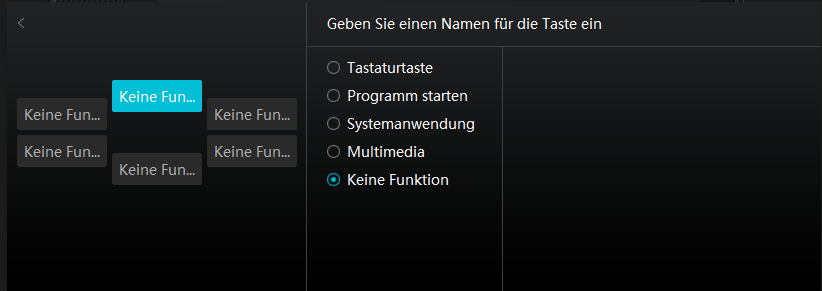 Bild 1
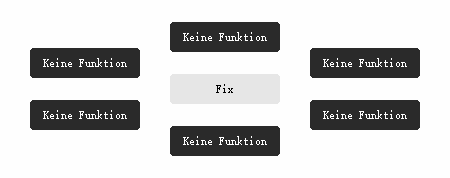 Bild 2
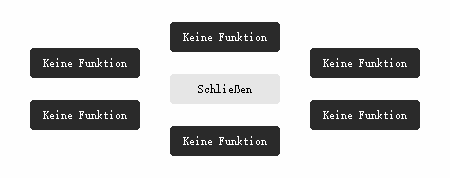 Bild 3
Arbeitsbereich
1. Einstellung für Arbeitsbereich
Definieren Sie den Stiftanzeigebereich, der dem Monitor zugeordnet wird. Drei Modi am Treiber stehen Ihnen zu Verfügung:
[1] Voller Bereich: Der gesamte aktive Bereich des Stift-Displays wird auf den Monitor abgebildet. Dies ist die Standardeinstellung.
[2] Bildschirmverhältnis: Das Verhältnis des aktiven Stiftanzeigebereichs ist das gleiche wie das des Monitors, das in der Regel 16:9 beträgt. Wenn Sie beispielsweise das Bildschirmverhältnis wählen und einen Kreis auf dem Stift-Display zeichnen, dann erscheint ein Kreis auf dem Monitor, der an das Stift-Display angeschlossen wurde, in diesem Fall funktionieren möglicherweise einige Teile des Stift-Displays nicht. Wenn Sie jedoch das Bildschirmverhältnis nicht wählen und einen Kreis zeichnen, kann sich der Kreis auf dem Monitor in ein Oval verwandeln.
Das Verhältnis der aktiven Stift-Display-Fläche hängt von dem des Anzeigegeräts ab, das in der Regel 16:9 beträgt. Im Bildschirmverhältnismodus bleiben diese beiden Verhältnisse gleich.
[3] Benutzerdefinierter Bereich:
1> Koordinatenwerte eingeben.
2> Benutzer können den Arbeitsbereich des Stift-Displays anpassen, indem Sie die Umrisse des kleineren Rechtecks ändern (siehe Bild 1). Benutzer können auch die beiden blauen Rechtecke ziehen, um die aktiven Bereiche des digitalen Stifts auf dem Bildschirm und dem Stifttablett auszuwählen. (siehe Bild 2 und 3).
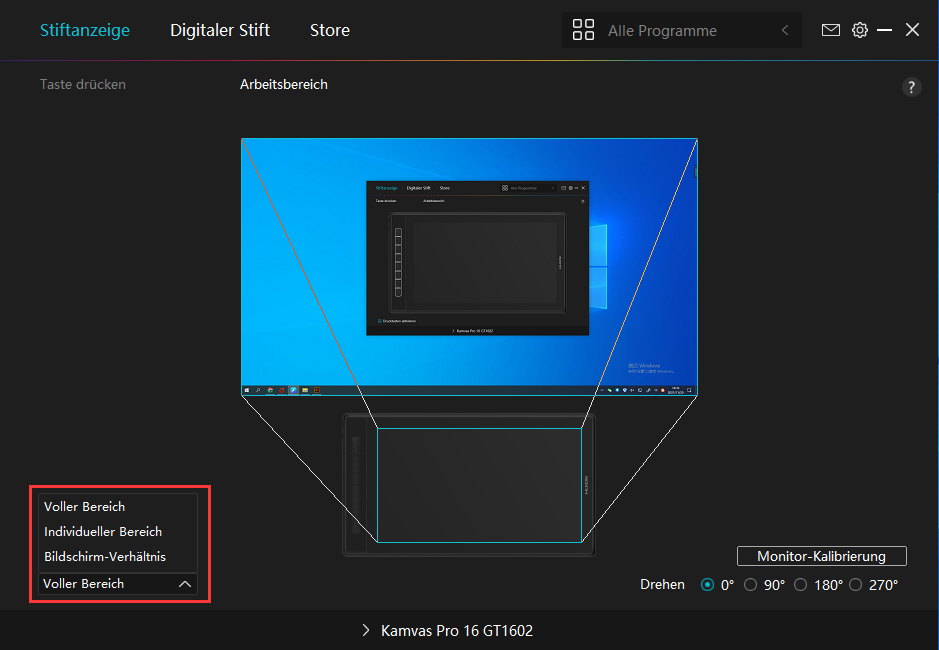 Bild 1
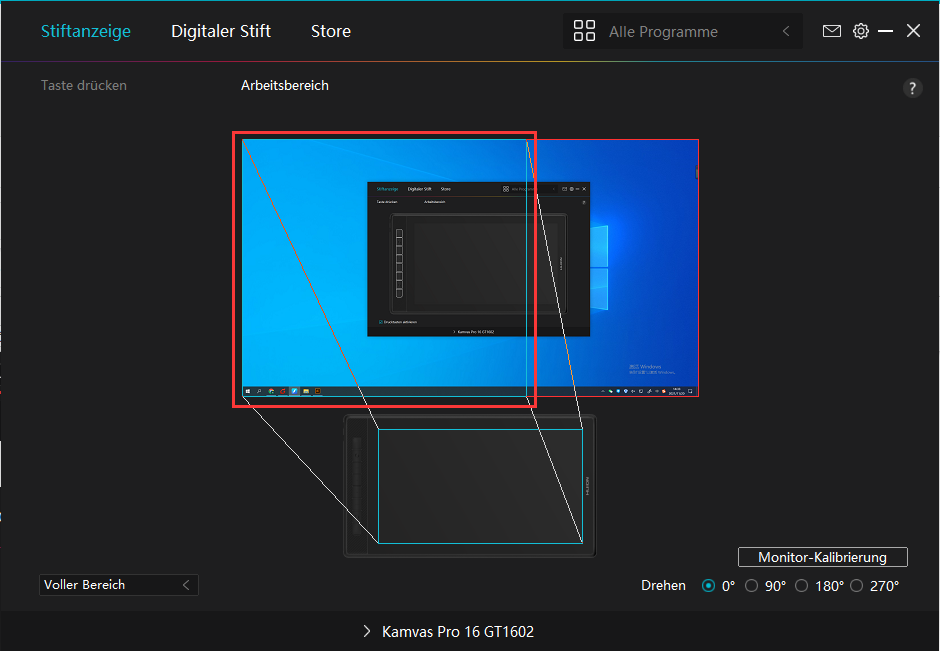 Bild 2
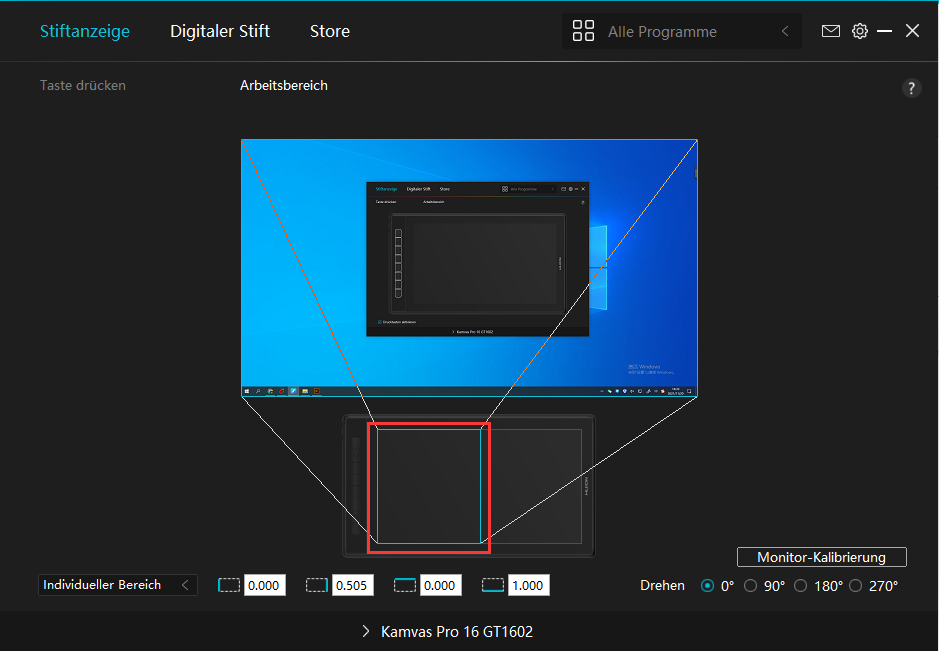 Bild 3
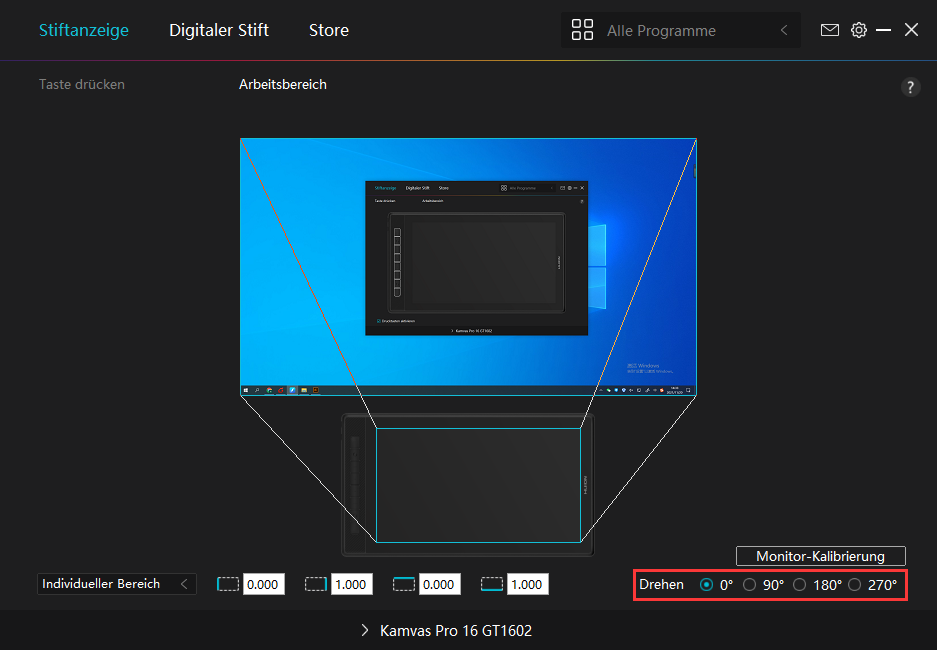
2. Arbeitsbereich drehen
Sowohl Links- als auch Rechtshänder können das Stift-Display frei nutzen, da es um 0°, 90°, 180° oder 270° gedreht werden kann.
3. Stift-Display kalibrieren
Klicken Sie auf „Stift-Display kalibrieren“ und befolgen Sie die Anweisungen zum Kalibrieren Ihres Stift-Displays.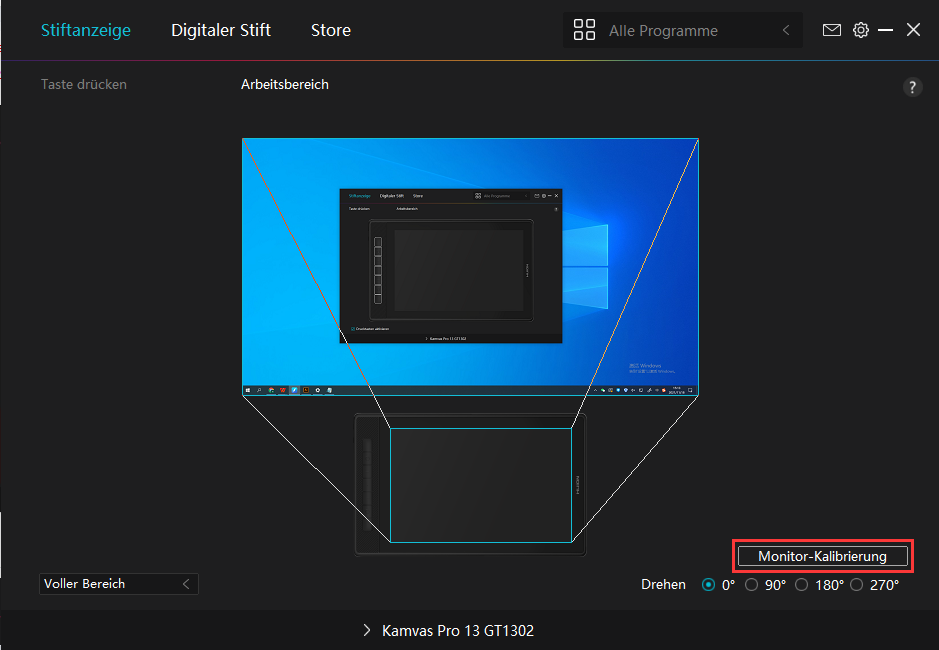 Bitte klicken Sie mit dem digitalen Stif auf den mittleren roten Punkt des Kreuzes, wie Sie es gewohnt sind, einen Stift zu halten. Sie können „Kalibrierung abbrechen“ und „Standardwerte wiederherstellen“ wählen.