

-
Produktübersicht

- Verbindung
-
Treiber
- Stift-aktiviertes OSD-Menü
- Wie verwendet man den digitalen Stift
- Produktspezifikationen
- Fehlerbehebung
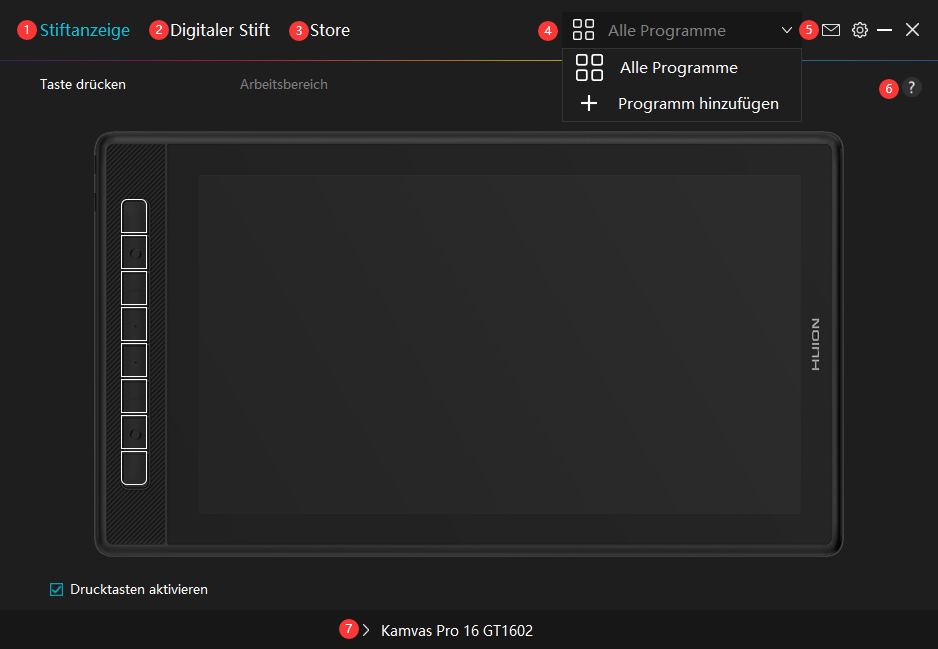
1. Stift-Display
Auf der Schnittstelle „Stift-Display“ können Benutzer Funktionen des Displays einstellen, einschließlich Drucktaste und Arbeitsbereich einstellen.
2. Digitaler Stift
Auf der Schnittstelle „Digitaler Stift“ können Benutzer die Funktionen des Stifts einstellen, einschließlich Drucktaste, Modusauswahl, Einstellung der Druckempfindlichkeit und Drucktest.
3. Store
Im Huion Store erhalten Sie die neuesten Informationen zum Produkt, wie zum Beispiel FAQ oder Verkaufsförderung. Darüber hinaus können Sie hier auch andere Produkte oder Zubehör von Huion kaufen.
4. Programme hinzufügen
1. Einige bereits geöffnete Programme werden zur Auswahl angezeigt, nachdem Sie auf dem Bildschirm auf „Programme hinzufügen“ geklickt haben. Klicken Sie für weitere Programme auf Browser und wählen Sie das Element aus, das hinzugefügt werden soll.
2. Sie können verschiedene Funktionen für verschiedene Programme einstellen. Die Funktionen der Drucktasten ändern sich automatisch, wenn Sie von einem Programm zum anderen wechseln.
3. Wenn Sie „Alle Programme“ wählen, gelten die von Ihnen eingestellten Funktionen der Drucktasten für jedes Programm. Indem Sie in der Dropdown-Liste auf Programm hinzufügen klicken, können Sie die Funktionen für ein bestimmtes Programm einstellen und haben somit einzigartige Einstellungen für verschiedene Programme. Wenn Sie danach ein bestimmtes Programm starten, erkennt der Treiber es automatisch und die Einstellungsfunktionen ändern sich entsprechendend.
5. Einstellung
Benutzer können die Funktionen eines Treibers auf dieser Schnittstelle einstellen, einschließlich Geräteinformationen, Back-up-Einstellungen, allgemeine Einstellungen und Versionsinformation.
6. Allgemeine Fragen
Klicken Sie "?" und springen Sie zum Forum auf unserer Website https://support.huion.com/en/support/home, um eine Bedienungsanleitung zu erhalten oder uns die Probleme mitzuteilen.
7. Wechsel zwischen Geräten
Der Treiber kann maximal zwei Geräte unterstützen. Ihre Funktionen können von den Benutzern eingestellt werden. Wenn Sie zu einem Gerät wechseln, werden dessen Funktionen entsprechend angepasst.

