-
Produktübersicht

- Verbindung
-
Treiber
- Stift-aktiviertes OSD-Menü
- Wie verwendet man den digitalen Stift
- Produktspezifikationen
- Fehlerbehebung
1. Drucktaste
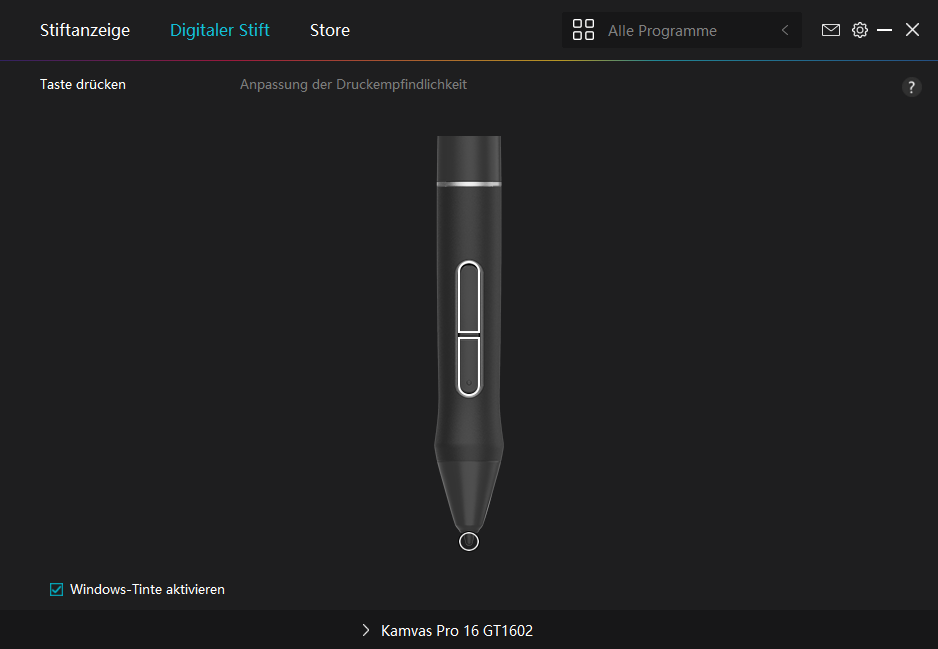
Sie können diesen digitalen Stift verwenden, um mit Ihrem Gerät zu interagieren, einschließlich Zeichnen, Schreiben, Verschieben von Dateien oder Aktivieren der Funktionen der Stiftdrucktasten.
Die Einstellung der Drucktaste des Stifts ist gleich wie die Einstellung der Drucktaste des Displays.
2. Aktivität der Stiftspitze
Die Stiftspitze des digitalen Stifts kann je nach Ihrem Bedarf als gültig/ungültig eingestellt werden. Klicken Sie auf die Dropdown-Schaltfläche, um die Aktivität festzulegen. Im gültigen Modus funktioniert der Stift gut, und im ungültigen Modus hat der Stift eine Cursorbewegung, kann aber bestimmte Aktionen nicht ausführen.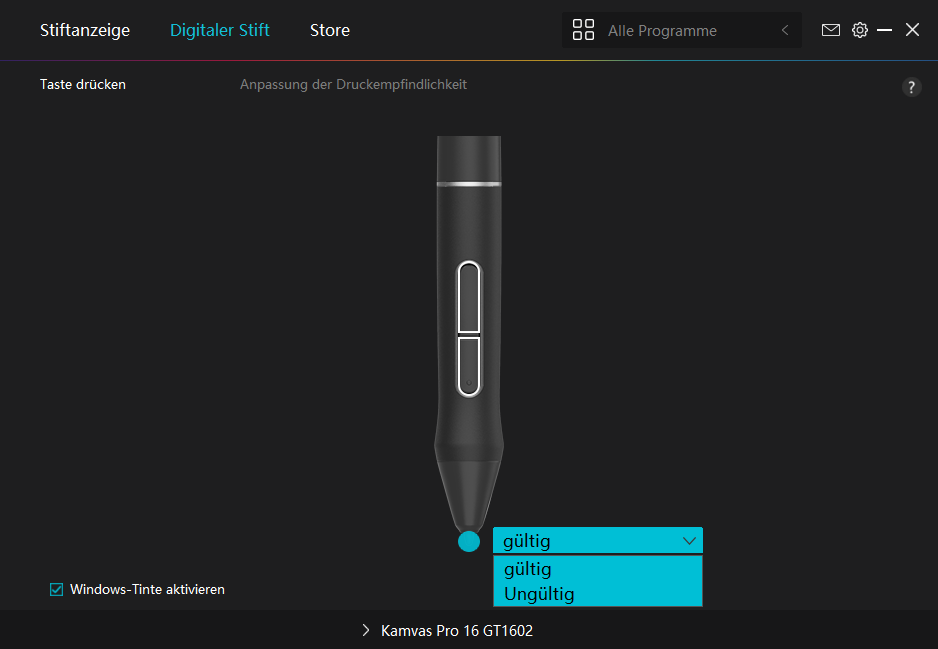
3. Windows Ink aktivieren
Microsoft Windows bietet umfassende Unterstützung für die Stifteingabe. Wenn die Option "Windows Ink aktivieren" aktiviert ist, werden Stiftfunktionen in Software wie Microsoft Office, Windows Whiteboard, Adobe Photoshop CC, SketchBook 6 usw. unterstützt.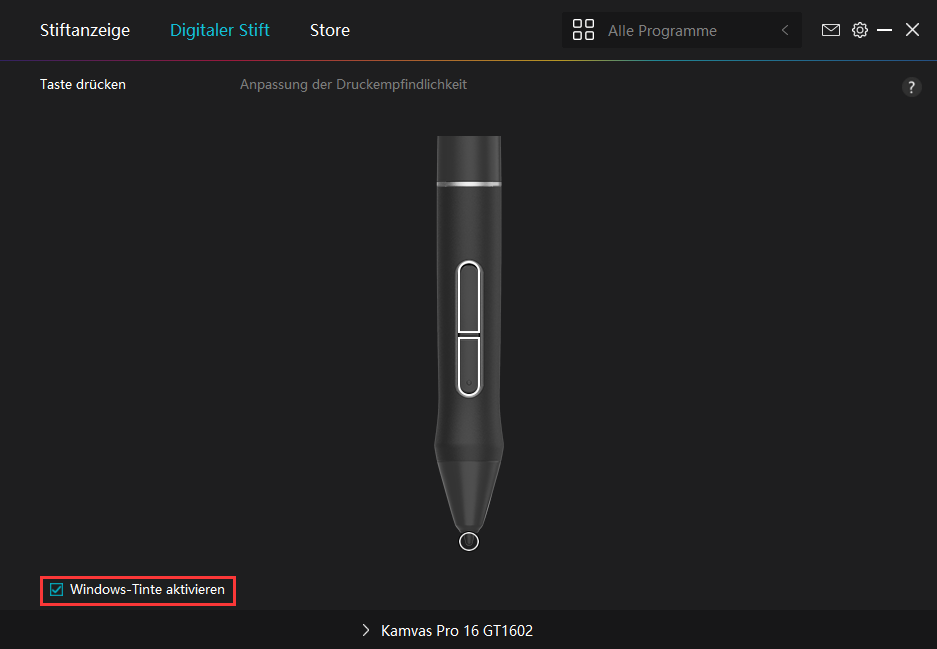
4. Einstellung der Druckempfindlichkeit
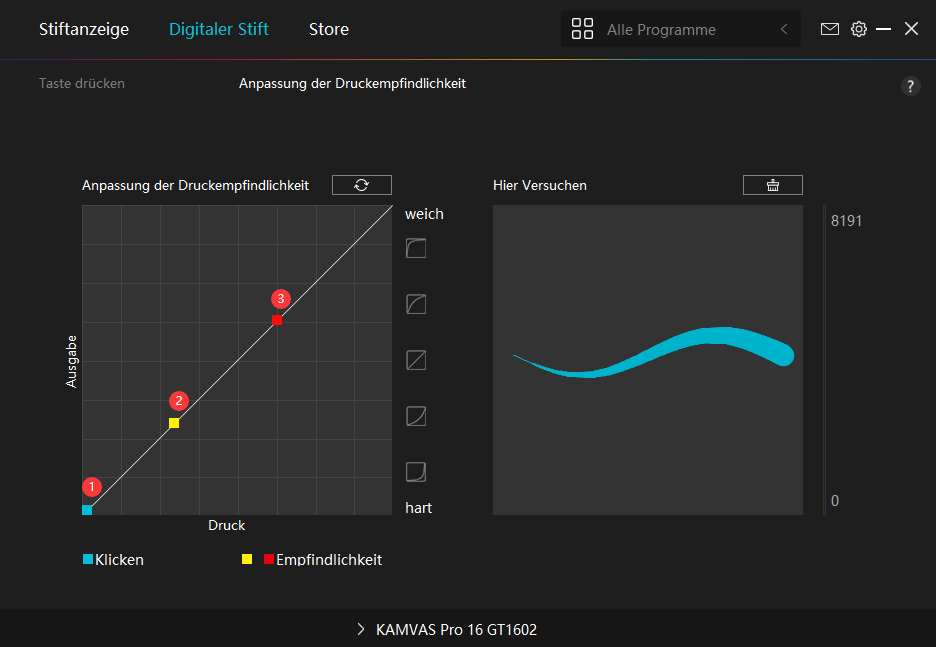
Benutzer können die Druckempfindlichkeitsstufe anpassen, indem Sie den Schieberegler im Feld Druckempfindlichkeitsanpassung entsprechend Ihren Nutzungsgewohnheiten ziehen. Benutzer können auch die fünf Optionen von weich bis hart auf der rechten Seite wählen, um die richtige Druckempfindlichkeit für sich selbst zu finden. Klicken Sie oben rechts auf die Schaltfläche „Redo“, um zum Standarddruck zurückzukehren.
(1) Um die Kraft zu bestimmen, die ein Stift benötigt, um ein Klicken oder ein Druckgefühl zu erzeugen.
(2) Sie können die Neigungsrate der Druckantwortkurve ändern.
(3) Um zu bestimmen, wie viel Druck auf die Stiftspitze ausgeübt werden muss, um die höchste Druckempfindlichkeitsstufe zu erreichen.
Zeichnen Sie mit dem Stift Linien in das Drucktestfeld, und der Balken rechts zeigt gleichzeitig die Druckänderungen an der Stiftspitze an. Klicken Sie oben auf die Schaltfläche „Löschen“, um die Linien zu entfernen, die Druckempfindlichkeitsstufe zurückzusetzen und zu testen, bis Sie die passende Druckempfindlichkeitsstufe gefunden haben.
Eine steile Kurve bedeutet eine empfindlichere Reaktion.