HUION KIZUNA


ユーザーマニュアル
-
製品について

- 接続方法
-
ドライバ
- デジタルペンの使い方
- 製品の仕様
- トラブルシューティング
ドライバをインストールする
1. 公式ウェブサイトのサポートページにアクセスします。お使いのOS用のDriver-HUION KIZUNAを選択します。
2. クリックしてドライバをダウンロードします。
3. 画面の指示に従って、ドライバをインストールしてください。
ご注意:
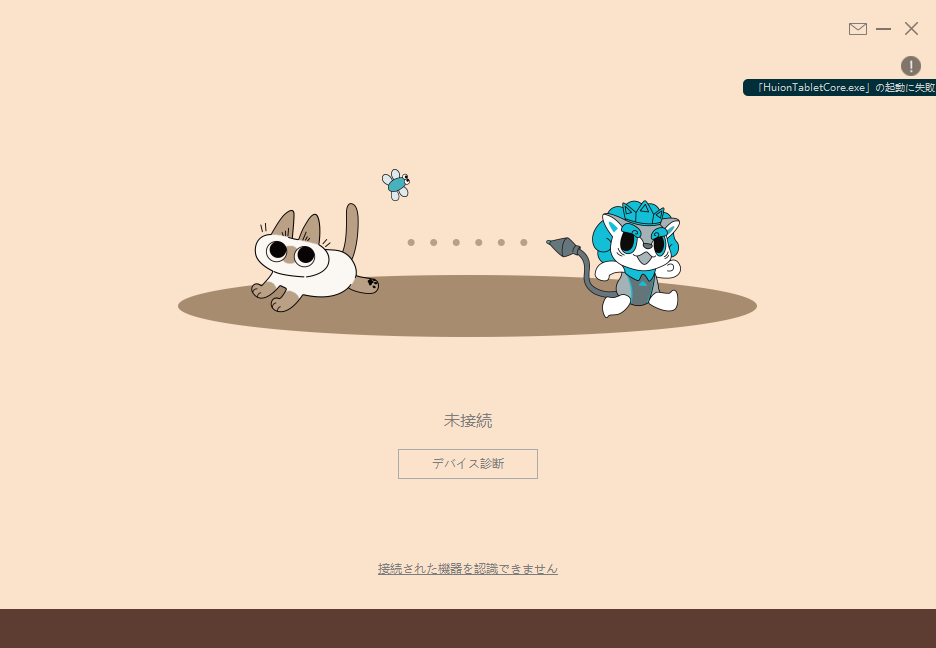
①ドライバをインストールする前に、すべてのグラフィックソフトウェアとアンチウイルスソフトウエアを終了してください。(Windowsのみ)[「HuionTabletCore.exe」の起動に失敗しました!]が表示された場合はアンチウイルスソフトウエアによってブロックされたことです。
②お使いのデバイスのOSがWindows7以降/macOS10.12以降であることを確認してください。
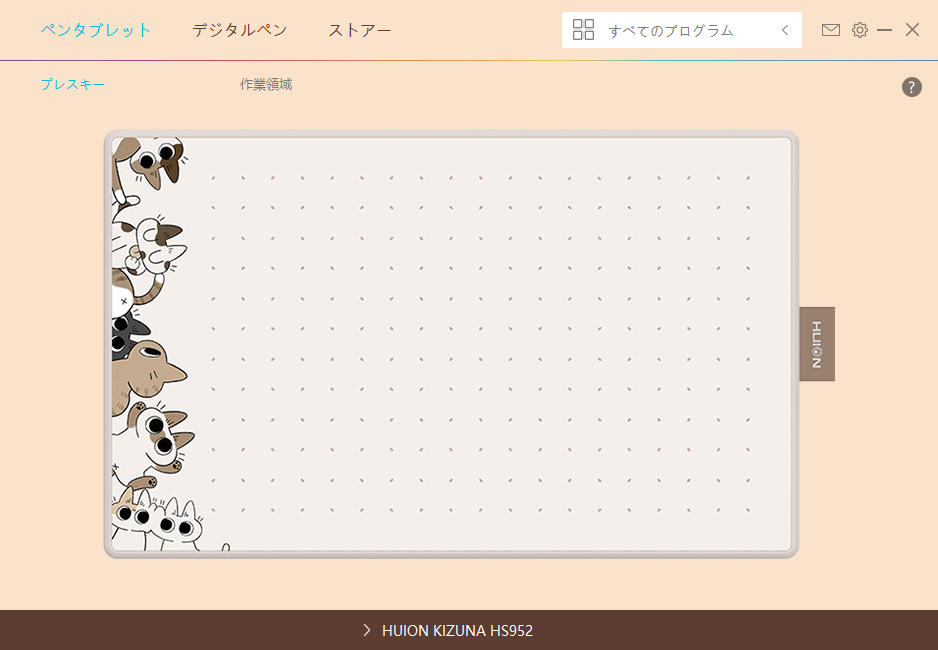
③ドライバーを起動して、製品図が表示されていれば正常に接続できていることです。この時はペイントソフトなどを起動して製品を使い始めることができます。
④ 接続に失敗する場合は、ドライバまたはパソコンを再起動してください。
ご注意:ドライバをアンインストールまたは削除すると本機を使用することができません。誤って削除してしまった場合は[Driver-HUION KIZUNA]を再インストールしてください。再インストールすると本機とデジタルペンの設定は初期設定に戻ります。