HUION KIZUNA


ユーザーマニュアル
-
製品について

- 接続方法
-
ドライバ
- デジタルペンの使い方
- 製品の仕様
- トラブルシューティング
ドライバーインターフェイスの概要
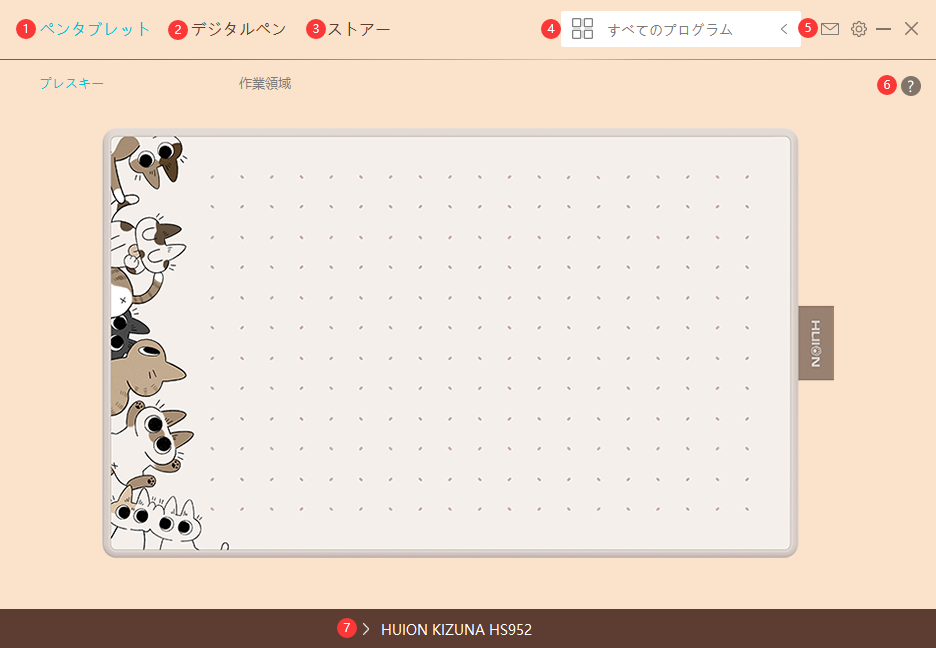
1.ペンタブレット
ペンタブレット画面では、プレスキーやアクティブエリアなど基本的な設定を行います。
セクションに進む
2.デジタルペン
ペン機能の設定を行います。ショートカットキーやモード設定、筆圧テスト、筆圧感度設定ができます。
3.ストア
Huionの公式サイトにアクセスし製品の最新情報やサポートに関する情報を入手できます。他の製品やアクセサリーもこちらからご購入いただけます。
4.プログラムの追加
1.[プログラムの追加]をクリックし、デバイスで開いているプログラムを追加します。その他のプログラムは[ブラウズ]をクリックし手動で追加します。
2.プログラムごとに異なるペンボタン機能を設定できます。プログラムを切り替えると、カスタマイズされたペンボタンの機能は自動で変更します。
3.[すべてのプログラム]を選択する場合、設定が他のすべてのカスタマイズされていないプログラムで有効にします。リストから1つのプログラムを選択する場合、設定が選択されたプログラムに対してのみ有効になります。異なるアプリケーションを開くと、同じキーが異なるコマンドを実行します。
5. 設定
ドライバーに関する設定を行います。 デバイス情報、データのバックアップ、一般設定、ドライバーのバージョン情報を確認できます。
6. 困ったときは
「?」をクリックすると、公式ウェブサイトのフォーラムページ https://support.huion.com/ja-JP/support/home を開きます。チュートリアルやフィードバックはこちらから入手できます。
7. デバイスを切り替える
ドライバーは最大2つのデバイスを同時に接続できます。デバイスごとに機能をカスタマイズ設定でき、選択されているデバイスに対してのみカスタマイズ設定が有効します。

