Keydial Mini


ユーザーマニュアル

キー機能設定
キー
これらのボタンの機能や名称は、自分の好みや習慣に合わせて自由にカスタマイズすることができます。
キーにマウスカーソルを合わせると、そのキーの現在の機能が表示されます。
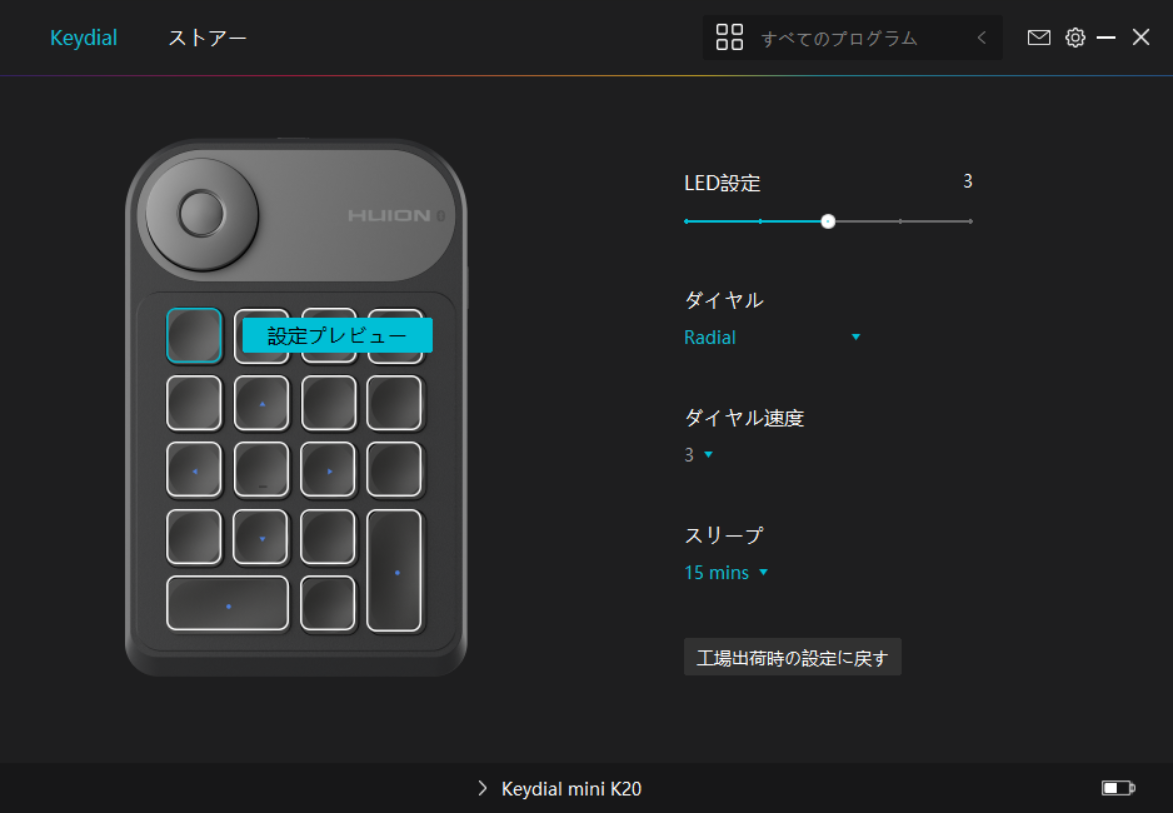
クリックで機能プロパティを選択すると、機能をカスタマイズすることができます。
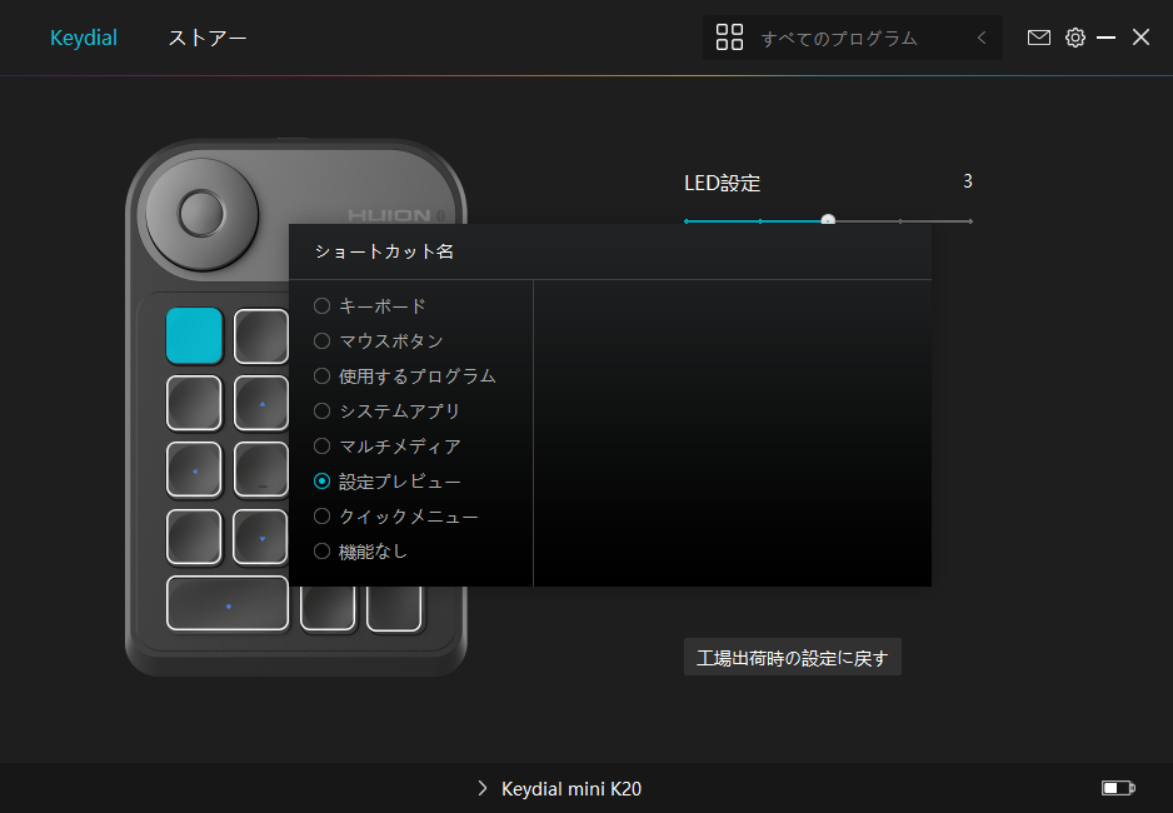
表示されている設定を変更するかどうかは、設定リストを参考にしてください。
プレスキーの機能は次の通りです:
| キーボード | 入力ボックスに有効なキーの組み合わせを入力して、ショートカットを作成します。 |
| マウスキー | キーは、左/右/中ボタン、左ボタンダブルクリック、ホイールの機能の中から設定が可能です。マウス機能と修飾キーは併用が可能です。 |
| プログラムの起動 | [参照]をクリックして、任意のプログラムを選択します。設定後はボタンをクリックするとプログラムを起動します。 |
| システムアプリ | 画面ロック、スリープ、シャットダウン、デスクトップの表示/非表示、タスクビュー、スタートメニュー、電卓機能を割り当てることができます。 |
| マルチメディア | 前の曲、次の曲、再生/一時停止、音量を上げる、音量を下げる、ミュートなどの機能をキーに割り当てることができます。 |
| 設定プレビュー | 設定プレビューの機能を使用してキーを設定することができます。 |
| クイックメニュー | ショートカットメニューのキーを設定できます。機能一覧は下図を参照してください。 |
| 機能なし | ボタンを無効にする際は、[機能なし]を選択します。 |
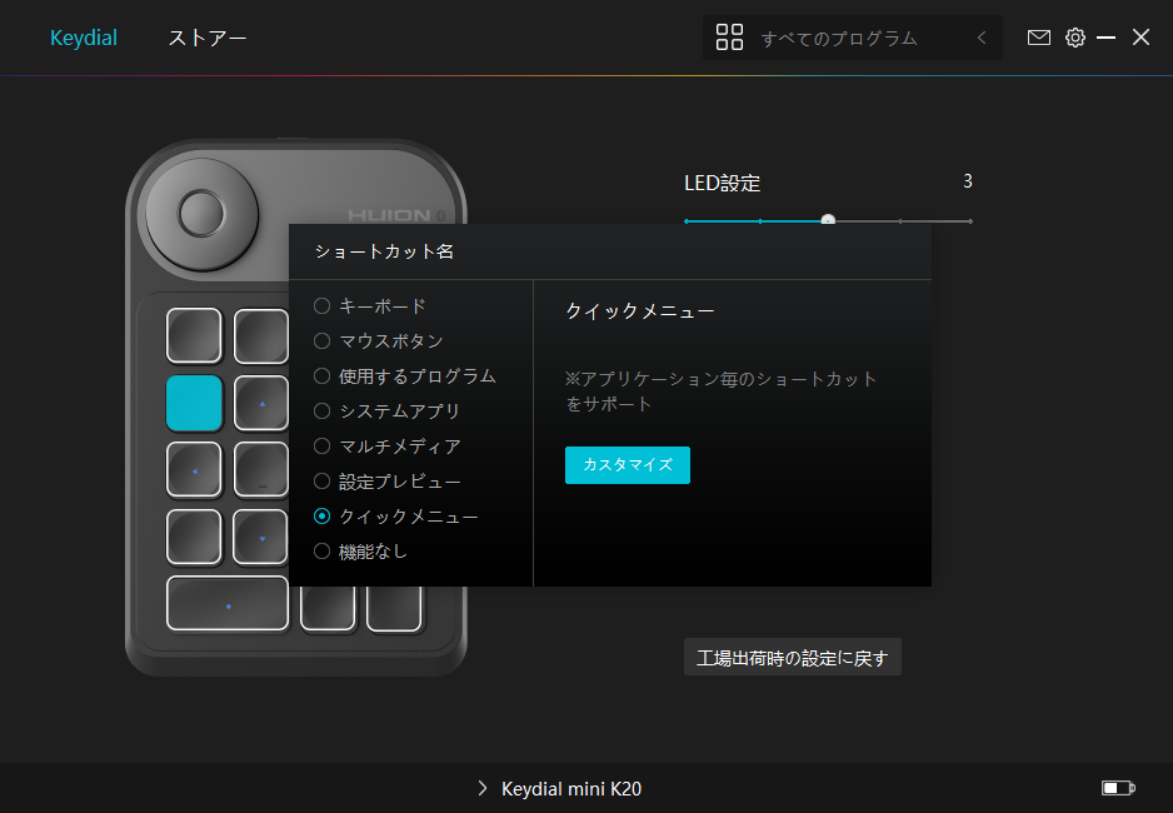
[カスタマイズ]をクリックしクイックメニュー画面を開きます(図1)。
割り当てる:ボタンを選び、任意の機能を割り当てます。設定完了後はキーを押して設定した機能を呼び出します(図2)。
修正する:いずれかのボタンをクリックしメニューを非表示にします。「固定」をクリックし、「修正」に切り替わったらドラッグして機能を修正します。修正したら「閉じる」を押して終了します(図3)。

図1

図 2

図 3

