Keydial Mini


ユーザーマニュアル

ダイヤル機能設定
ダイヤル単体での使用だけでなく、Windowsのラジアルモジュールに組み込んで使用することもできます。
ダイヤル機能の変更またはカスタマイズは、HuionTabletドライバ内で設定することができます。
ラジアル機能の変更・カスタマイズは、「Windowsの設定」>「デバイス」>「ホイール」から行うことができます。
また、ダイヤル操作で3つのカスタマイズ機能を切り替えることができます(ダイヤル長押しでWindowsのラジアルメニューのツール切り替え、ダイヤルを短く押して選択したツールの確認ができます)。
[ダイヤル機能」のドロップダウンボックスをクリックすると、「カスタム機能」、「ラジアル」、「オフ」の3つのが表示されます。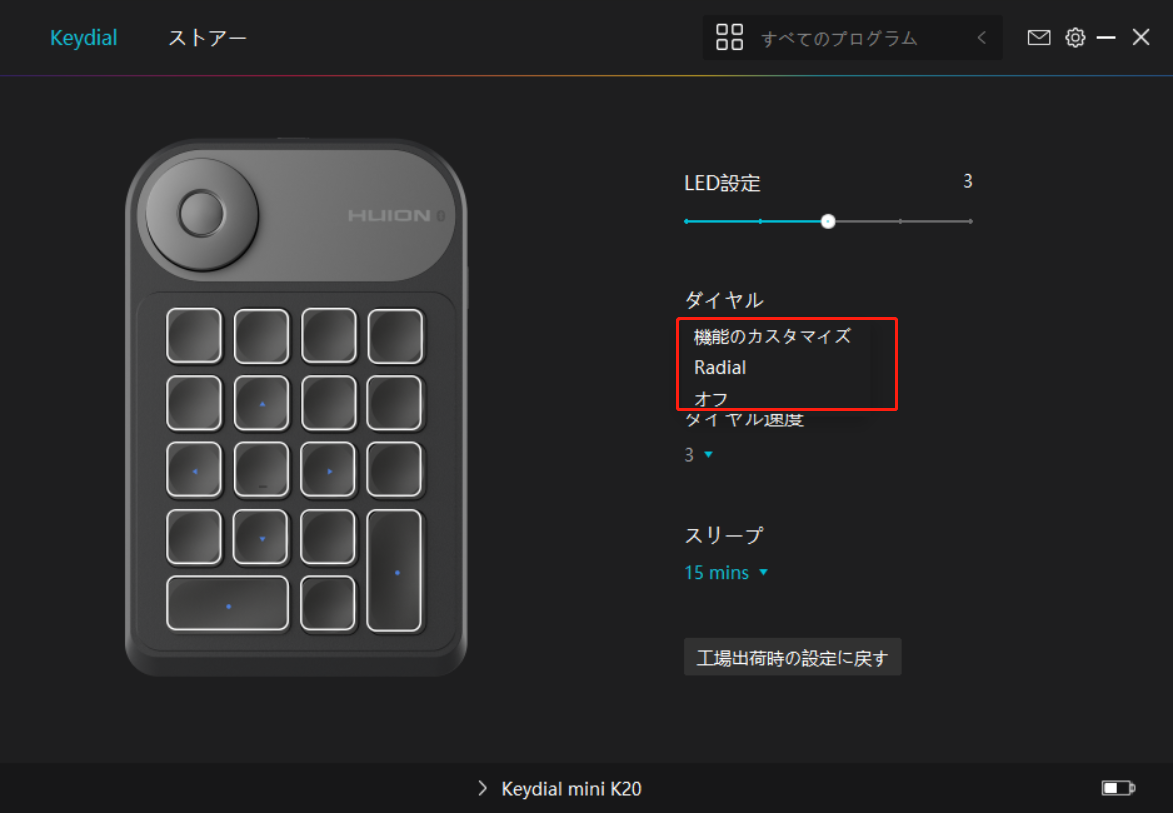
① カスタム機能:
ドライバのインターフェースを開き、「ダイヤル機能」をクリックします。
「カスタム機能」を選択します。
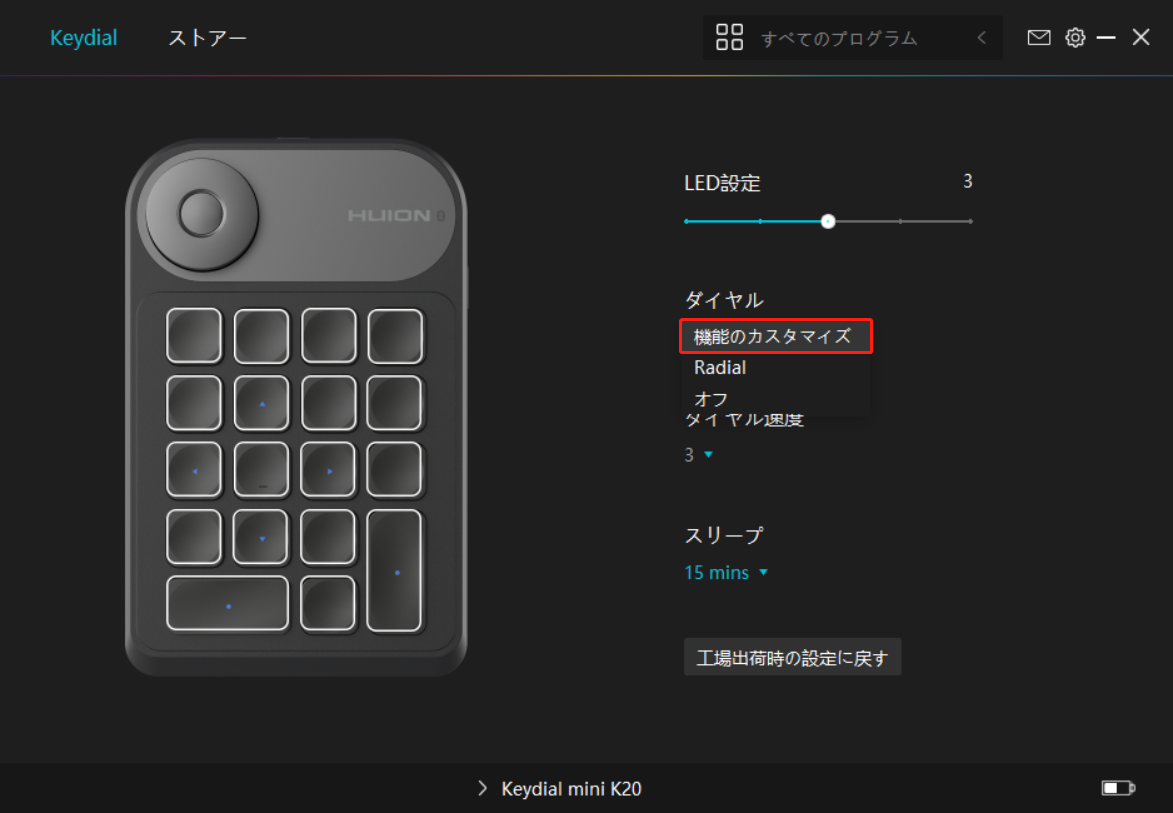
Keydial miniの画像のダイヤルをクリックします。
ダイヤルに割り当てたい機能を選択します。
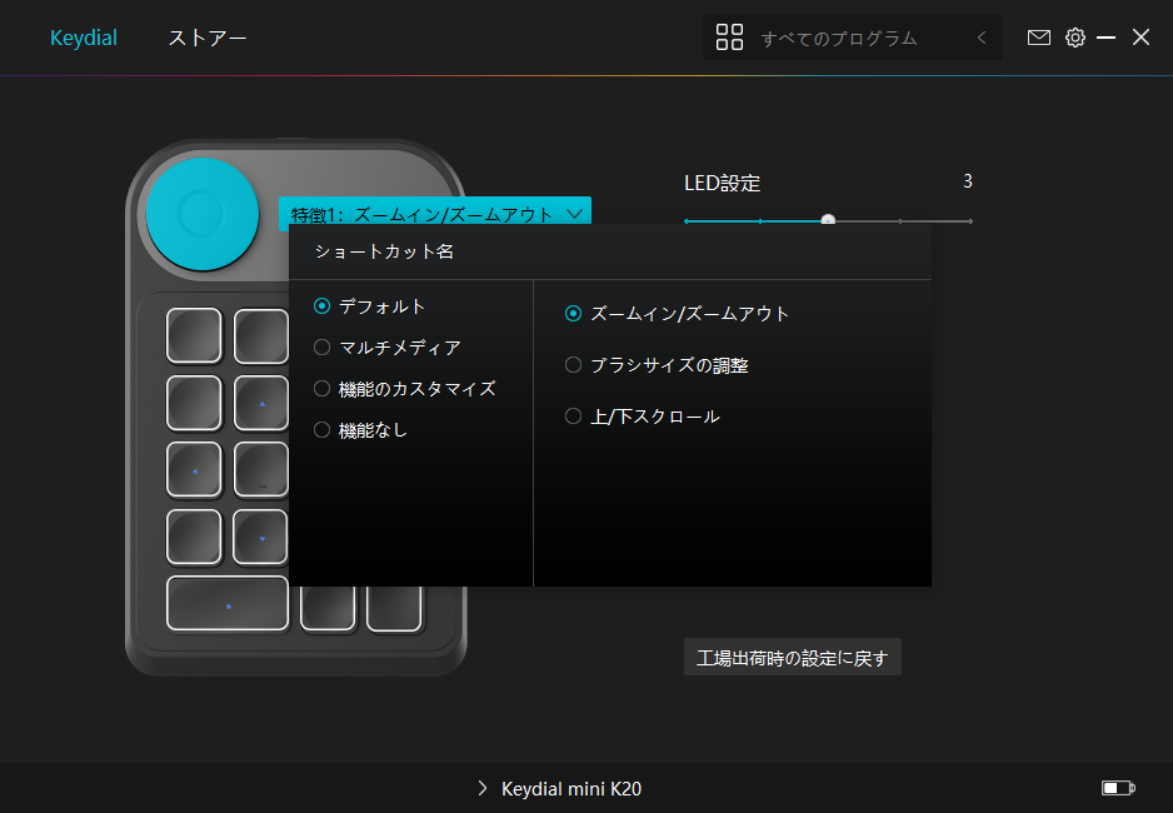
ダイヤルを時計回り/反時計回りに回転させて使用します。
具体的な機能特性については、下の表をご活用ください。
デフォルト | ダイヤルコントローラーの3つのデフォルト機能は(ズーム・イン/アウト)、(ブラシサイズ調整)および(スクロール・アップ/ダウン)。 |
| マルチメディア | ダイヤルコントローラーを回して、前後の曲を再生できます。回して音量を上げたり、下げたりもできます。 |
| カスタマイズ | ショートカットを作成するには入力ボックス(時計回り/反時計回り)をクリックして、有効なキーの組み合わせを入力します。作成したショートカットを実行するには、ダイヤルコントローラーを時計回りや反時計回りに回します。 |
| なし | 「なし」を選択するとダイヤルコントローラーは回しても機能を実行しません。 |
②Radial:
ドライバのインターフェースを開き、「ダイヤル機能」をクリックします。
「ラジアル」を選択する
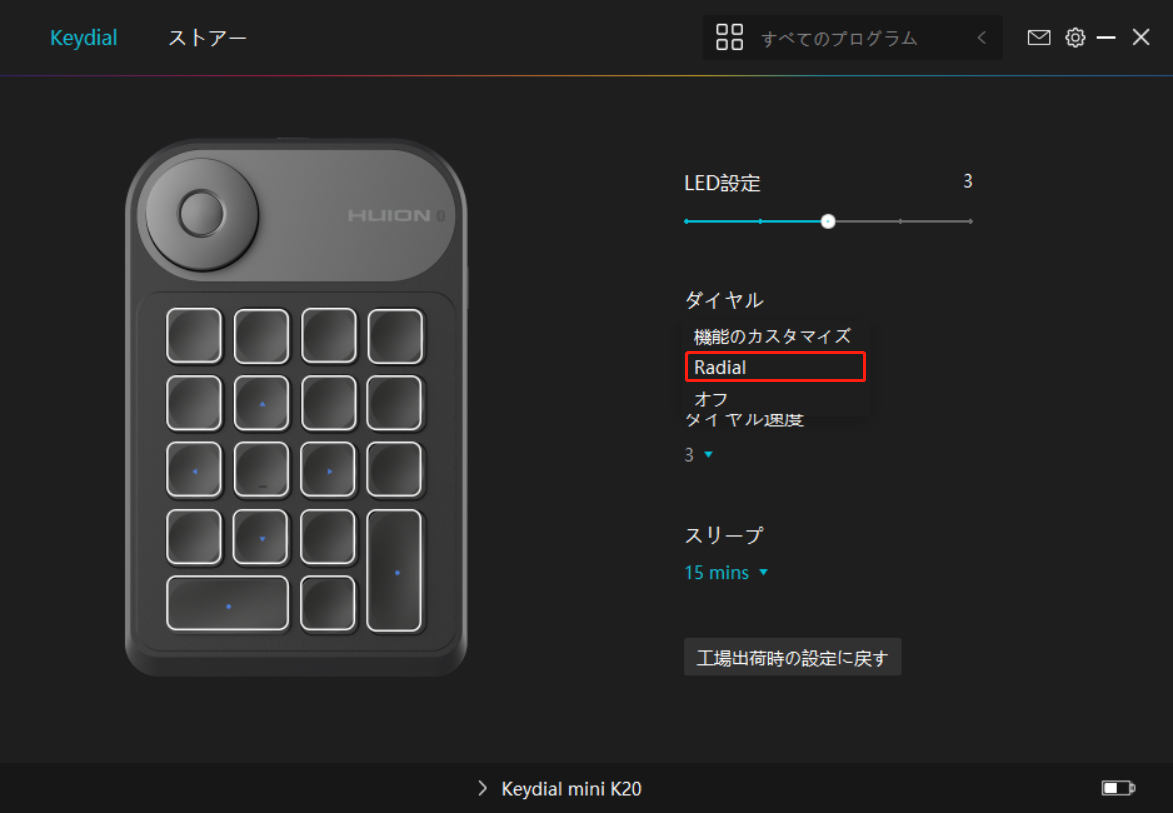
Windowsの設定」>「デバイス」>「ホイール」を開きます。
ホイールのデフォルトツールまたはカスタムツールを選択します。
ダイヤルを時計回り/反時計回りに回転させて使用します。
③オフ:
ダイヤルには機能が付与されておらず、回転しても何も実行されません。

