Inspiroy 2 S M L


ユーザーマニュアル

ドライバの設定
1.デバイス
ここでファームウェア版を閲覧し、デバイス診断ツールをクリックして実行します。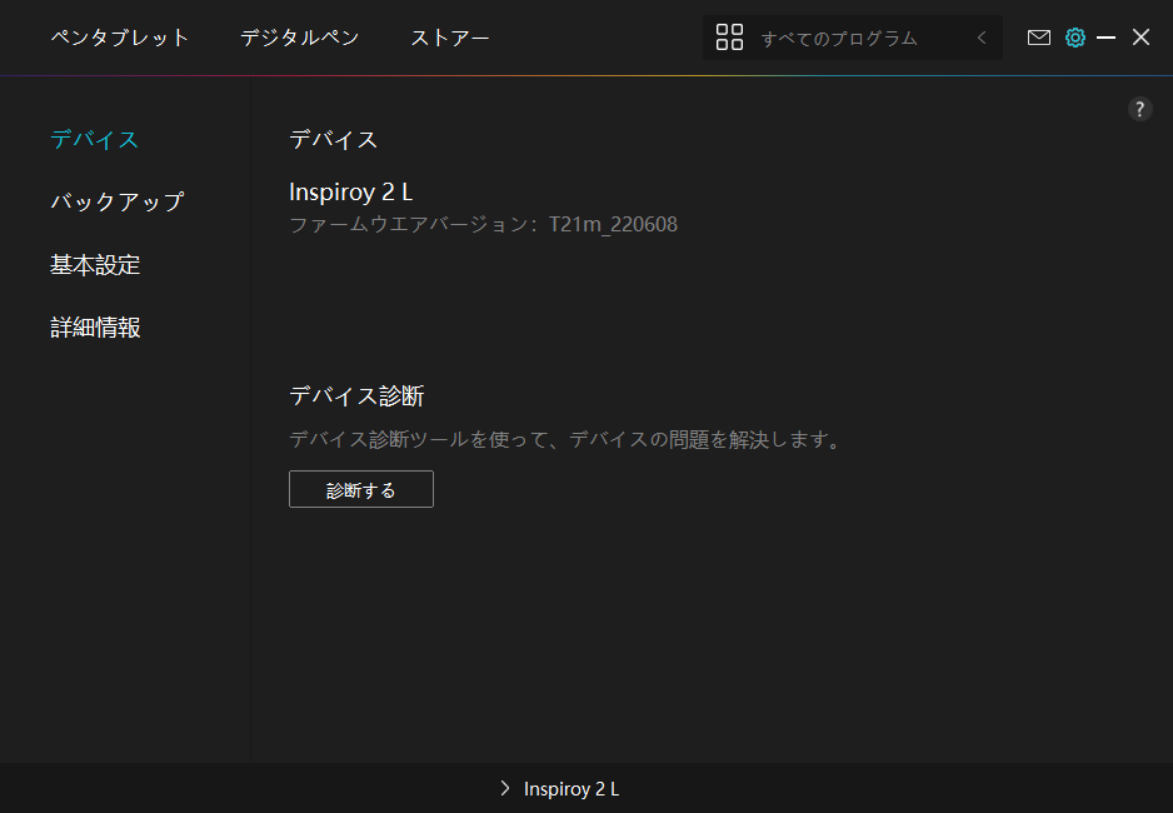
2.バックアップ
設定情報をインポート/エクスポートします。デバイスの入れ替えや故障時に備え、定期的にバックアップしてください。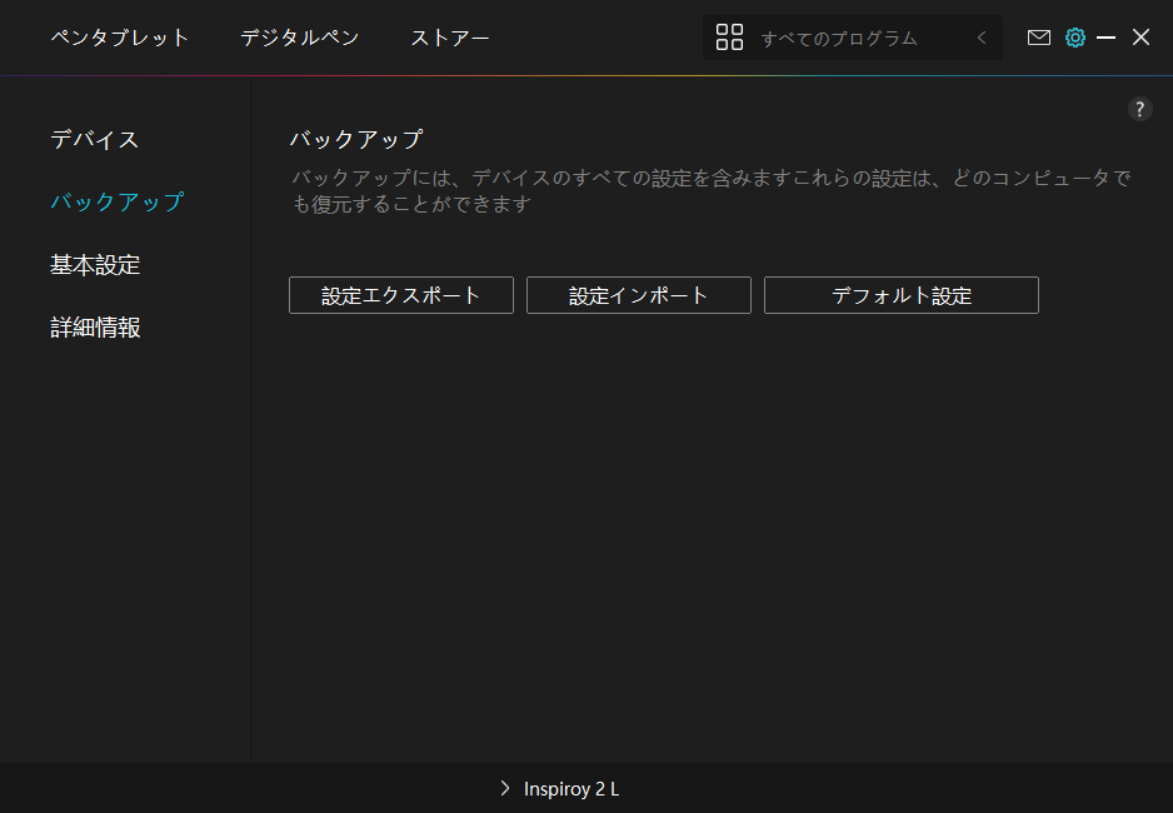
3.一般設定
言語:ドロップダウンボタンをクリックすると、14種類の中から言語を切り替えることができます。
色:ドライバインターフェースの配色を変更します。
スタートメニュー:クリックして起動オプションを選択すると、「自動起動」、「新規メッセージの通知」、「自動更新」、「診断および使用データの共有」の有効化ができます。「診断および使用データの共有」を有効にすると、当社の製品およびサービスの向上に役立ちます。これらはいつでも無効にすることができます。
ホットキー:ドライバーをすばやく呼び出せるようホットキーを設定できます。ドライバページを開くときに押すキーを初期状態に戻したい場合は、「デフォルトに戻す」をクリックします。
管理者権限:この項目は、Windows OSでのみ利用することができます。ドライバにより、現在のドライバインタフェースが管理者権限で開かれているか否かが識別されます。この項目は、管理者権限で開いている場合は非表示となり、管理者権限で開いていない場合には表示されます。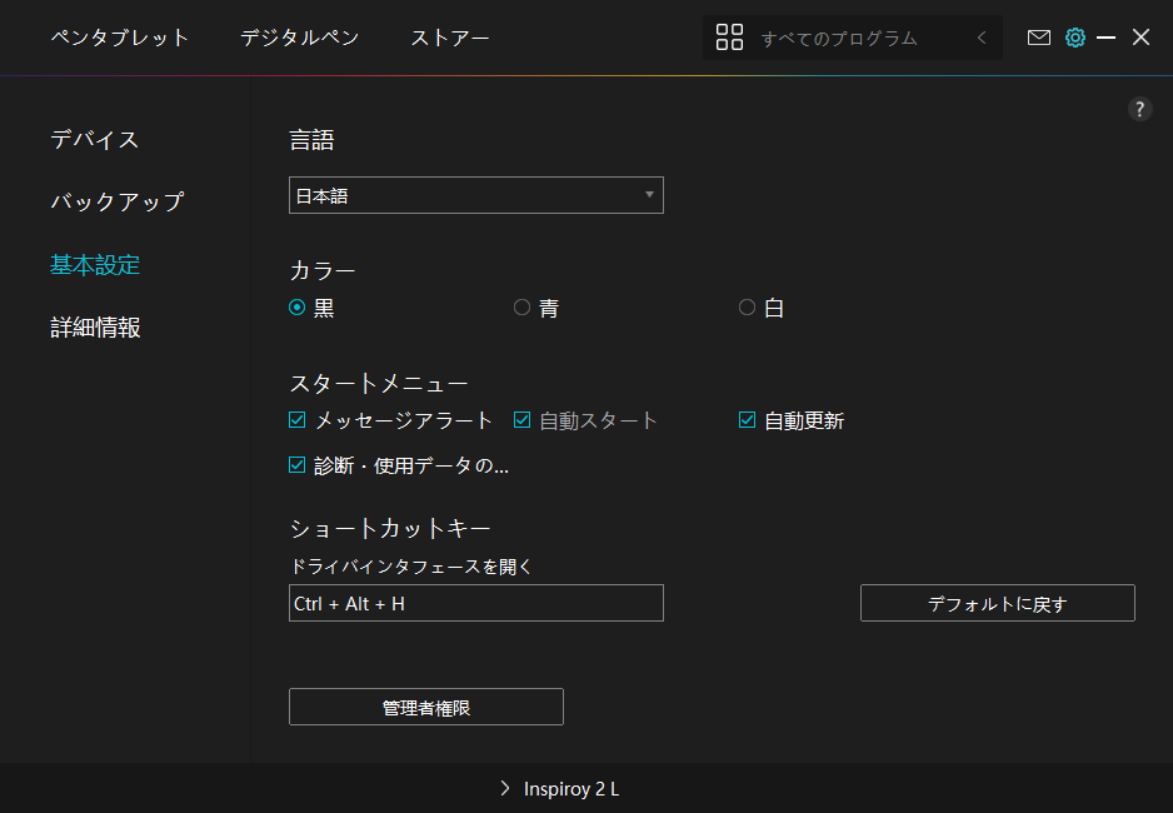
4.その他
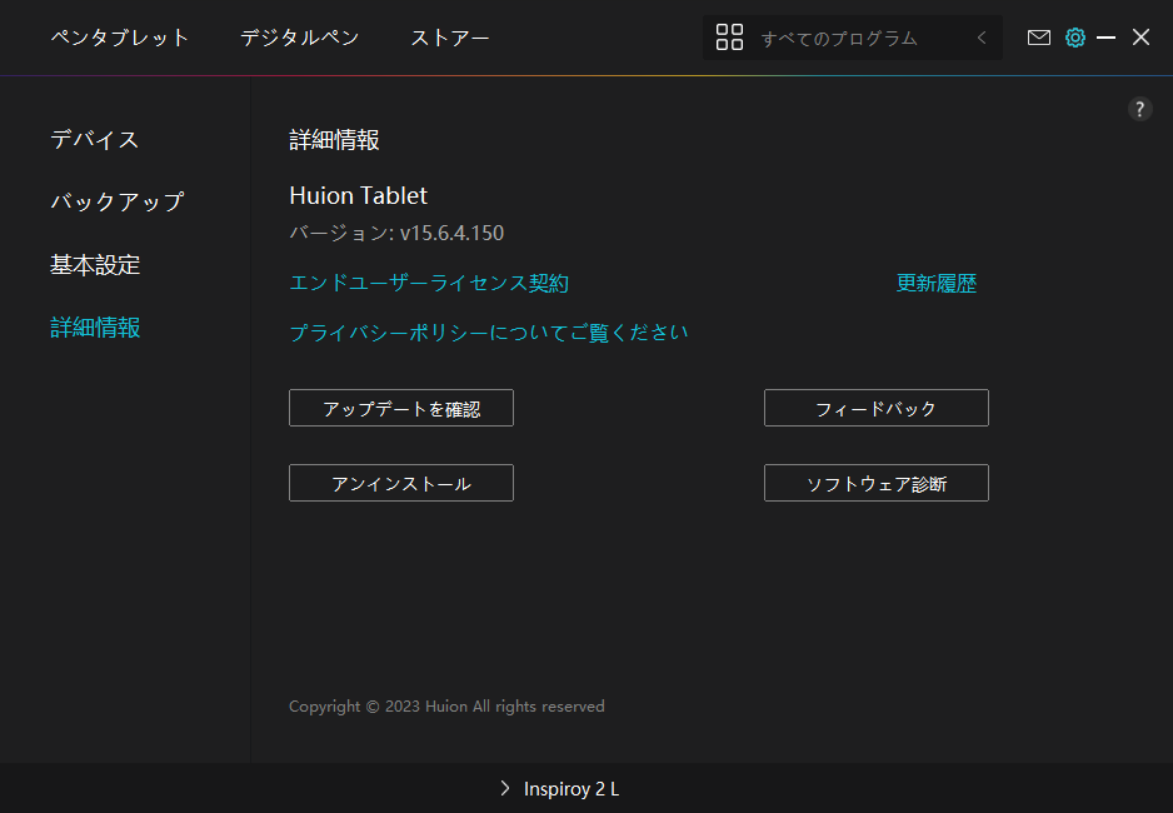
ドライバのバージョンを確認できます。「アップデートの確認」をクリックすると最新バージョンを確認できます。
新しいドライバがある場合は指示に従ってアップデートを行います。