Macデバイス用ドライバのインストール方法
ご注意:
①ドライバをインストールする前に、すべてのグラフィックソフトウェアとアンチウイルスソフトウエアを終了してください。[「HuionTabletCore.exe」の起動に失敗しました!]はWindowsでのみ表示されます。
②お使いのデバイスのOSがmacOS10.12以降であることを確認してください。
③接続に失敗した場合は、ドライバまたはコンピュータを再起動してください。
ご注意:ドライバをアンインストールまたは削除すると本機を使用することができません。誤って削除してしまった場合は[Driver-Inspiroy 2]を再インストールしてください。再インストールすると本機とデジタルペンの設定は初期設定に戻ります。
ドライバのインストール
1.ペンタブレットをパソコンに接続します。
2.現在お使いのデバイスに適したドライバを、当社ウェブサイトから選んでください:Driver-Inspiroy 2。
3.「Driver-Inspiroy 2」をクリックしてダウンロードしてください。
4.ドライバファイルを解凍して、HuionTabletドライバアプリを「アプリ」フォルダにドラッグします。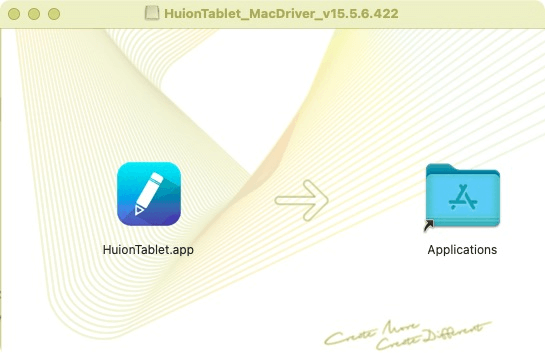
5.フォルダを開き、HuionTabletドライバアプリをダブルクリックします。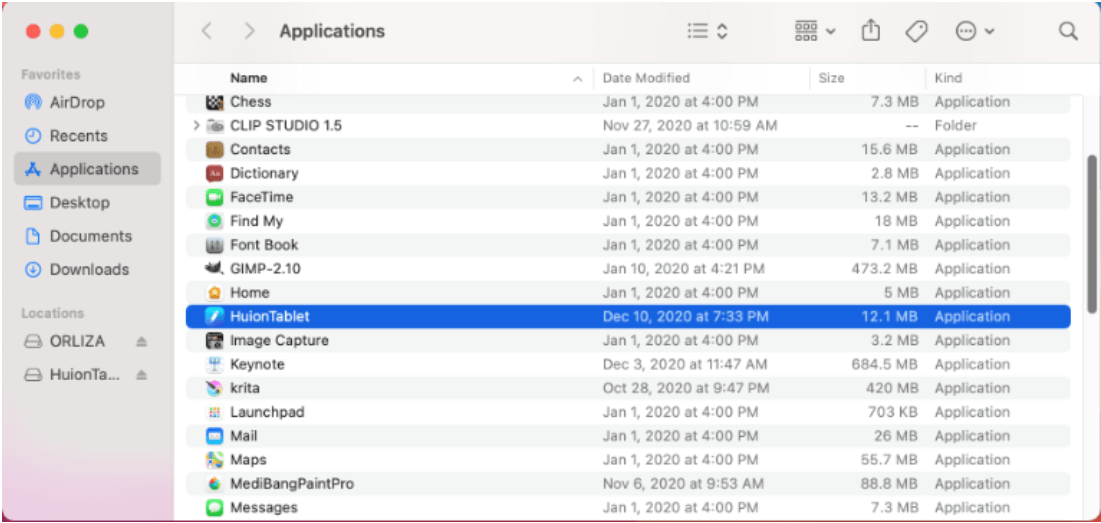
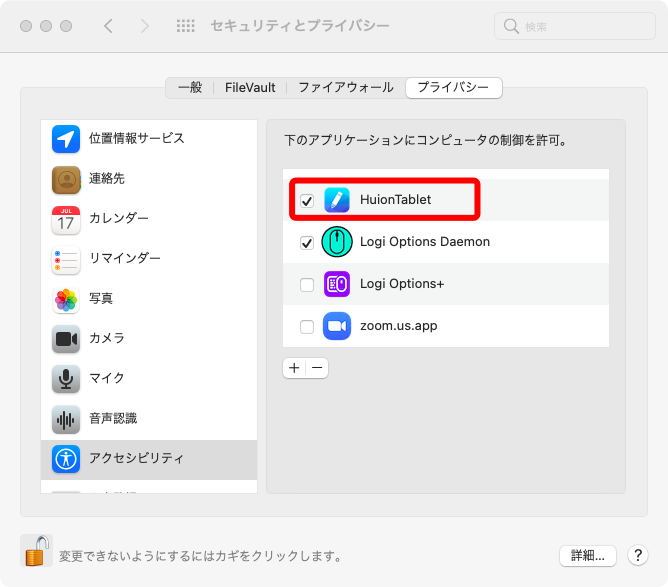
6.ペンタブレットをMacに接続し、「システム環境設定を開く」をクリックします。「セキュリティとプライバシー」→「プライバシー」→「アクセシビリティ」と進み、鍵のアイコンをクリックして設定を解除します。HuionTabletドライバアプリ左側のチェックボックスにチェックを入れ、アクセシビリティを有効にします。次に、鍵アイコンをクリックして、設定をロックします。
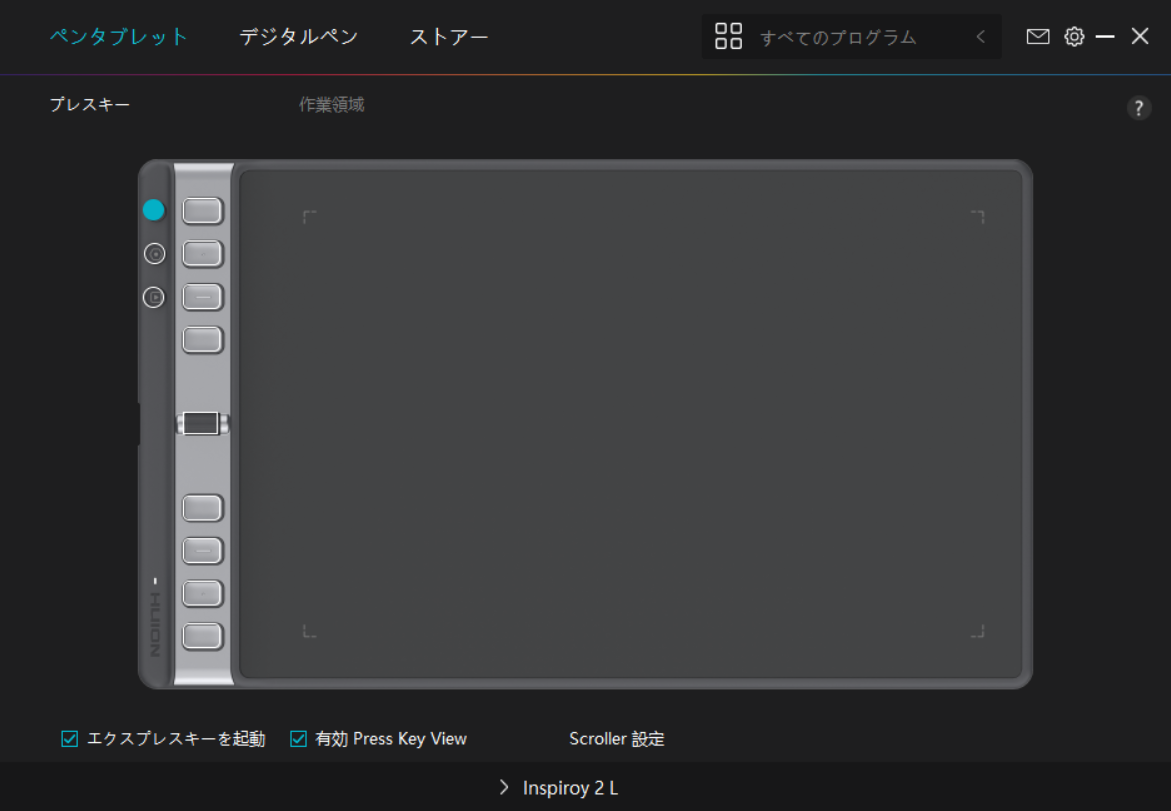
7.ドライバのインターフェースに、ペンタブレットがパソコンに正常に接続されたことを示すInspiroy 2の画像が表示されます。これで、ペンタブレットが使用可能な状態になりました。