1.ショートカットキー
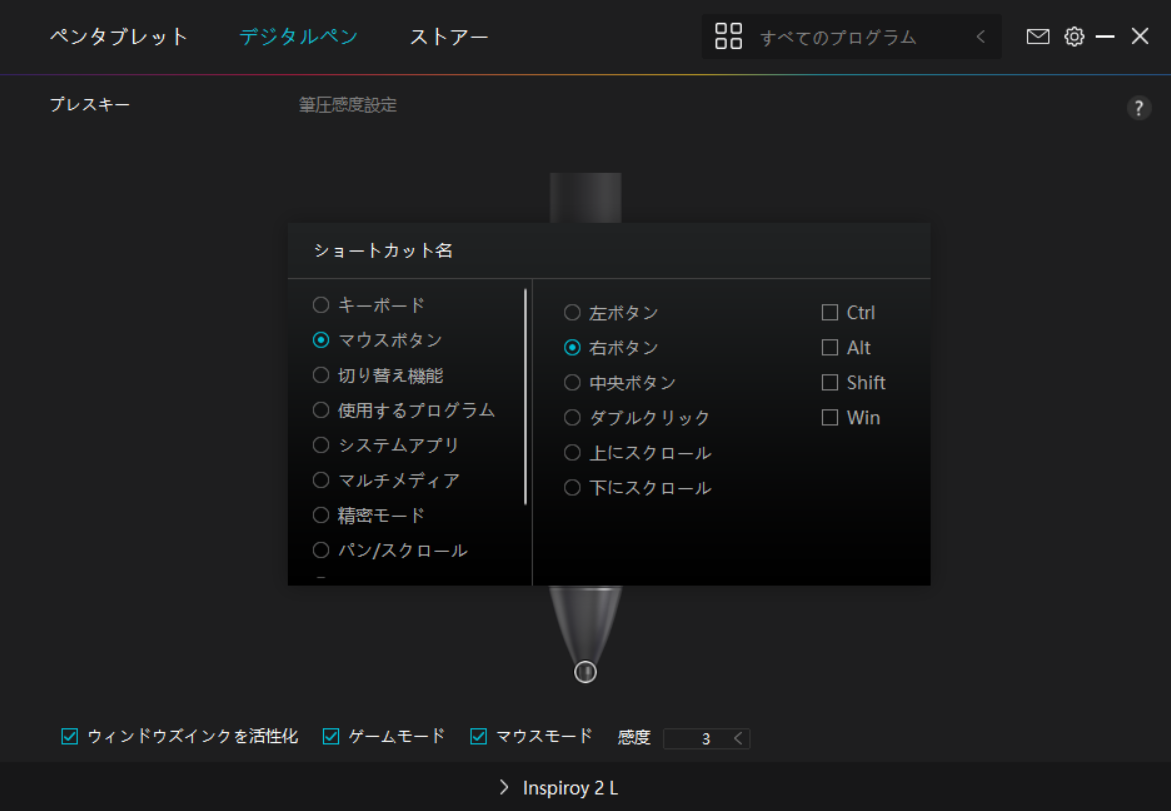
デジタルペンを使って、描画、書き込み、ファイルの移動、またはペンボタンでの機能呼び出しができます。
ペンボタンの設定は、本体ショートカットキーと同じ手順で行ないます。セクションに進む
2.ペン先のアクティブ化
用途に合わせてペン先のアクションを選べる機能です。リストから有効/無効のいずれかを選んで設定してください。無効にするとカーソル移動のみをサポートし、クリックを無効化します。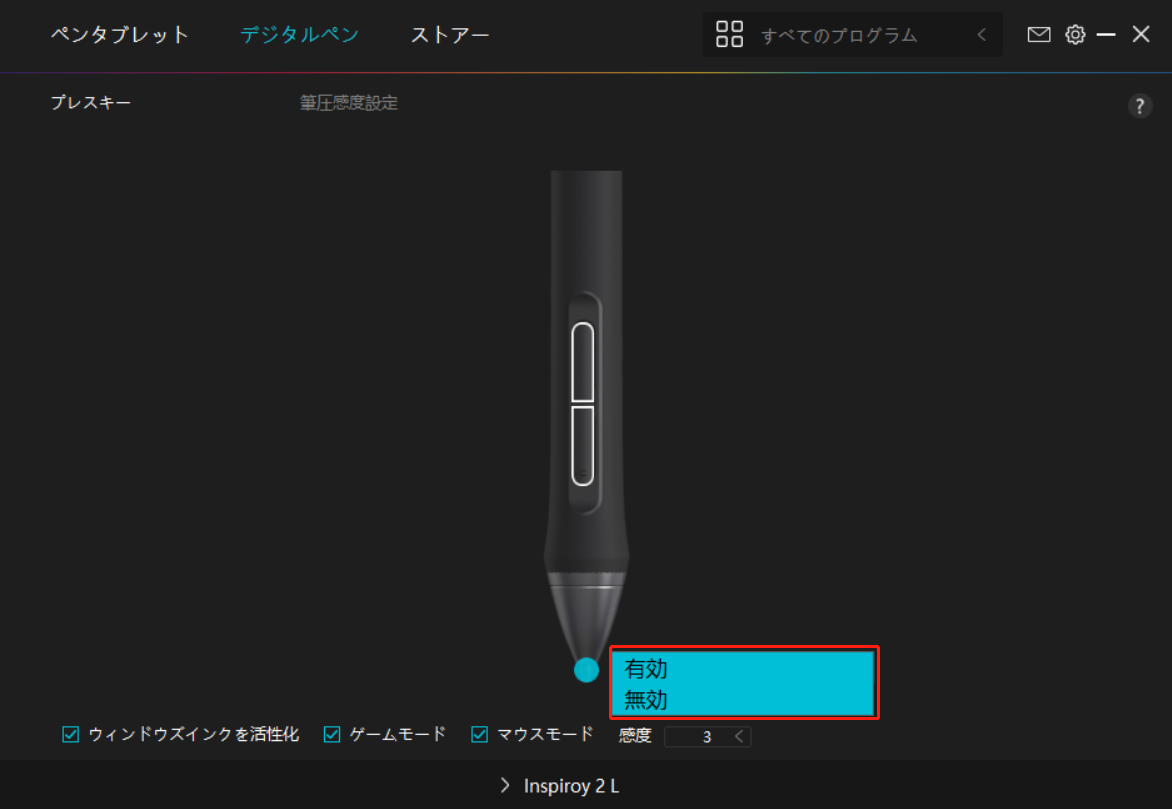
3.Windows Inkの有効化
Microsoft Windowsは、デジタルペンによる手書き入力を独自にサポートしています。 Microsoft Office、Windows Whiteboard、Adobe Photoshop、SketchBook 6などで手書き入力を使用するには、ドライバーで「Windows Inkを有効にする」にチェックを入れます。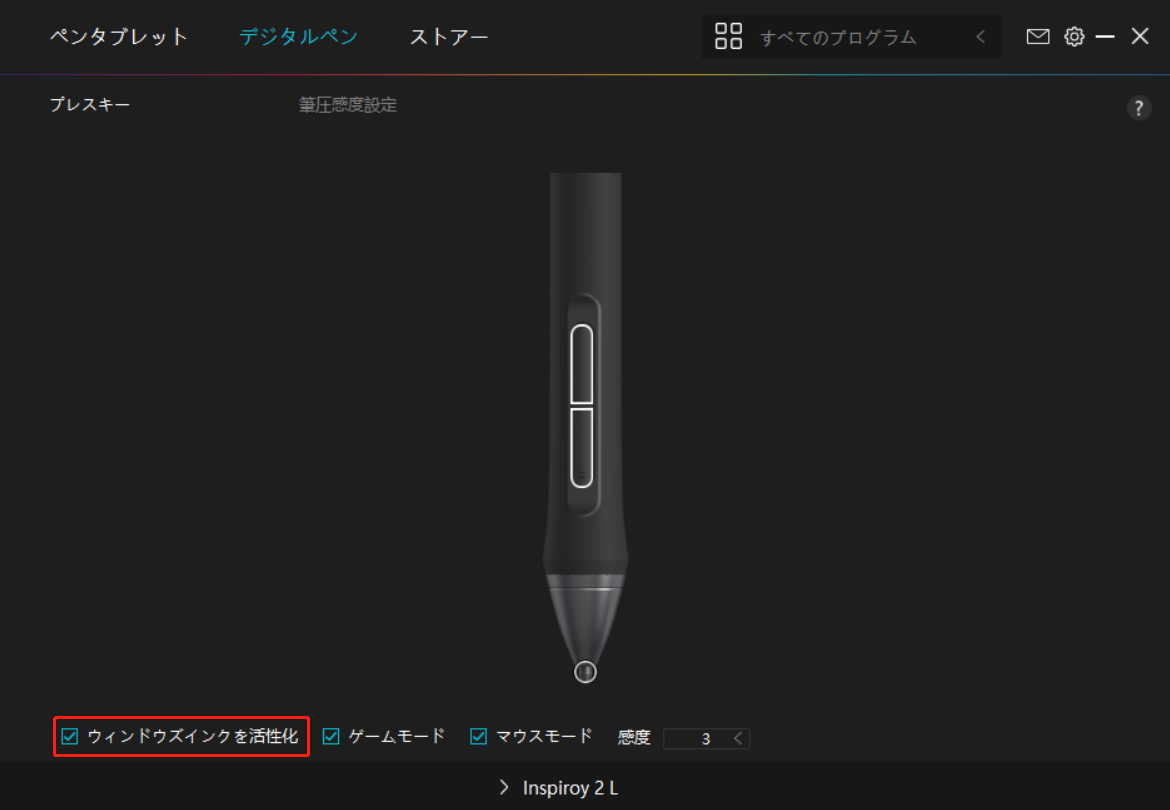
4.モードの切り替え
ゲームモード:OSUに最適化したモードです。このモードでは、ペンの動きに合わせてモニター上のカーソルが素早く動き、OSUを快適にプレーすることができます。OSU以外でのゲームモード使用は非推奨となります。
マウスモード:マウスパッドやトラックパッドのようにデジタルペンを使用できます。タブレット上でペン先を動かすと、ディスプレイ上のカーソルが連動して移動します。ペン先を持ち上げるとカーソルの移動が停止します。
感度設定ではカーソルの移動速度を8段階から設定できます。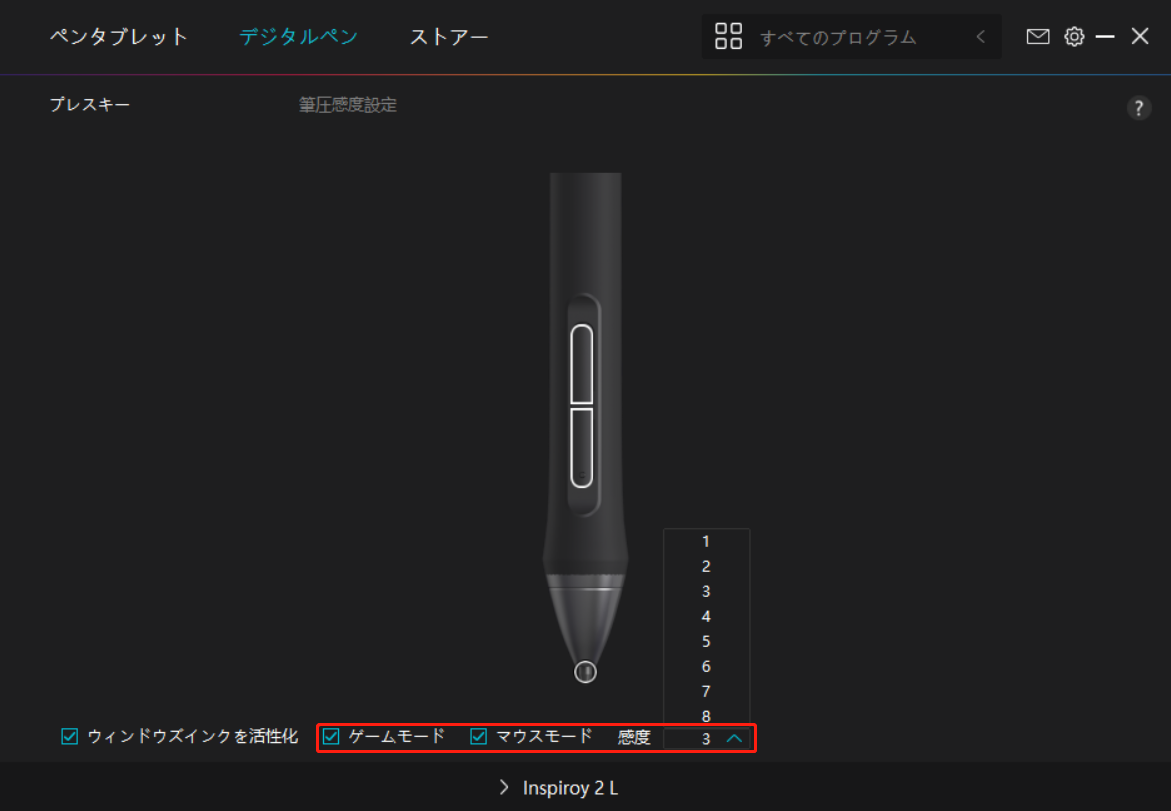
5.筆圧感度の調整
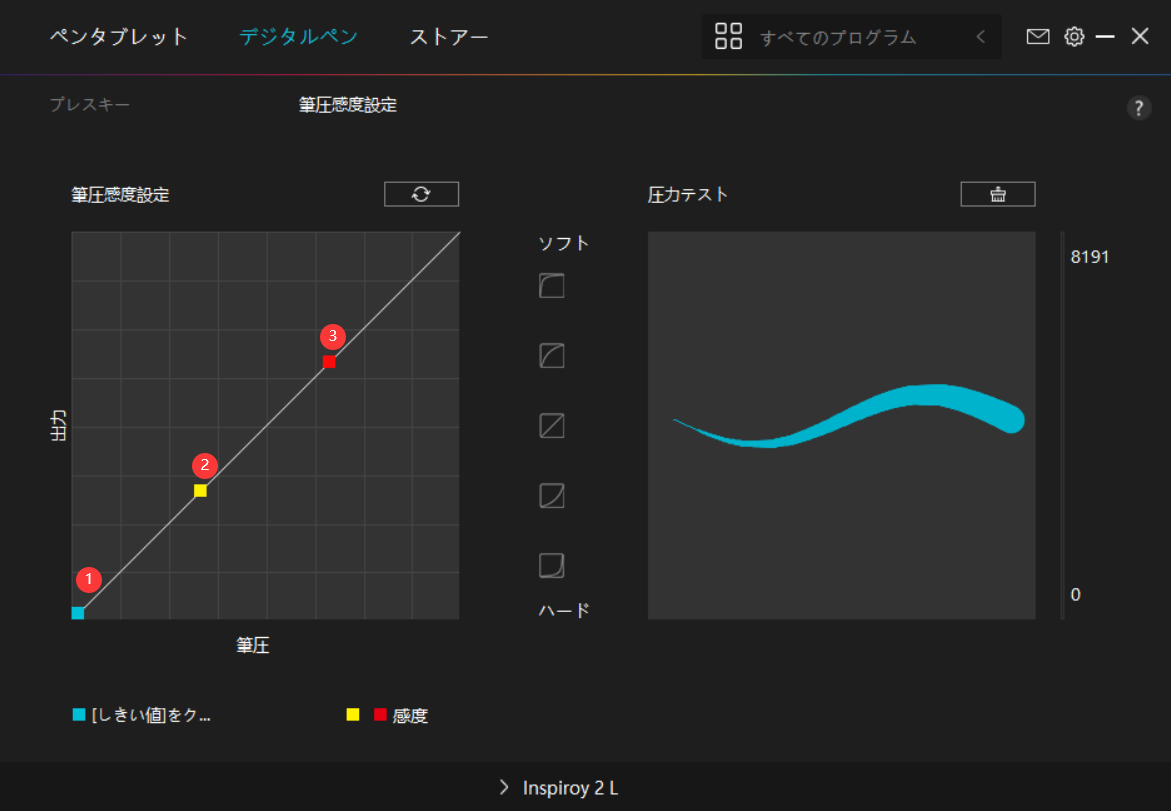
筆圧感度を設定する機能です。筆圧感度ボックス内のスライダーをドラッグしてカーブを調整します。リセットするには右上の「やり直し」をクリックします。5種のプリセットからレベルを選ぶこともできます。
1.クリック音や感触を設定
2.筆圧感度のカーブを設定
3.筆圧最大時のレベルを設定
・筆圧テストボックス内で線を描き、現在の筆圧感度を確認できます。
見づらくなったら上の[消去]をクリックし、適切な感度になるまで調整を行います。
・カーブが急になるほど感度が高くなります。