- Introducción a la Pantalla
- Vista General del Producto
- Modo de tomar notas
- Modo Tableta Gráfica
-
Instalación del Controlador

-
Controlador
- Cómo Utilizar el Lápiz Digital
- Solución de Problemas
Área de Trabajo
Seleccione el area de trabajo en ¨Tab¨ para ajustar la proporción de la distancia del movimiento del lápiz en la tableta gráfica con respecto al movimiento del cursor correspondiente en el monitor.
Si solo un monitor está en uso:
De forma predeterminada, toda el área activa de la Tableta se asigna a todo el monitor.
Si más de un monitor está en uso:
①Modo extendido: los monitores están en modo extendido y debe elegir uno que se asignará en la interfaz del controlador y los otros monitores funcionarán como pantallas externas.
②Modo de espejo: en el modo de espejo (todos los monitores muestran el mismo contenido), la tableta se asigna a la pantalla completa en cada monitor y los cursores que se muestran en ellos se mueven simultáneamente.
1. Configuración del Área de Trabajo
Nota: Después de que su cuaderno digital inteligente esté conectado al otro dispositivo y el controlador esté encendido, por defecto el modo de Relación de Pantalla está activado y la relación de aspecto del área de trabajo activa del hardware Huion Note será la misma que la del monitor.
Defina el área de trabajo activa de Huion Note que se asignará al monitor. Se pueden elegir tres modos en el controlador: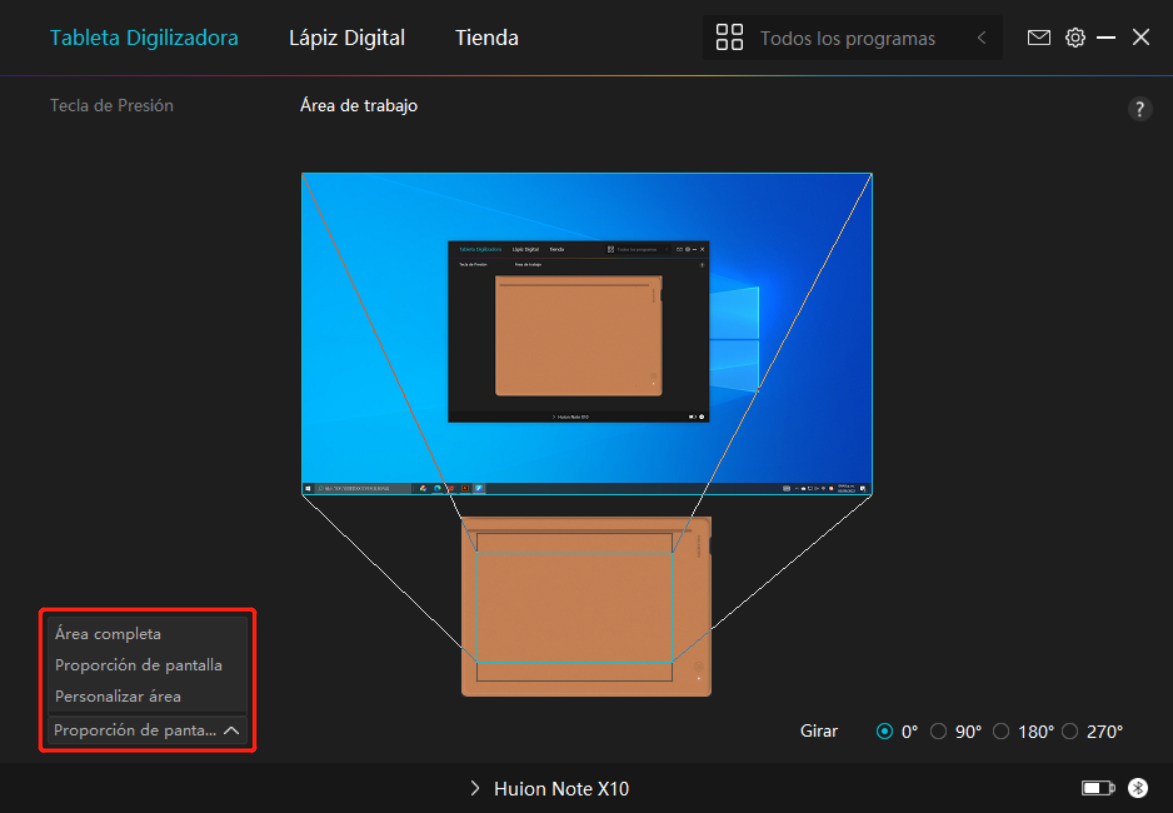
[1] Área completa: Toda el área activa de la tableta gráfica se mapeará en el monitor.
[2] Relación de la pantalla: La relación de aspecto del área activa de la tableta gráfica depende de la de la pantalla del monitor conectado. En el modo de relación de pantalla, estas dos relaciones se mantienen iguales.
[3] Area de personalización:
1> Introducir valores de coordenadas.
2>Puede ajustar el área de trabajo de la tableta gráfica cambiando los contornos del rectángulo más pequeño. También puede arrastrar los dos rectángulos azules para seleccionar las áreas activas del lápiz digital en la pantalla y la tableta. (ver foto 1 y 2).
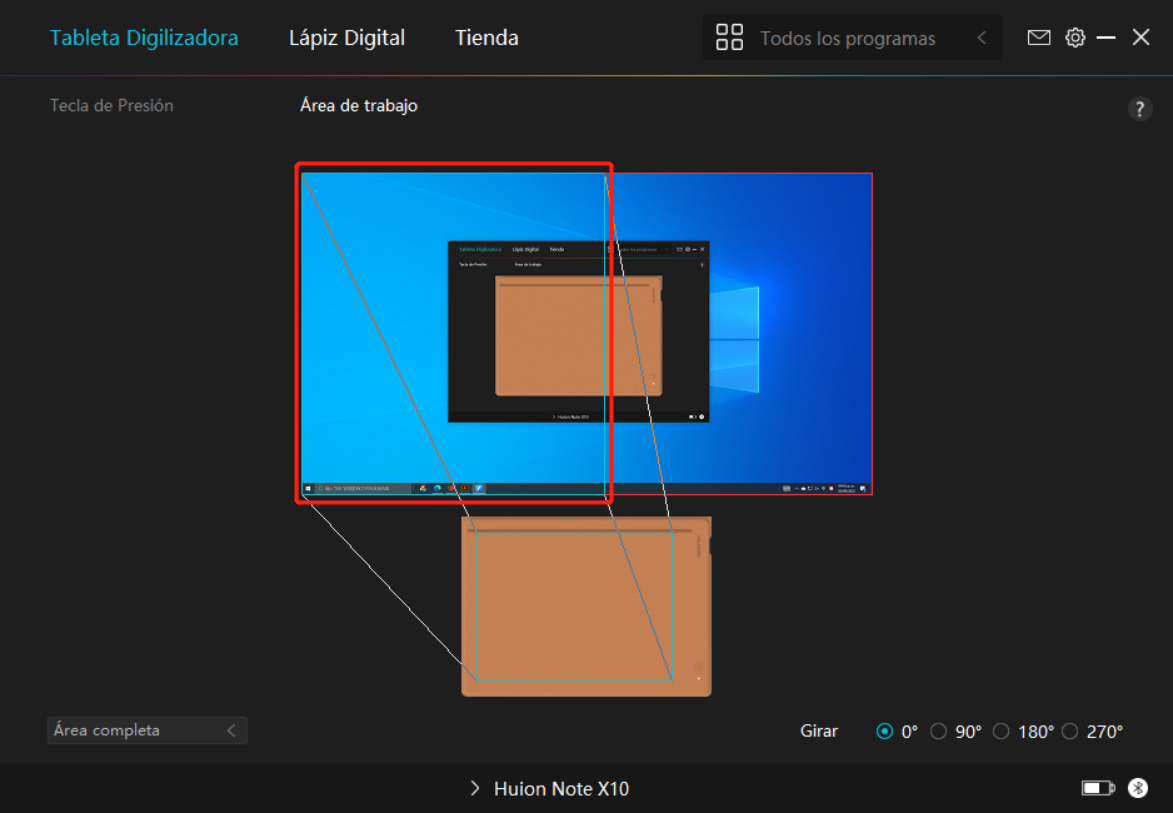 Imagen 1
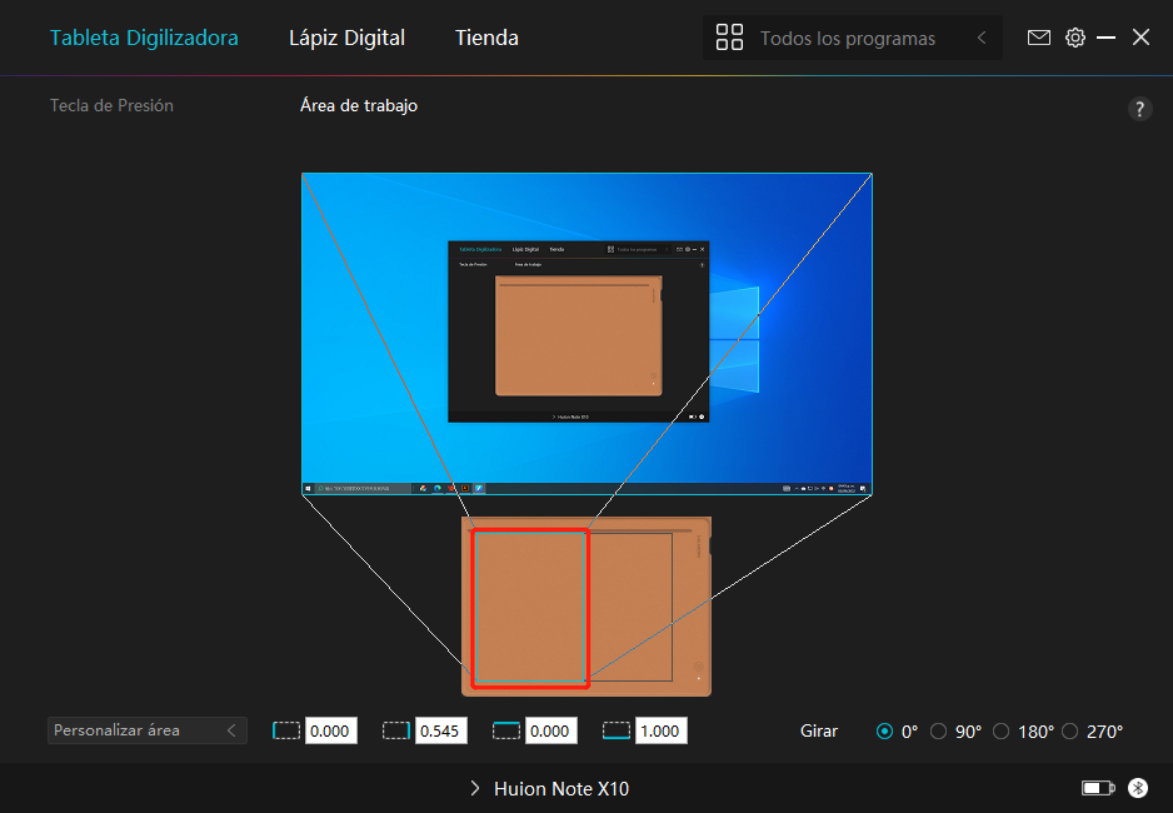 Imagen 2
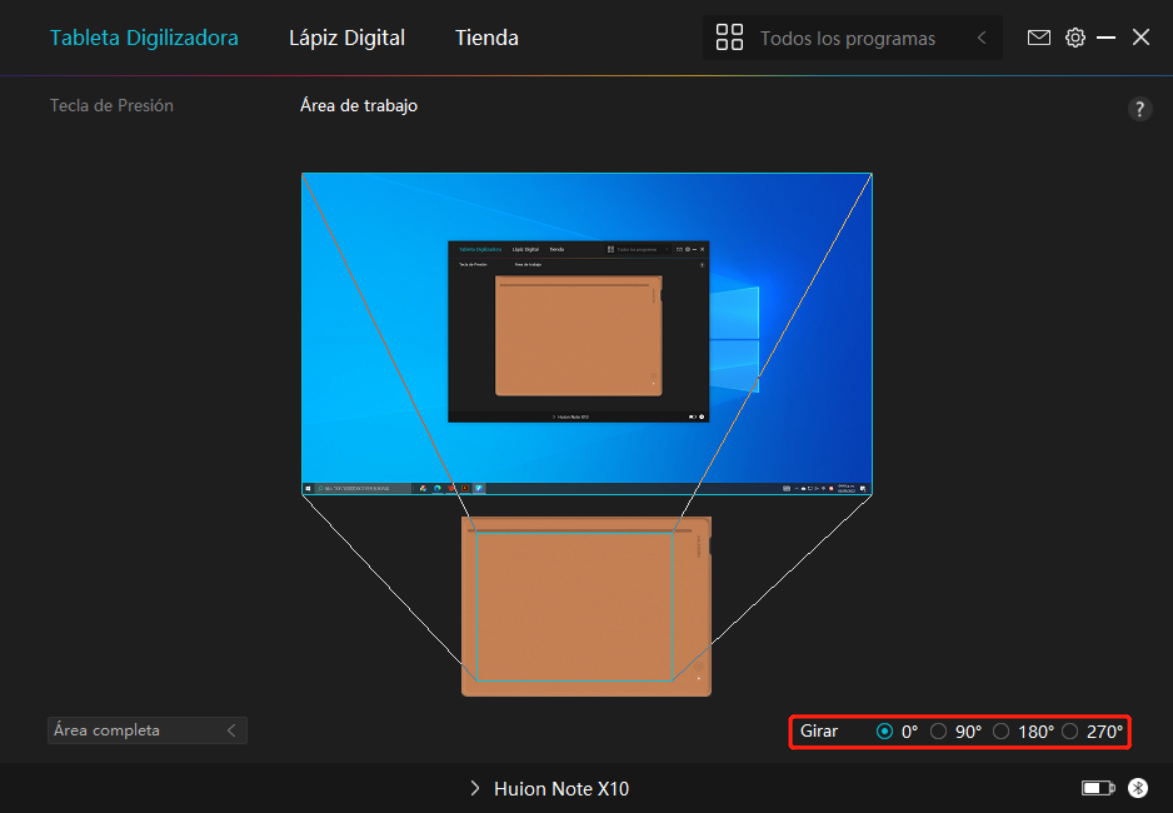
2. Girar el Área de Trabajo
Tanto los usuarios zurdos como los diestros pueden usar libremente la tableta digitalizadora porque se puede girar 0°, 90°, 180° o 270°.