-
Vista General del Producto

- Conexión
-
Instalación del Controlador
-
Controlador
- Cómo Utilizar el Lápiz Digital
- Solución de Problemas
Cómo Instalar el Controlador en un Dispositivo de Windows
Notice:
① Antes de instalar el controlador, cierre el software gráfico y los programas antivirus. La nota (¡"HuionTabletCore.exe" no se pudo iniciar!) siguiente aparece únicamente en dispositivos con sistema operativo Windows, e indica que el controlador está bloqueado por programas antivirus o aplicaciones de dibujo.
② Asegúrese de que el sistema operativo de su ordenador sea mac OS 10.12 o posterior.
③Si la conexión falla, reinicie el controlador o su ordenador. Para más información, consulte la sección Solución de Problemas.
Note: The pen tablet cannot work once the driver is uninstalled or deleted. In this case please click Driver-Inspiroy 2 to reinstall a driver, and your pen tablet and digital pen will restore to their default settings.
Instalación del Controlador
1. Conecte la tableta gráfica a su ordenador.
2. Elija el controlador correcto para su dispositivo en nuestro sitio web: Driver-Inspiroy 2.
3. Haga clic en Driver-Inspiroy 2 para descargarlo.
4. Descomprima el archivo del controlador y arrastre la aplicación del controlador HuionTablet a la carpeta "Aplicaciones".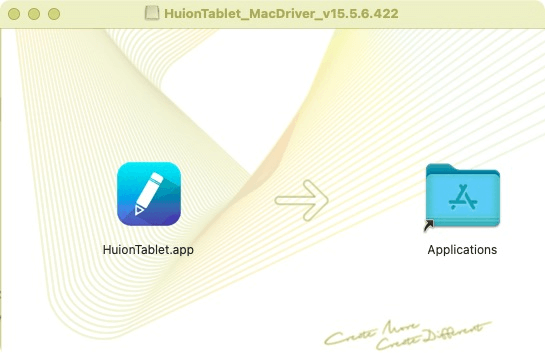
5. Abra la carpeta y luego busque y haga doble clic en la aplicación del controlador HuionTablet. 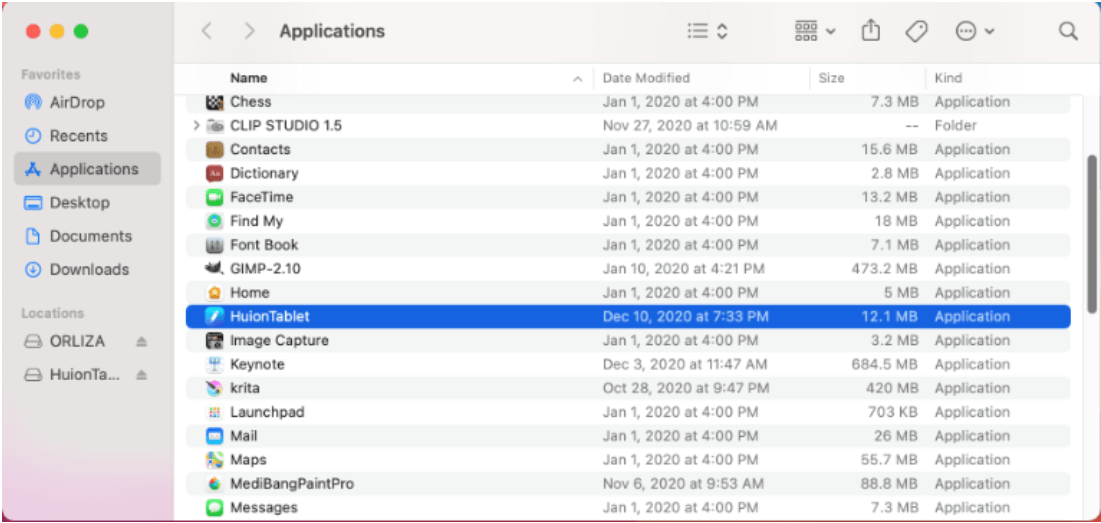
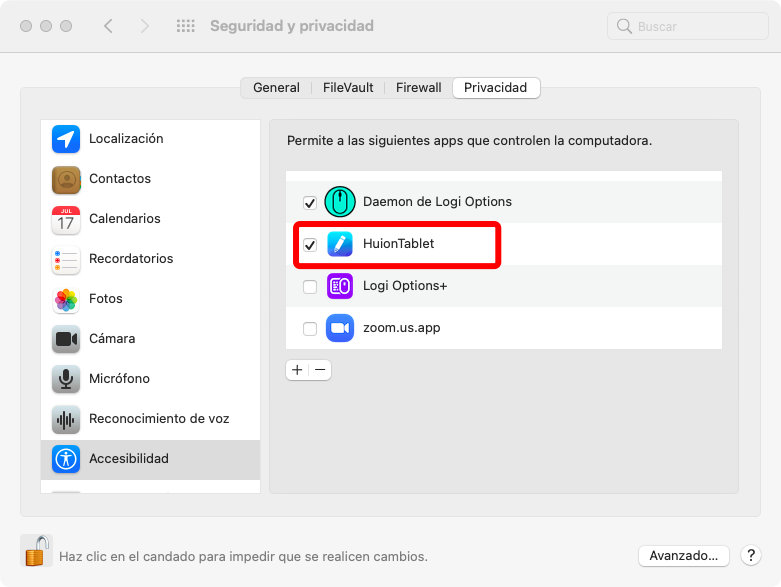
6. Conecte la tableta gráfica a su Mac y haga clic en "Abrir Preferencias del Sistema" cuando se le solicite. Vaya a Seguridad y Privacidad > Privacidad > Ajustes de Accesibilidad y haga clic en el icono del candado para desbloquear los ajustes. Marque la casilla de la izquierda de la aplicación del controlador HuionTablet para activar la accesibilidad. A continuación, haga clic en el icono del candado para bloquear la configuración.
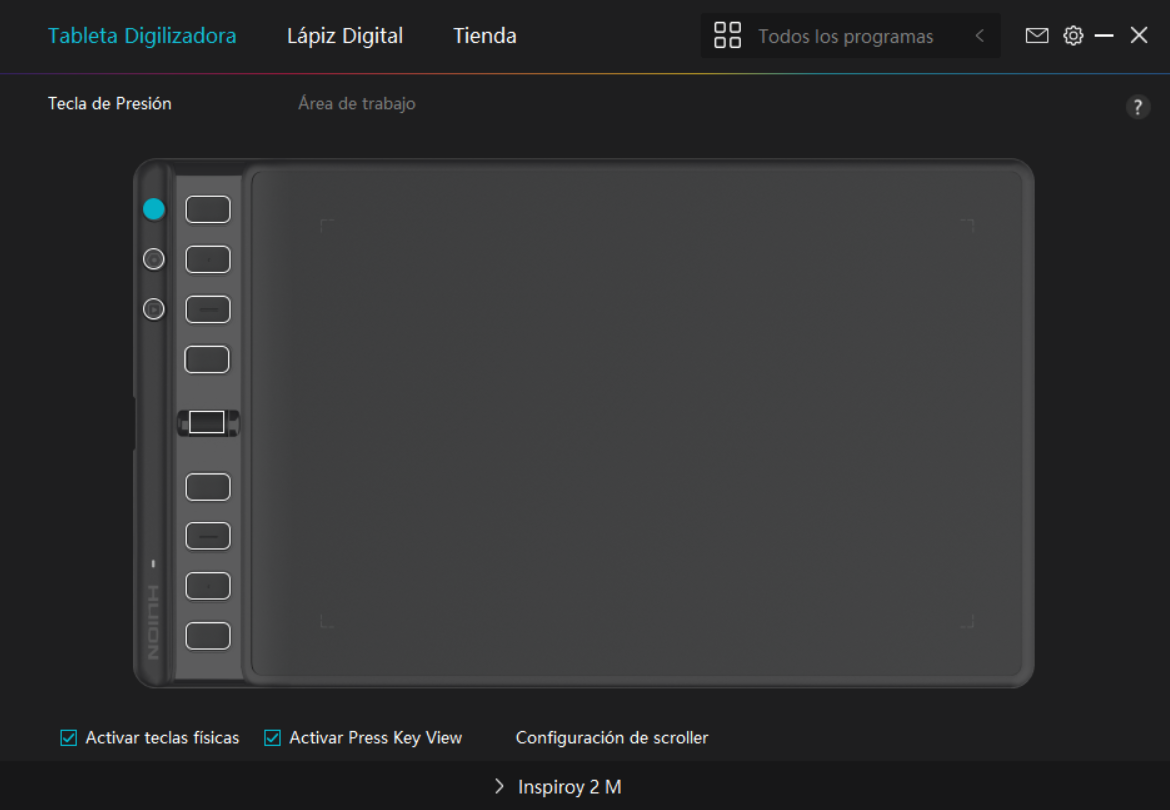
7. Aparecerá una imagen del Inspiroy 2 en la interfaz del controlador para indicar que la tableta gráfica se ha conectado correctamente a su ordenador. Ahora puede utilizar su tableta gráfica.