

-
Vista General del Producto

- Conexión
-
Instalación del Controlador
-
Controlador
- Cómo Utilizar el Lápiz Digital
- Solución de Problemas
Puede conectar Inspiroy 2 a un ordenador o dispositivo Android a través de un cable USB-C o Bluetooth.
También puede comprobar el estado de la tableta mirando la luz indicadora a la izquierda de Inspiroy 2.
Luz Indicadora
Hay una luz indicadora en la tableta gráfica para ayudarle a comprobar el estado de la tableta gráfica y el lápiz digital.
| Producto | Color | Estado |
| Inspiroy 2 S | Luz blanca tenue | La tableta gráfica se ha conectado correctamente a un dispositivo mediante un cable. |
| Luz blanca brillante | La señal del bolígrafo se ha detectado o se ha pulsado alguna de las teclas de pulsación. | |
| Inspiroy 2 M/L | Luz blanca brillante | La tableta gráfica se ha conectado correctamente a un dispositivo mediante un cable. |
Coneccion por cable
1. Extraiga el cable USB-C de la caja (algunos ordenadores requieren un adaptador USB-C) y utilícelo para conectar Inspiroy 2 a un ordenador.
2. Elija y descargue el controlador correcto Driver-Inspiroy 2 de nuestro sitio web oficial.
3. Abra el controlador y aparecerá una imagen de Inspiroy 2, lo que indica que la tableta grafica se conectó correctamente a su computadora. Ahora puede utilizar su tableta grafica.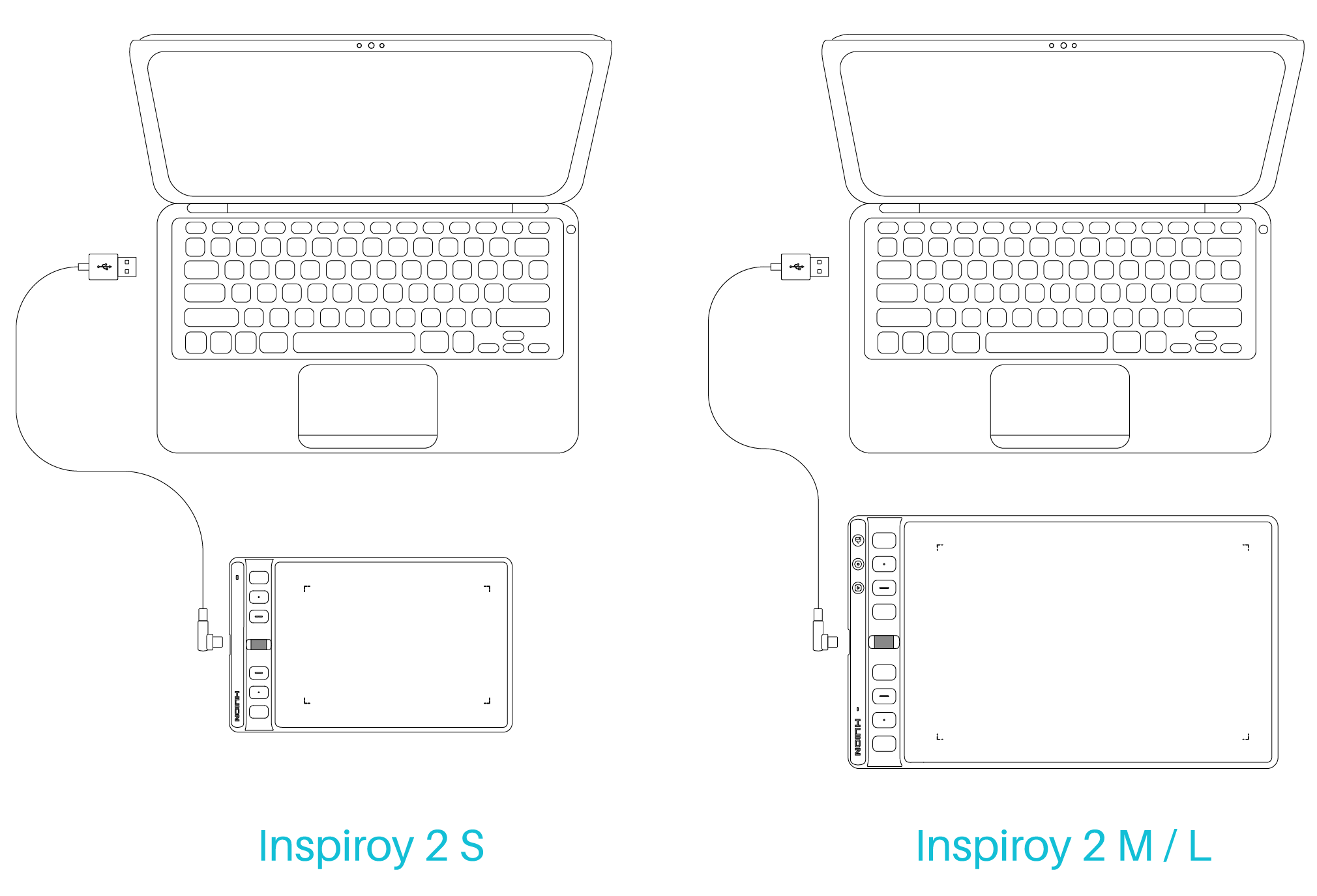
Android System Connection
Conexión del sistema Android
1. Asegúrese de que el sistema operativo de su teléfono o tableta es superior a Android OS 6.0 o HarmonyOS y admite OTG;
2. En algunos modelos, es necesario entrar en la página de Configuración del teléfono o tableta para activar "OTG";
3. Extraiga el adaptador USB-C y conecte la tableta gráfica a su teléfono o tableta como se muestra en la figura siguiente.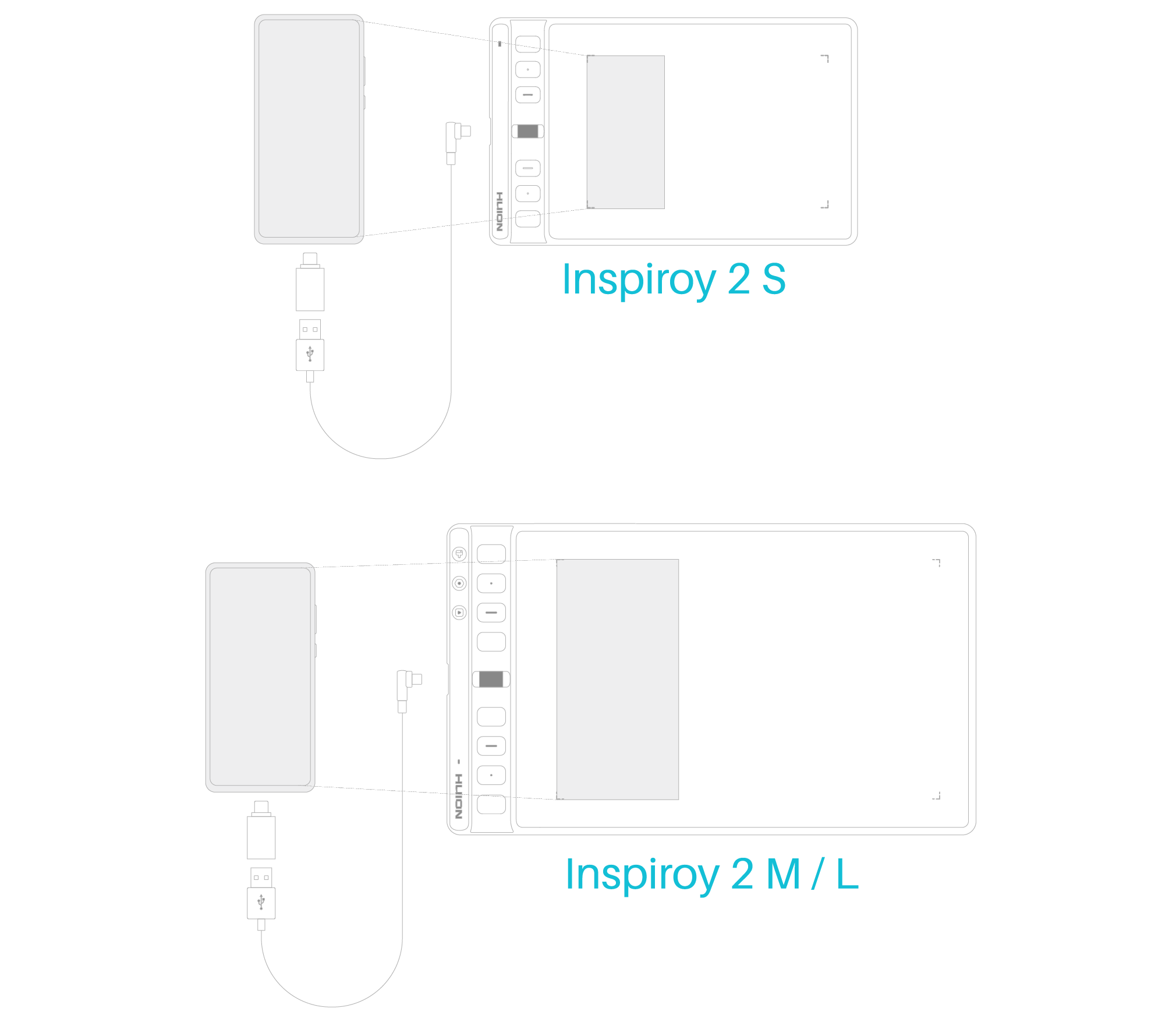
Nota: Una vez conectado correctamente a un teléfono/tableta, Inspiroy 2 entra automáticamente en modo teléfono y la relación de aspecto del área de trabajo pasa a ser 18:9. Para activar el modo teléfono manualmente, pulse las teclas K1 y K4 al mismo tiempo durante 3 segundos.

