Área de Trabalho
Seleccione a aba de Área de Trabalho para ajustar a proporção da distância do movimento da caneta no tablet de caneta para o movimento do cursor correspondente no monitor.
Se só estiver um monitor em utilização:
Por defeito, toda a área activa do tablet de caneta delineia o monitor todo.
Se estiver mais de um monitor em utilização:
① Modo estendido: Os monitores estão no modo estendido tem de escolher um que será delineado no interface do driver e os outros monitores funcionam como ecrãs externos.
② Modo de espelho: No modo de espelho (todos os monitores exibem o mesmo conteúdo), o tablet de caneta delineia o ecrã completo em cada monitor e os cursores do ecrã são exibidos simultaneamente.
1. Configuração da Área de Trabalho
Nota: Depois do seu caderno digital inteligente estar conectado ao outro dispositivo e o driver estar ligado, por defeito o modo de Proporção de Aspecto está ativado e a relação de aspecto da área de trabalho ativa do hardware do Huion Note será a mesma que a do monitor.
Define a área de trabalho activa do Huion Note que vai ser delineada para o monitor. Podem ser escolhidos três modos no driver:
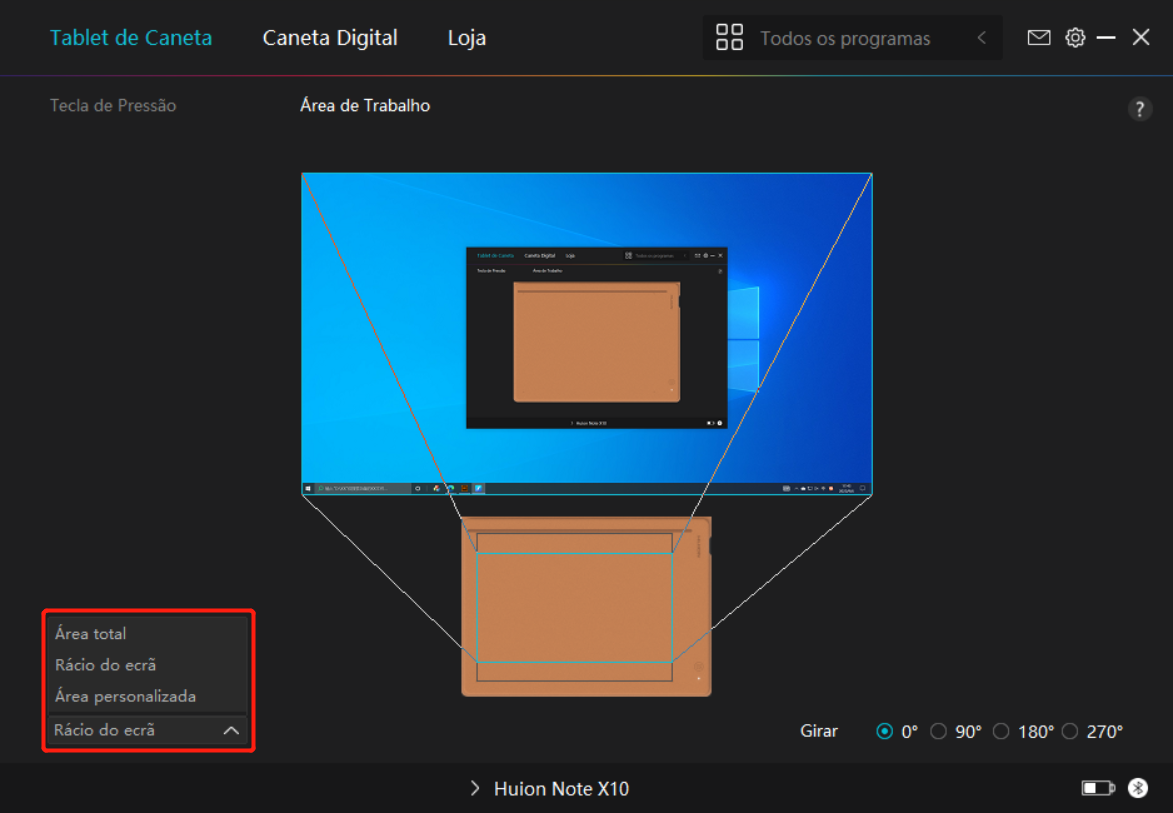
[1] Área Completa: A área ativa inteira do tablet de caneta é delineada no monitor.
[2] Proporção do Ecrã: A proporção de aspecto da área do tablet de caneta ativa depende da do ecrã do monitor conectado. No modo de Proporção de Ecrã, estas duas proporções mantêm-se iguais.
[3] Área Personalizada:
1> Digite os valores de coordenada.
2> Pode ajustar a área de trabalho do tablet de caneta alterando os contornos do rectângulo mais pequeno. Também pode arrastar os dois rectângulos azuis para seleccionar as áreas activas da caneta digital no ecrã e tablet de caneta. (consulte a imagem 1 e 2). 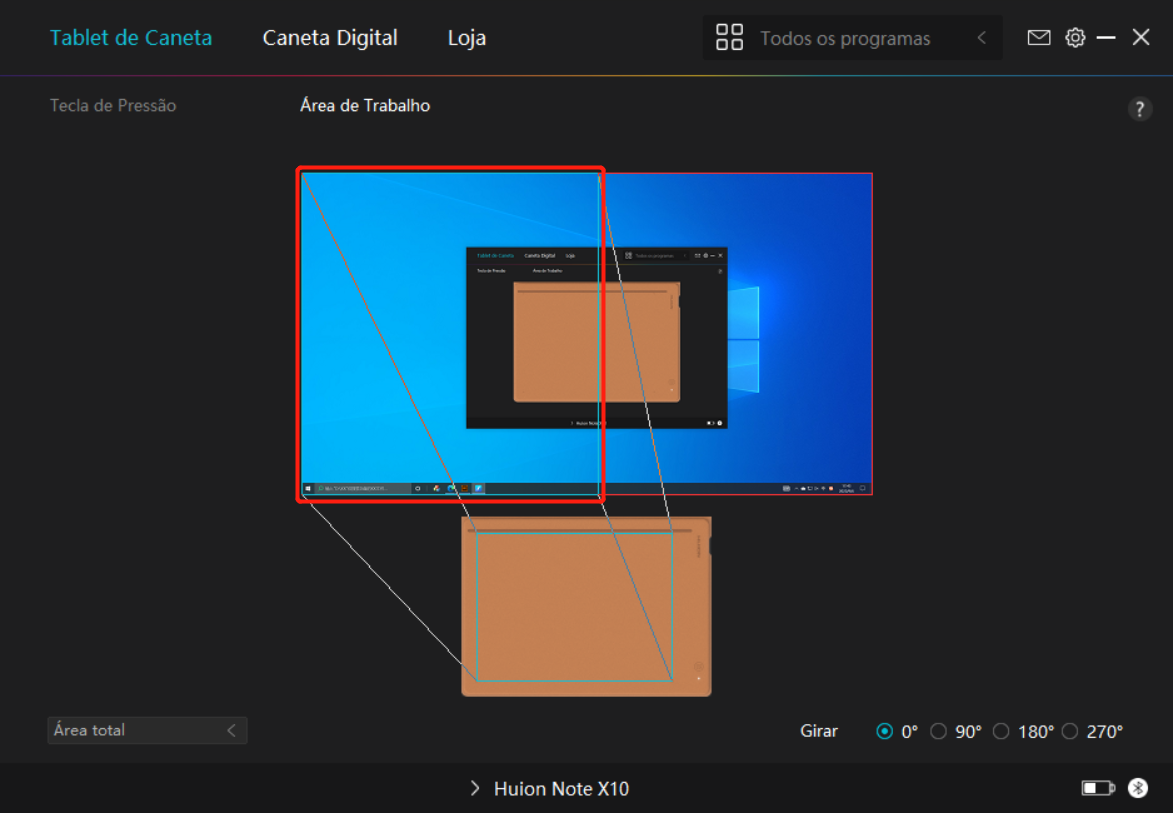 Imagem 1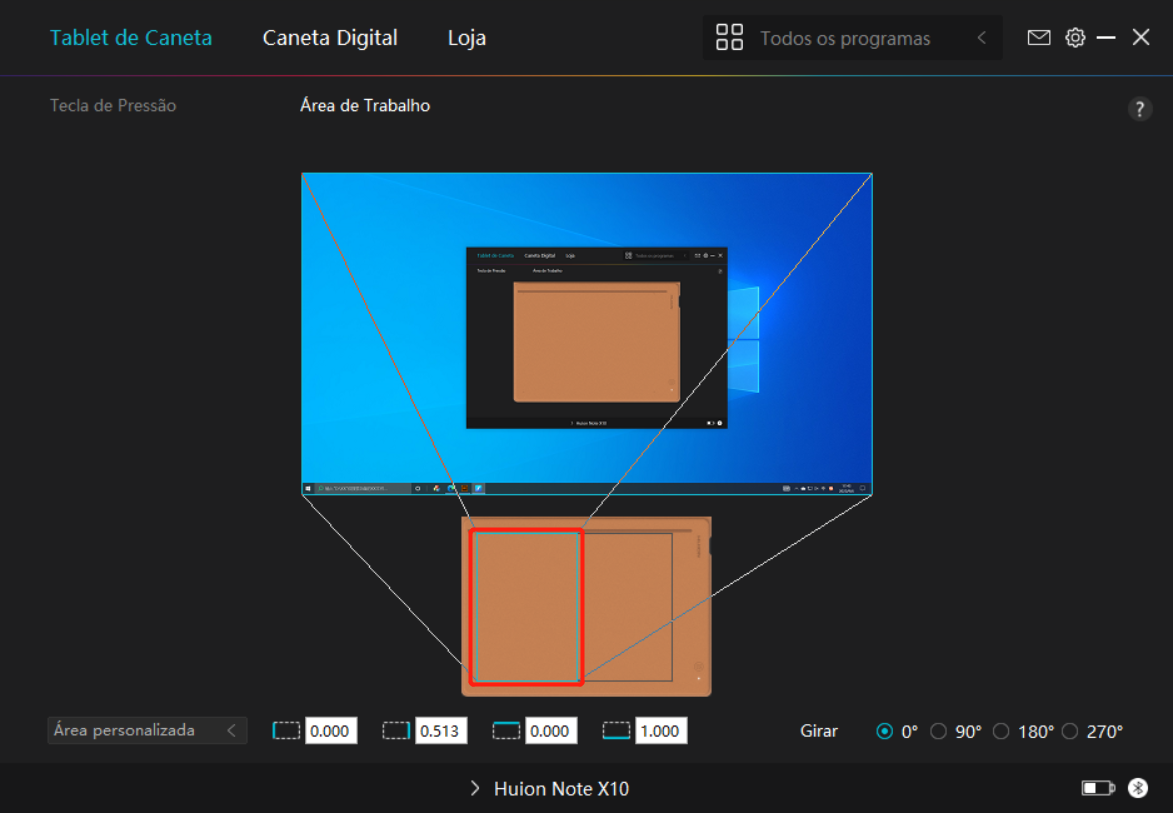
2. Rodar a Área de Trabalho
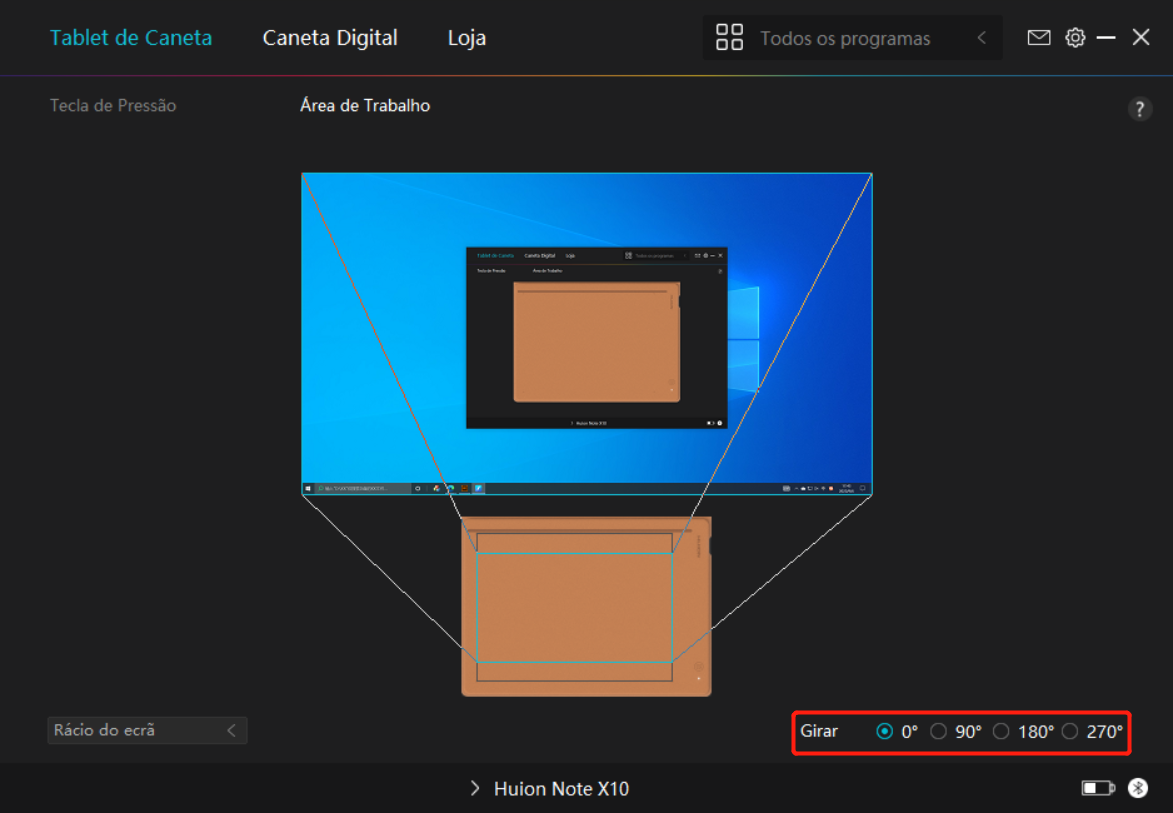
Os utilizadores destros e esquerdinos podem utilizar o tablet de caneta livremente porque pode ser rodado a 0°, 90°, 180° ou 270°.