


Como Instalar e Desinstalar os Driver em Dispositivos Linux
Notas:
1. Lembre-se de fechar a janela de comando e reiniciar o seu dispositivo Linux depois de instalar o driver, caso contrário, o driver não poderá ser utilizado. Após de reiniciar o dispositivo, pode aceder ao menu principal do sistema para abrir o controlador Huion Tablet e terminar algumas definições.
2. Se estiver a executar o sistema operativo Linux no VMware, deve utilizar a versão VMware Workstation Pro. E a versão Play do VMware Workstation não suporta o driver Huion Tablet.
3. Algumas versões do sistema operativo Ubutun não suportam a utilização simultânea de mais do que um monitor. E recomendamos que actualize o seu sistema para 20.04LTS ou mais recente se desejar utilizar um dispositivo de pintura Huion em vários ecrãs de exibição simultaneamente sem problemas.
Estão disponíveis pacotes de instalação do Huion Tablet Driver em 2 formatos diferentes para dispositivos Linux:
· tar.xz (formato de ficheiro)
Apresentamos a seguir as instruções passo a passo para instalar os pacotes de controladores em diferentes formatos de ficheiro, respectivamente:
1.Instruções para a instalação do ficheiro do pacote de driver no formato tar.xz.
Sistemas operativos Linux suportados:
Ubuntu
Passos para a Instalação:
1. Extraia os conteúdos do ficheiro do driver, huiontablet_XXXX.tar.xz, para uma pasta.
2. Abra a janela de comando na pasta.
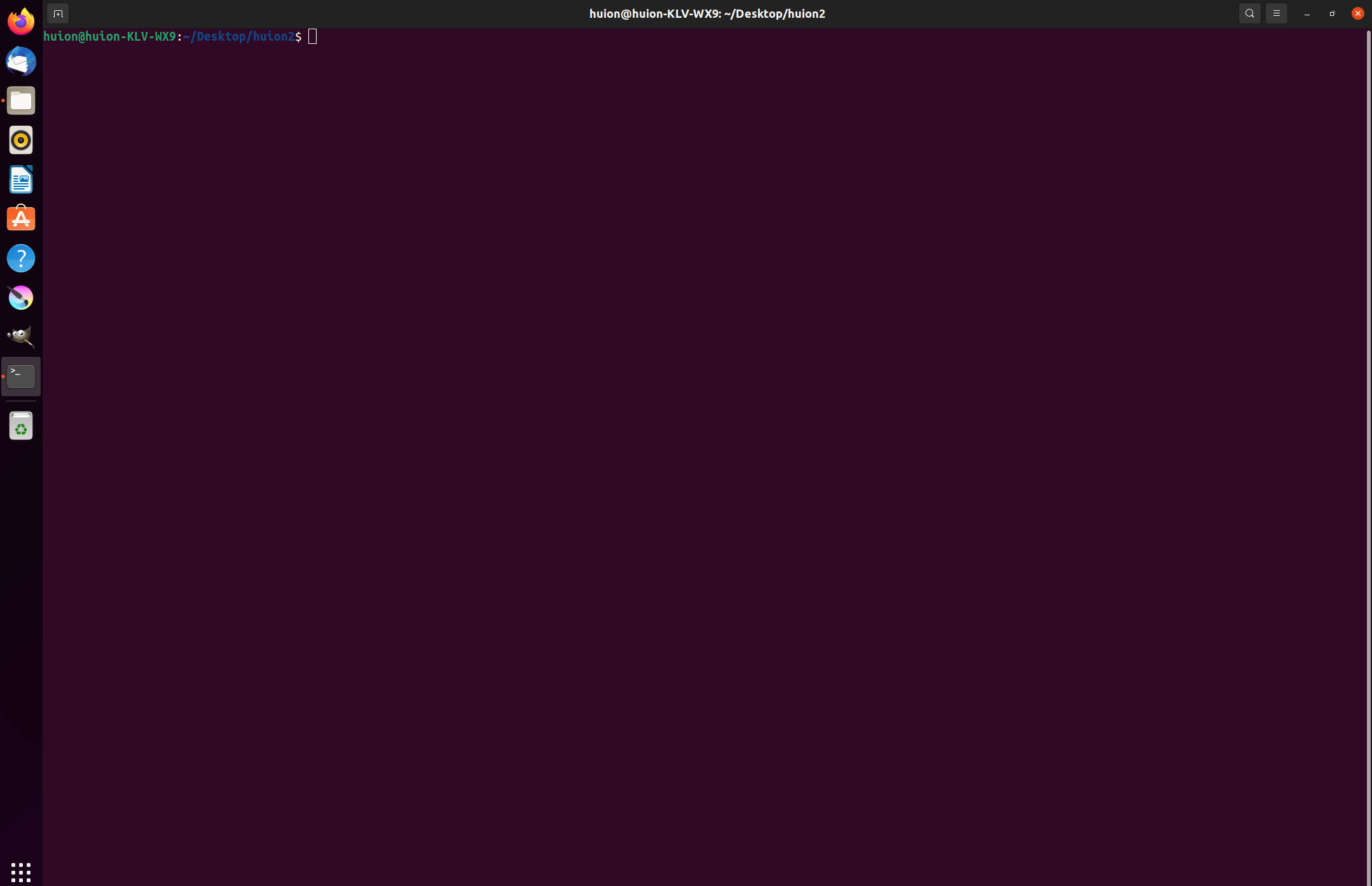
3.Digite o comando seguinte: “sudo sh install.sh” e pressione a tecla enter no teclado para que o dispositivo Linux o execute.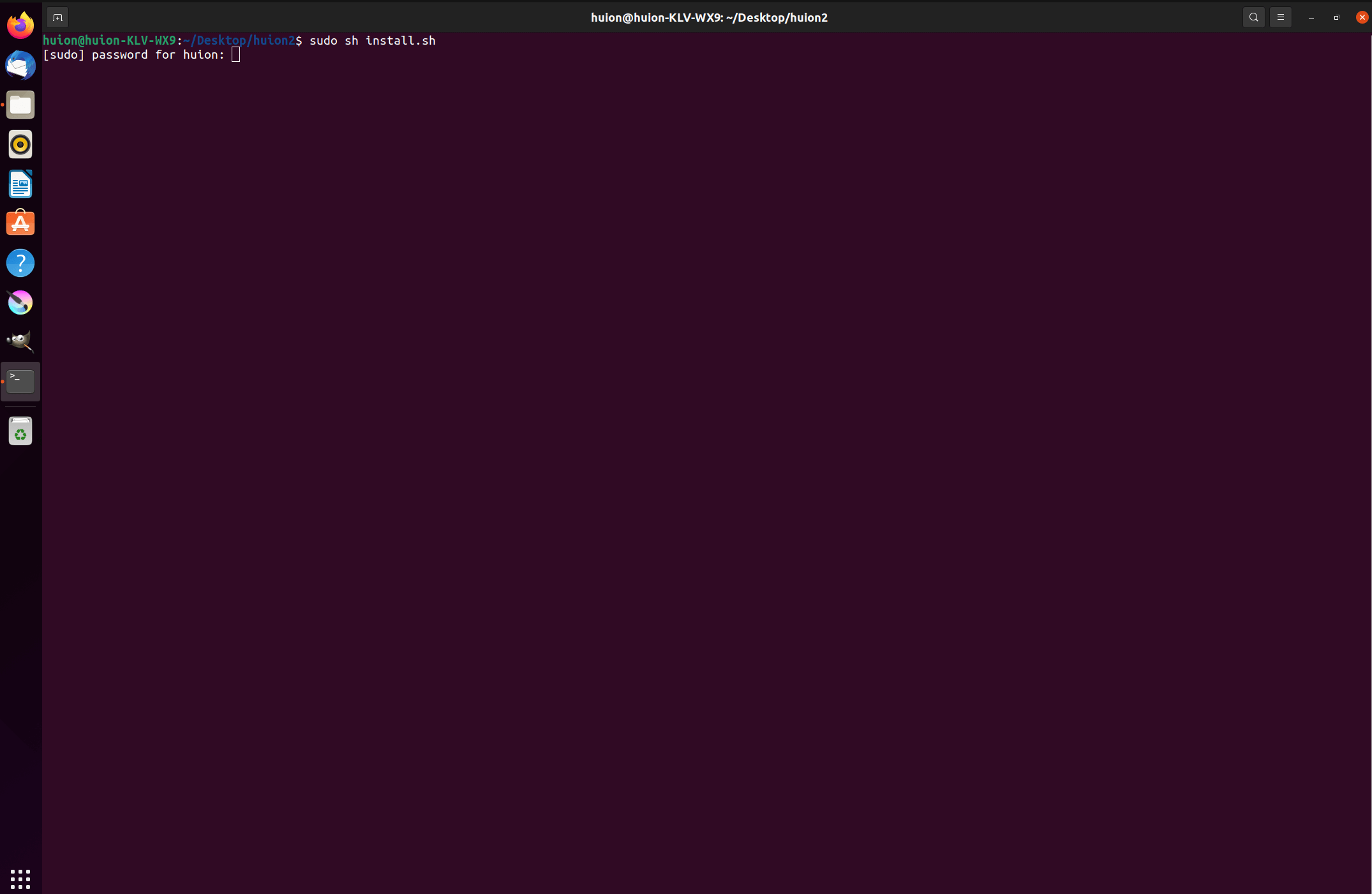
4.Digite a palavra passe do utilizador para concluir a instalação.
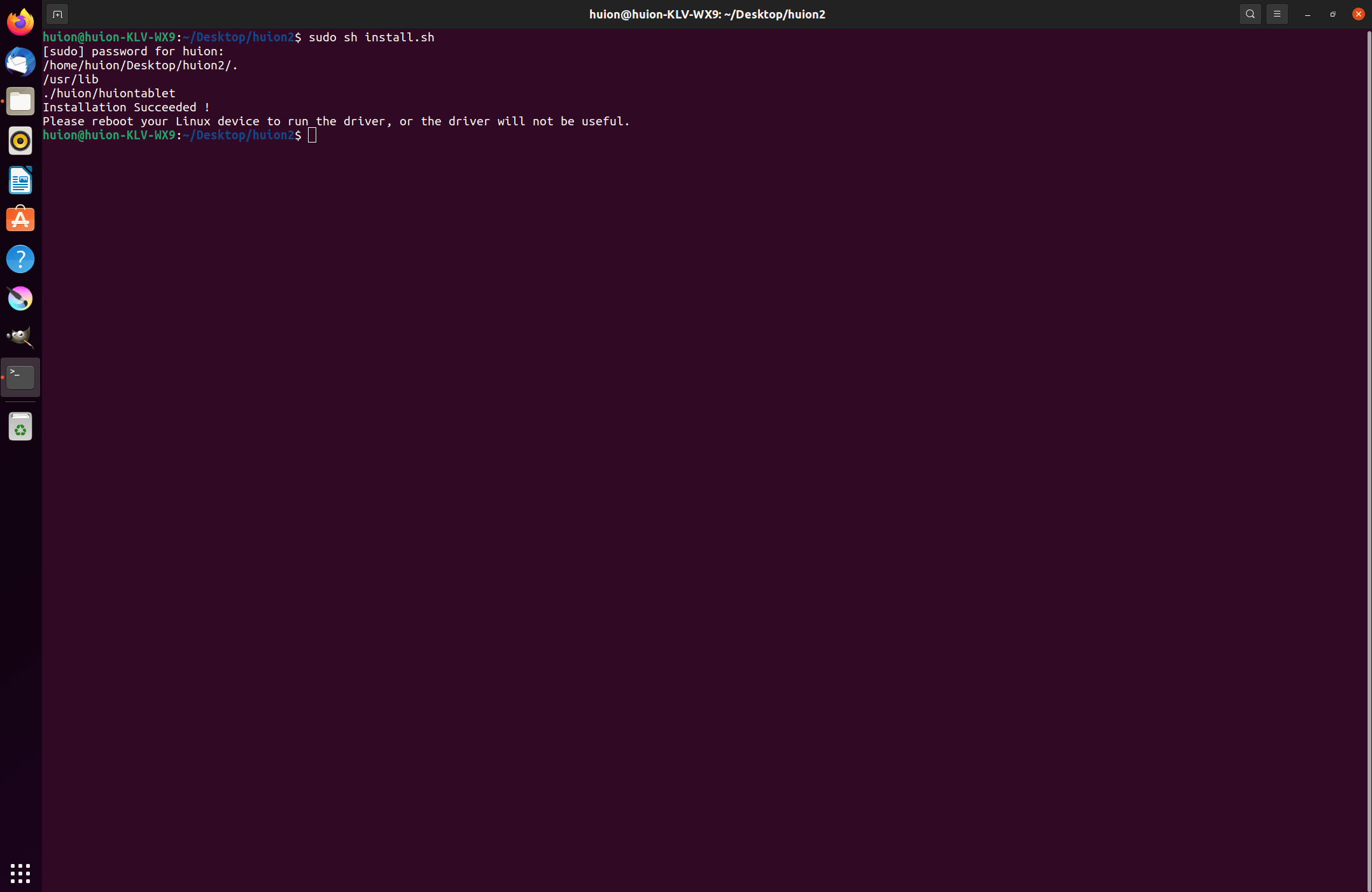
5.Reinicie o seu dispositivo Linux para executar o driver, caso contrário, não poderá ser utilizado.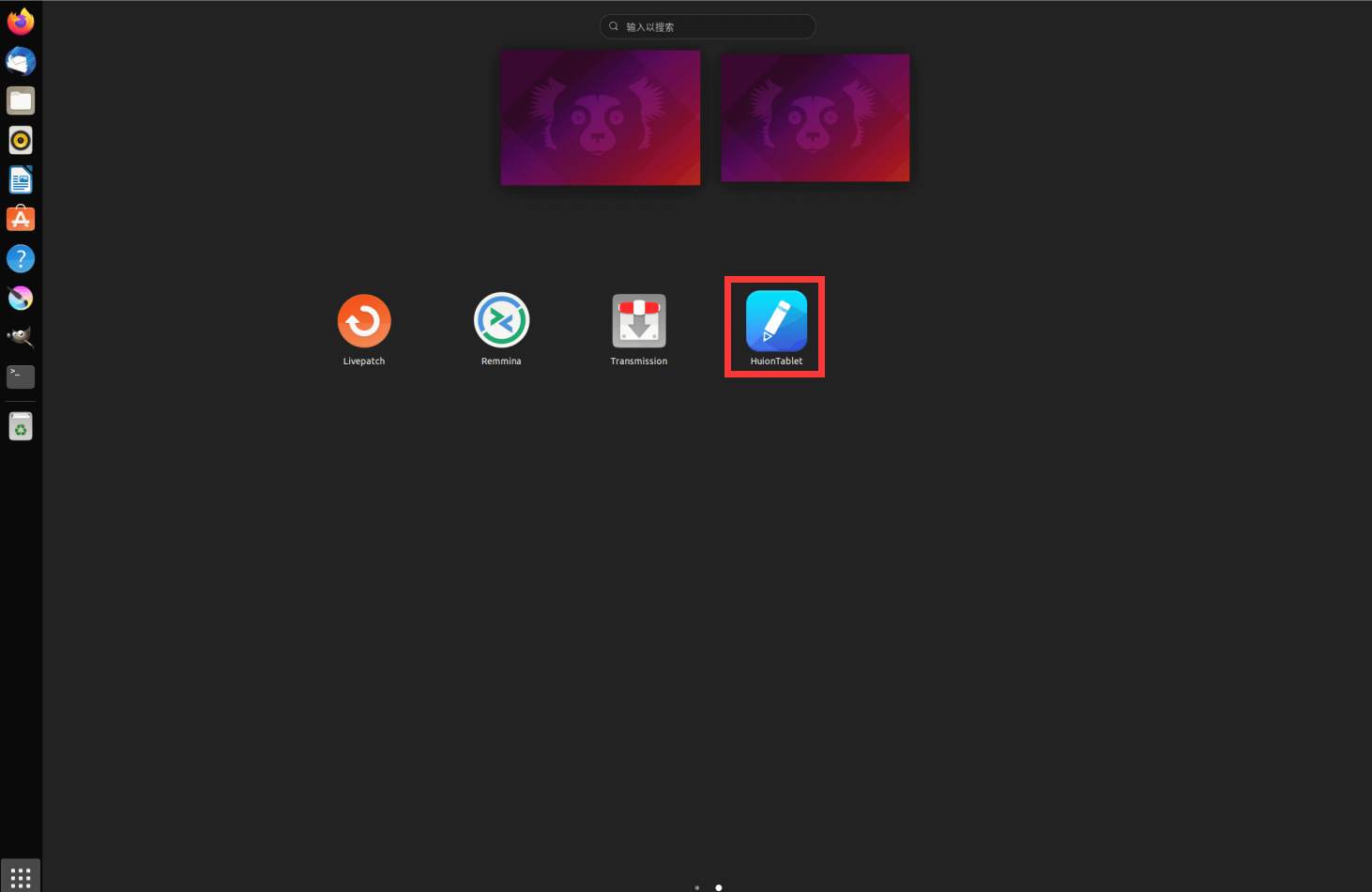
Passos para Desinstalar:
1. Abra a janela de comando na pasta do driver.
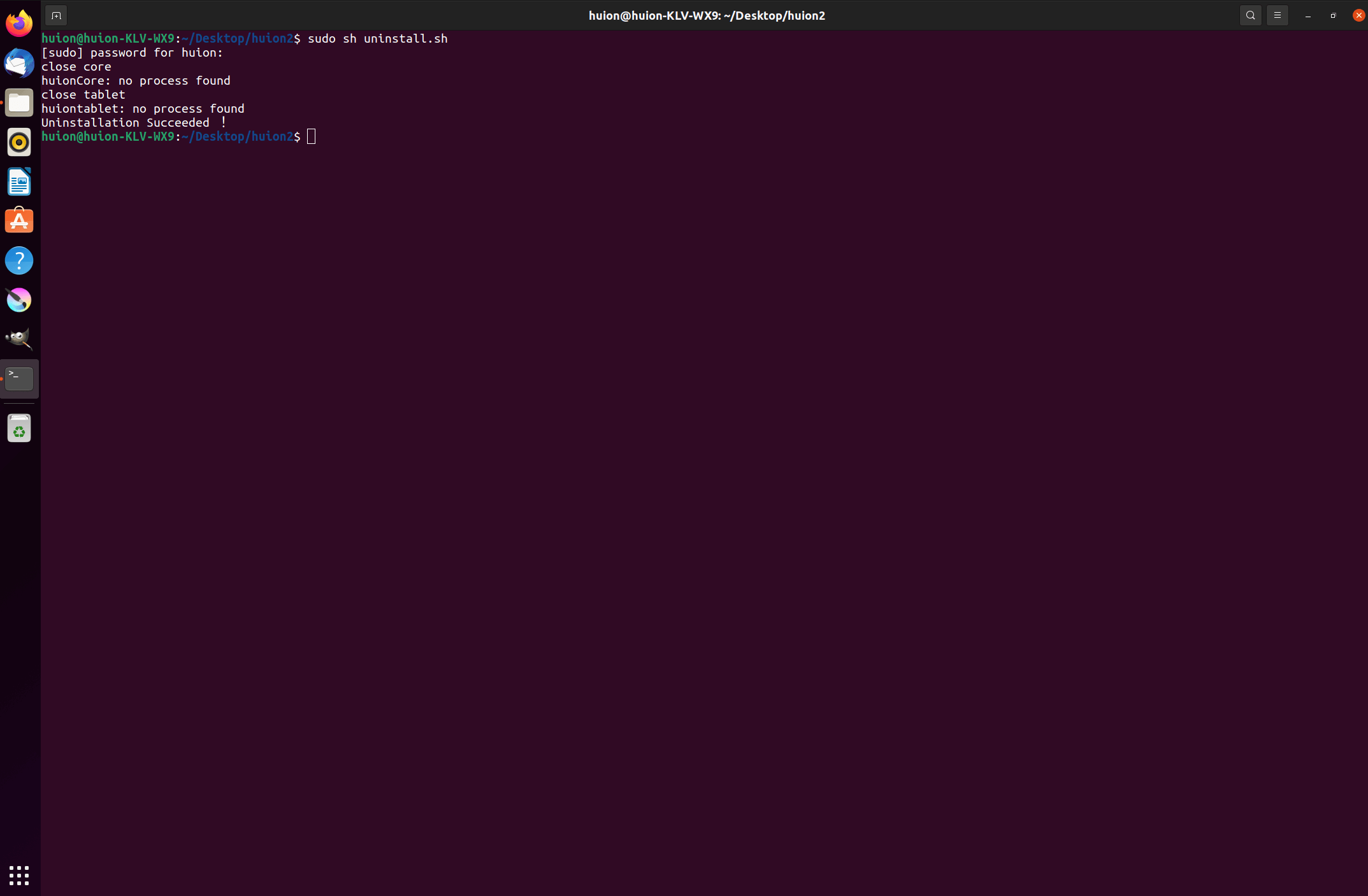
2.Digite o comando seguinte na janela de comando: “sudo sh uninstall.sh” e pressione a tecla enter no teclado para que o dispositivo Linux o execute.
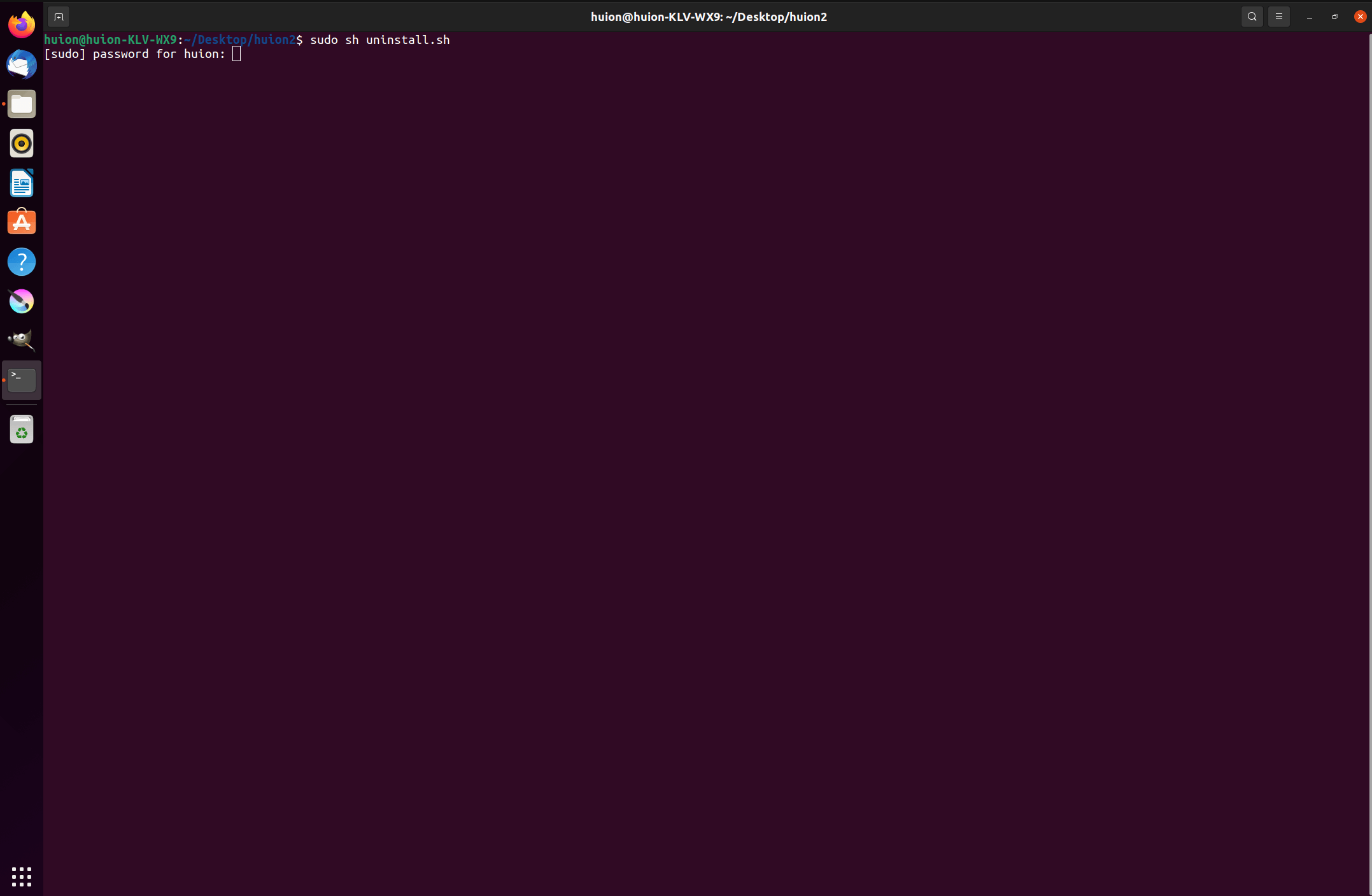
3.Digite a palavra passe do utilizador para concluir a desinstalação.
2.Instruções para a instalação do ficheiro do pacote de driver no formato deb.
Sistemas operativos Linux suportados:
Ubuntu
Passos para a Instalação:
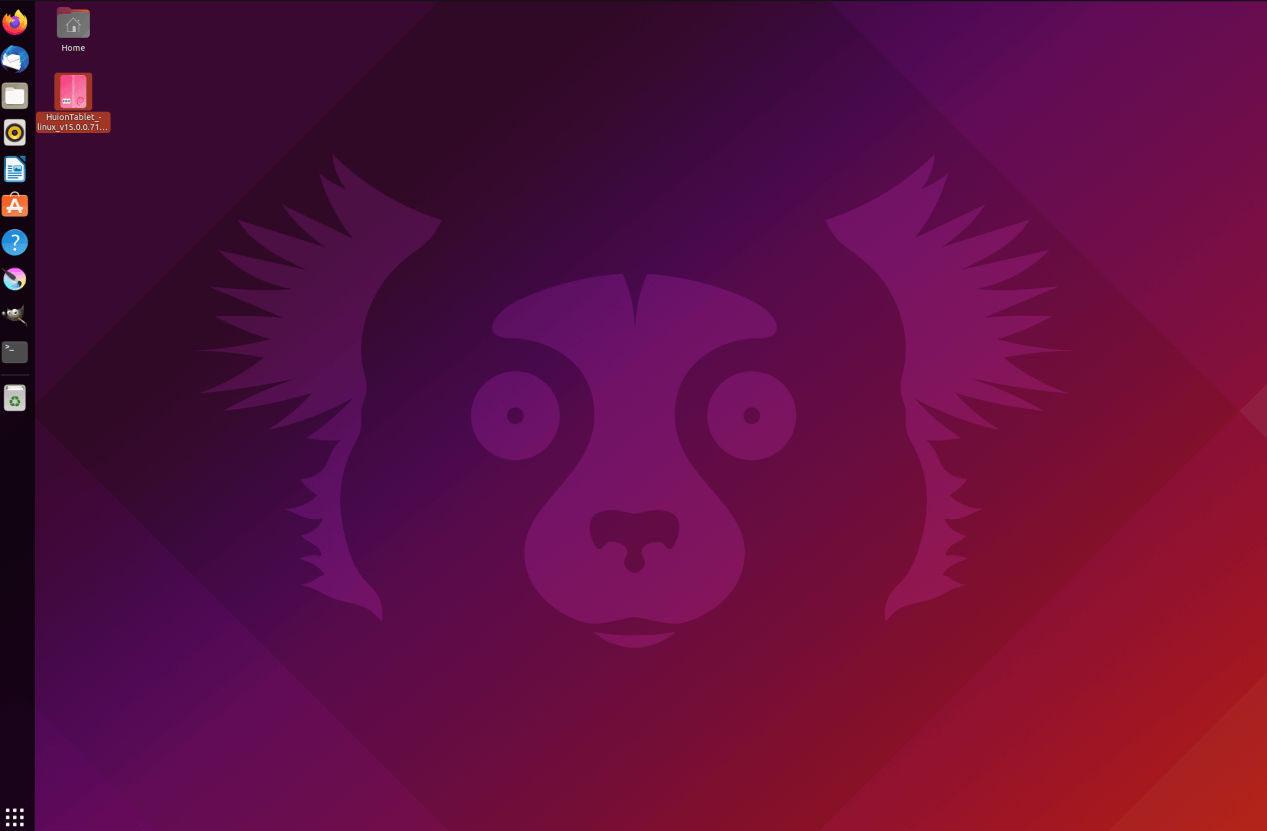
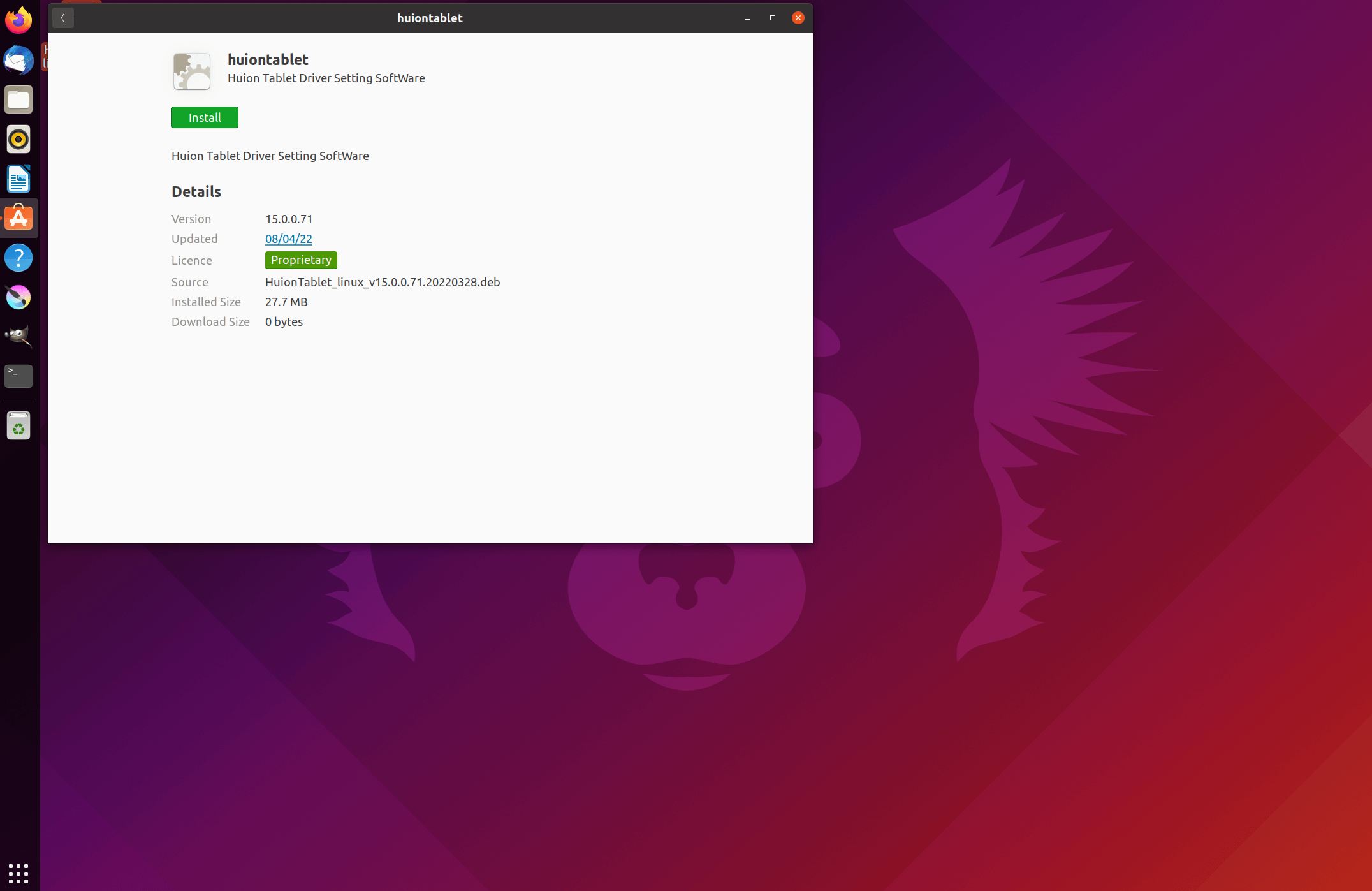
1. Abra a pasta e clique duas vezes no ficheiro do driver com formato deb para entrar no interface do sistema para a instalação do driver na loja de aplicaçções e clique para instalar.
2.Digite a palavra passe do utilizador para concluir a instalação.
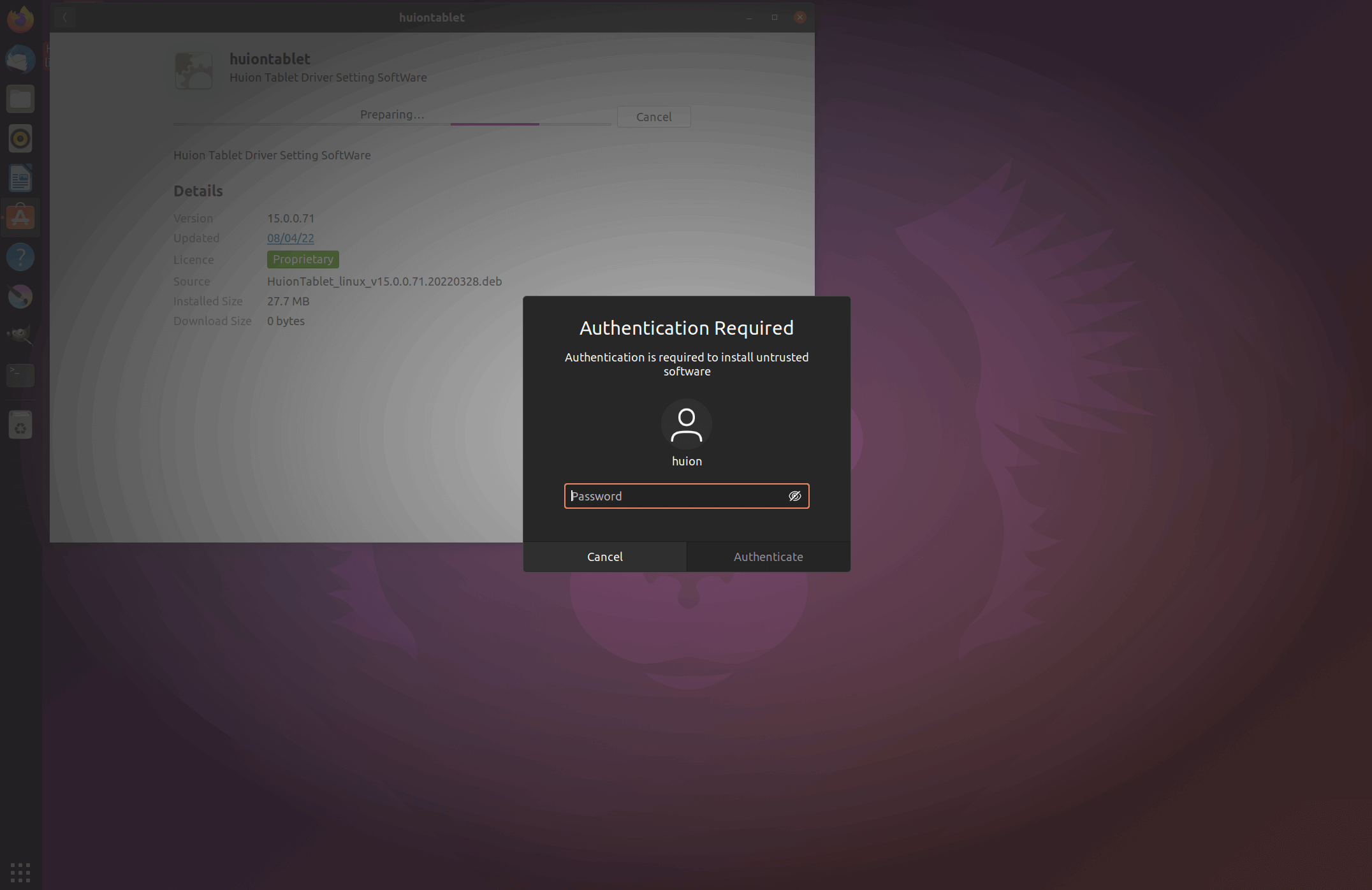
3.Reinicie o seu dispositivo Linux para executar o driver, caso contrário, não poderá ser utilizado.
Dicas: Certifique-se que o seu dispositivo Linux foi ligado à Internet quando instalar o driver, ou a instalação irá falhar quando entrar no interface da loja de aplicações.
Passos para Desinstalar:
1. Entre no interface das aplicações instaladas na loja de aplicações integrada do sistema.
2. Encontre o driver e clique para o desinstalar.
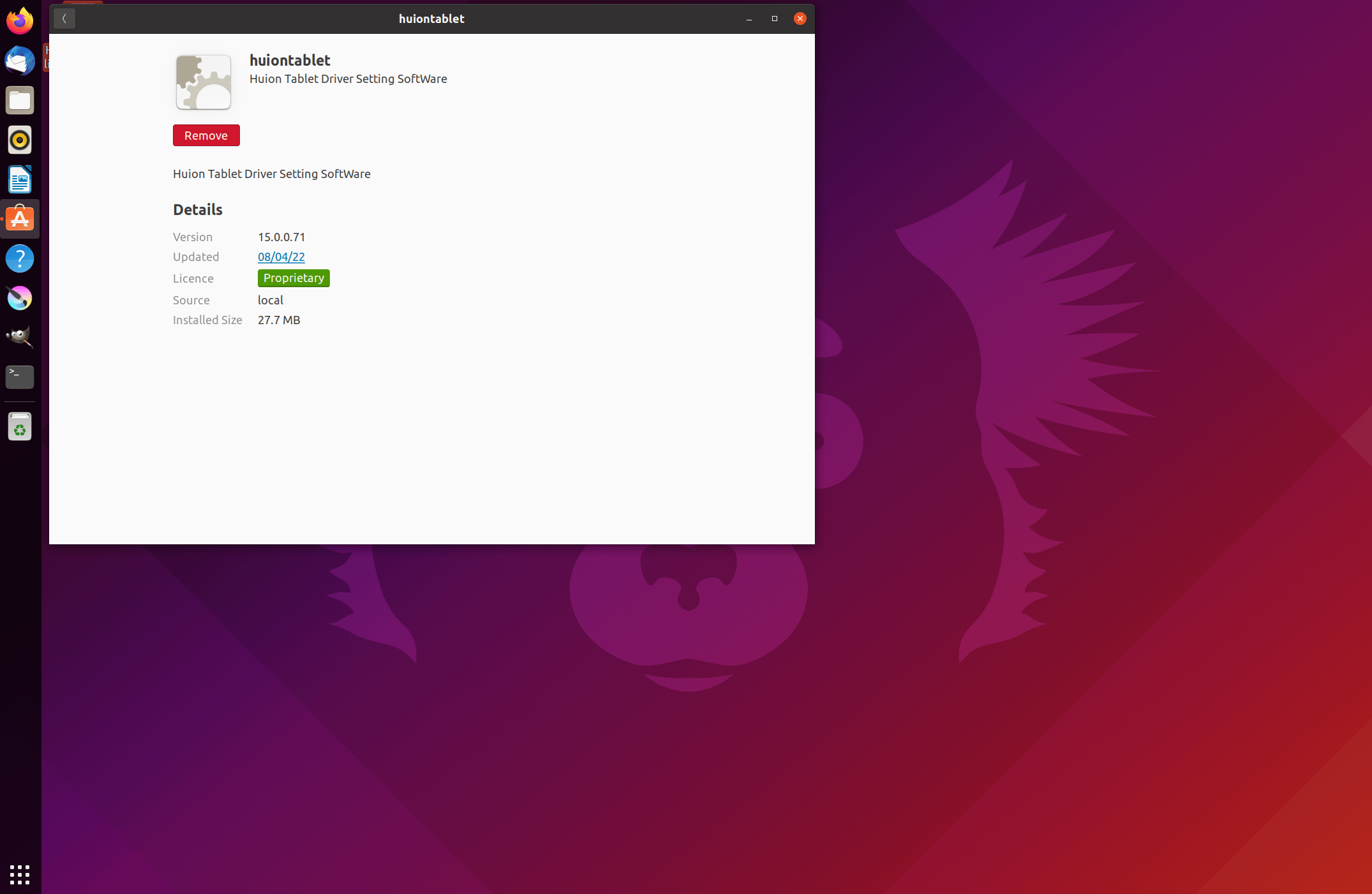
Dicas: Se não conseguir aceder à loja de aplicações integrada no sistema, pode pesquisar o ficheiro do driver, huiontablet_xxx.deb, faça duplo clique para entrar no interface de instalação e clique no botão remover para o desinstalar.

