1. Actividade da Ponta de Caneta
A ponta da caneta da caneta digital pode ser definida como Válida/Inválida de acordo com as necessidades dos utilizadores. Clique no botão para definir a sua actividade. No modo Válido, a caneta funciona bem e, no modo Inválido, a caneta tem um movimento de cursor, mas não conclui acções especificadas.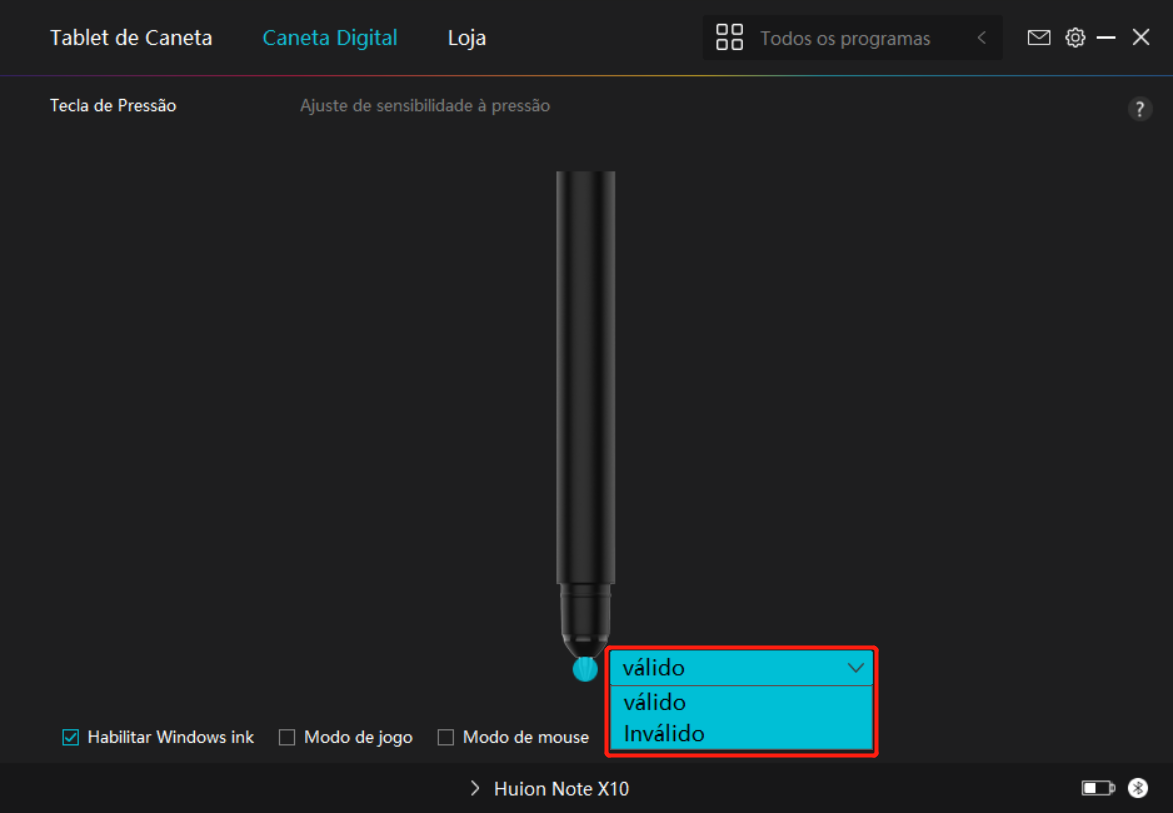
2. Activar Windows Ink
Microsoft Windows fornece apoio extensivo para as canetas digitais. Quando a opção “Enable Windows Ink” é marcada, as funções da caneta são suportadas em software como Microsoft Office, Windows Whiteboard, Adobe Photoshop , SketchBook 6, etc.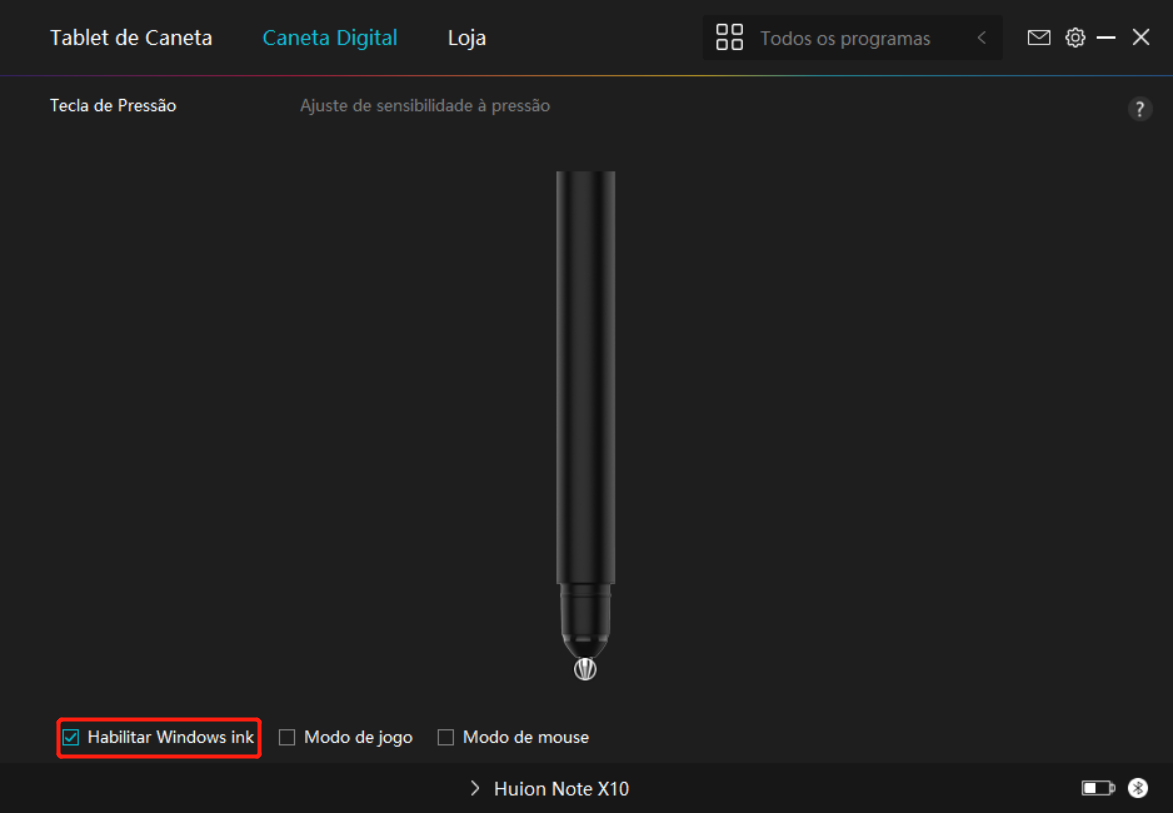
3.Modo de Jogo e Modo de Rato
Modo de Jogo: Este modo é ideal para jogos OSU. No Modo de Jogo, pode desfrutar de jogos OSU divertidos uma vez que o cursor do monitor acelera para seguir o movimento da caneta. Não recomendamos que escolha o Modo de Jogo se não for jogar jogos OSU.
Modo de Rato: No Modo de Rato, a caneta digital funciona como um rato. Mova a ponta da caneta no tablet e o cursor no monitor move-se para uma posição nova correspondente. O cursor pára de se mover e fica quieto quando levantar a caneta do tablet. Por isso, pode utilizar a caneta para interagir com o seu computador como se estivesse a utilizar um rato ou touchpad. Também pode ser ajustar a velocidade do cursor nas Definições de sensibilidade de acordo com as suas preferências. Existem 8 níveis à escolha. 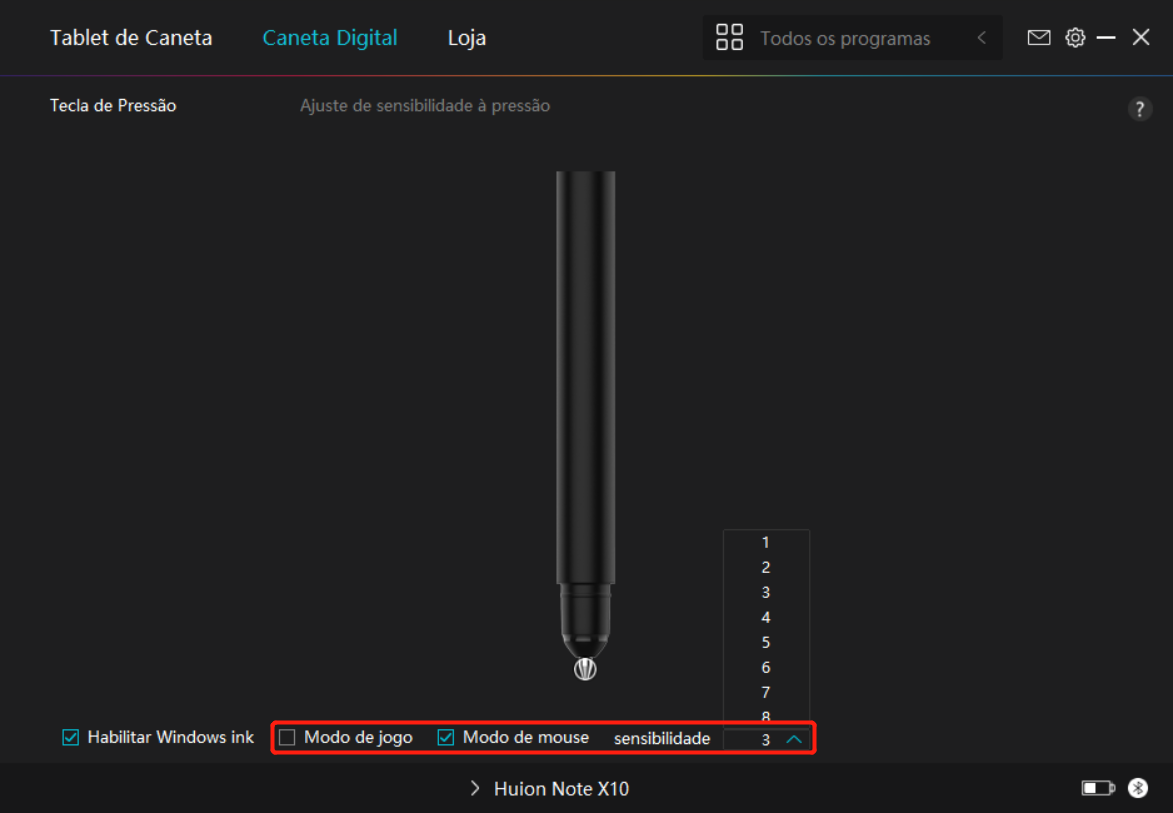
4. Ajuste da Sensibilidade de Pressão
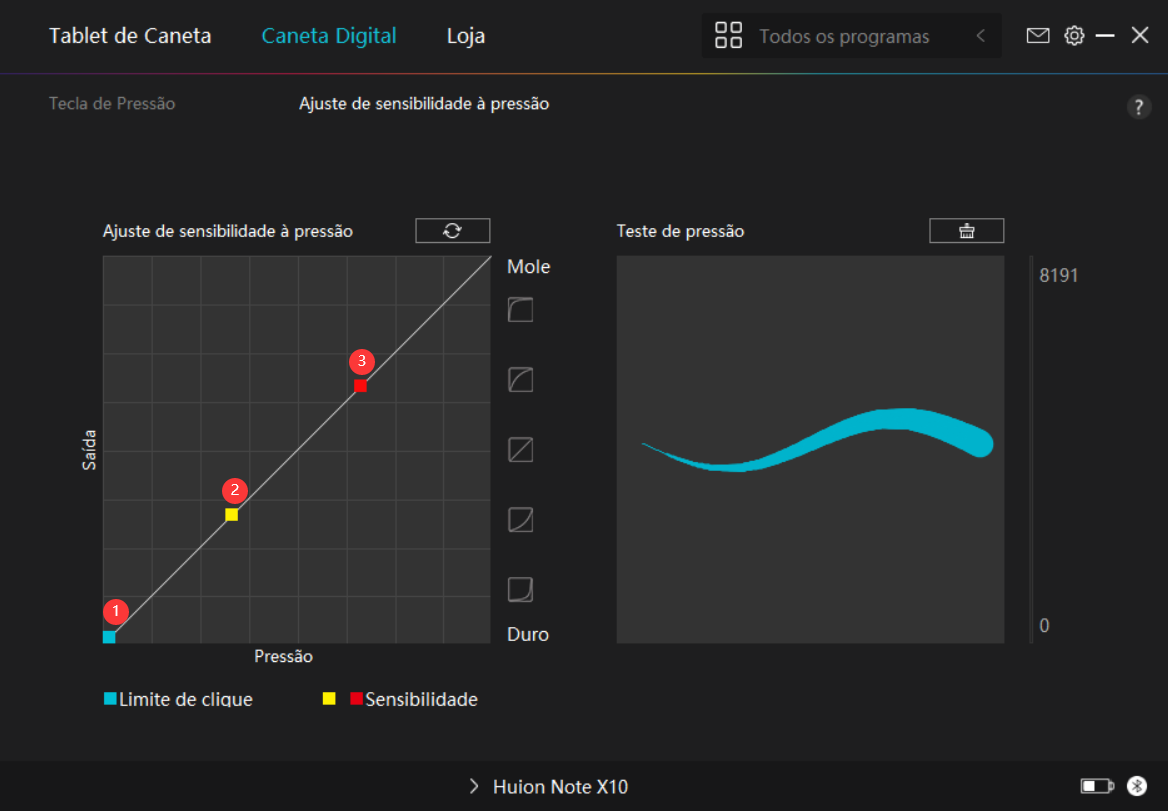
Os utilizadores podem ajustar o nível de sensibilidade de pressão arrastando o controlo deslizante na caixa de Ajuste da Sensibilidade de Pressão de acordo com as suas necessidades. Os utilizadores também podem verificar as cinco opções de suave a duro à direita da caixa para descobrir a sensibilidade de pressão por si mesmos. Clique no botão refazer no topo à direita para reverter para a pressão por defeito.
(1)Para decidir a força necessária para uma caneta produzir um clique ou uma sensação de pressão.
(2)Pode alterar a inclinação da curva de resposta de pressão.
(3)Para determinar quanta pressão é necessário aplicar na ponta da caneta para alcançar o nível de sensibilidade de pressão mais alto.
Desenhe linhas na caixa de Teste de Pressão com a caneta e a barra à direita exibe simultaneamente as alterações de pressão na ponta da caneta. Clique no botão “Delete” acima para remover as linhas, reiniciar o nível de sensibilidade de pressão e testar até encontrar o nível de sensibilidade de pressão apropriado.
Uma curva íngreme significa uma resposta mais sensível.