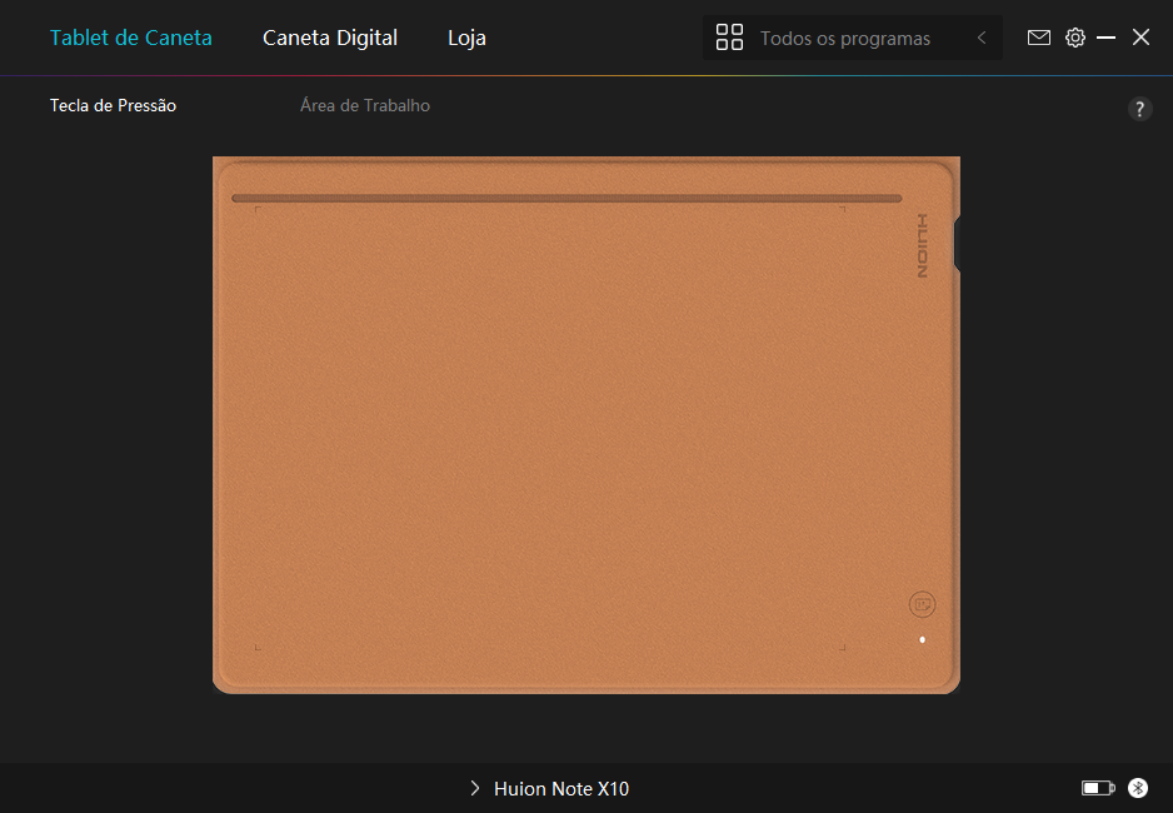
Como Instalar o Driver no Dispositivo Mac
Nota:
①Antes de instalar o driver, feche todos os softwares gráficos e programas anti-vírus. A nota (Falha ao executar “HuionTabletCore.exe”!) abaixo aparece unicamente em dispositivos com Windows OS, indicando que o driver está bloqueado por programas anti-vírus ou aplicações de desenho.
②Certifique-se que o sistema operativo do seu computador é mac OS 10.12 ou mais recente.
③Se a conexão falhar, reinicie o driver ou o seu computador. Para mais informações, consulte a a Resolução de Problemas. Consultar Secção.
④Se a conexão falhar, reinicie o driver ou o seu computador.
Note: The pen tablet cannot work once the driver is uninstalled or deleted. In this case please click Driver-Huion Note to reinstall a driver, and your pen tablet and digital pen will restore to their default settings.
Instalação do Driver
1. Conecte o tablet de vaneta ao computador.
2. Escolha o driver correcto para o seu dispositivo no nosso website: Driver-Huion Note.
3. Clique em Driver-Huion Note para o descarregar.
4. Descomprima o ficheiro do driver e arraste a aplicação do driver HuionTablet para a pasta "Aplicações".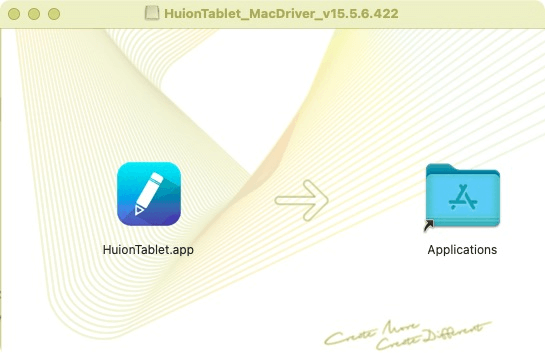
5. Abra a pasta e clique duas vezes na aplicação do driver HuionTablet.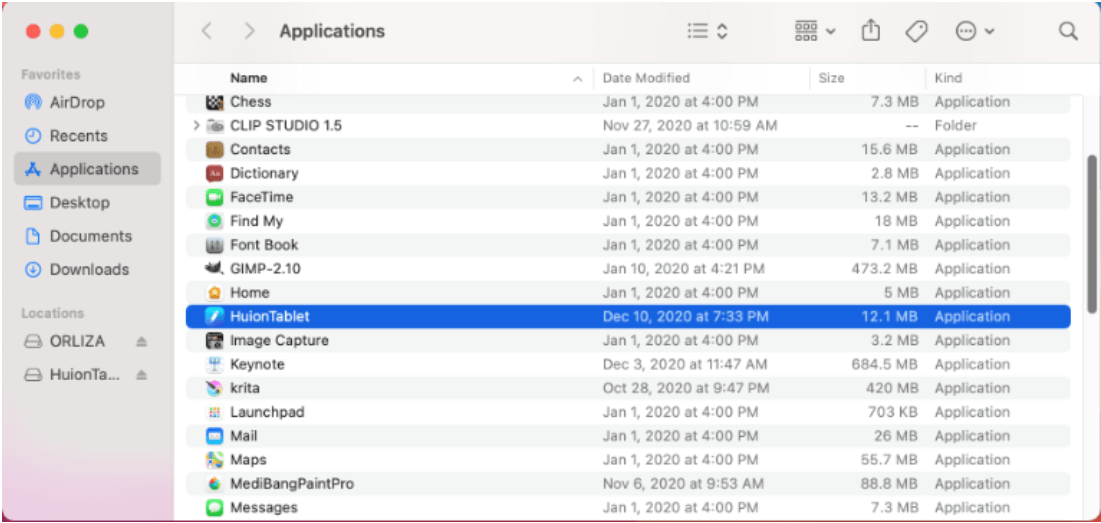
6. Conecte o tablet de caneta ao seu Mac e clique em "Abrir Preferências do Sistema" quando lhe for pedido. Vá para Segurança e Privacidade > Privacidade > Definições de Acessibilidade e clique no ícone de bloqueio para desbloquear as definições. Marque a caixa de verificação à esquerda da aplicação do driver HuionTablet para permitir a acessibilidade. Depois clique no ícone de bloqueio para bloquear as definições.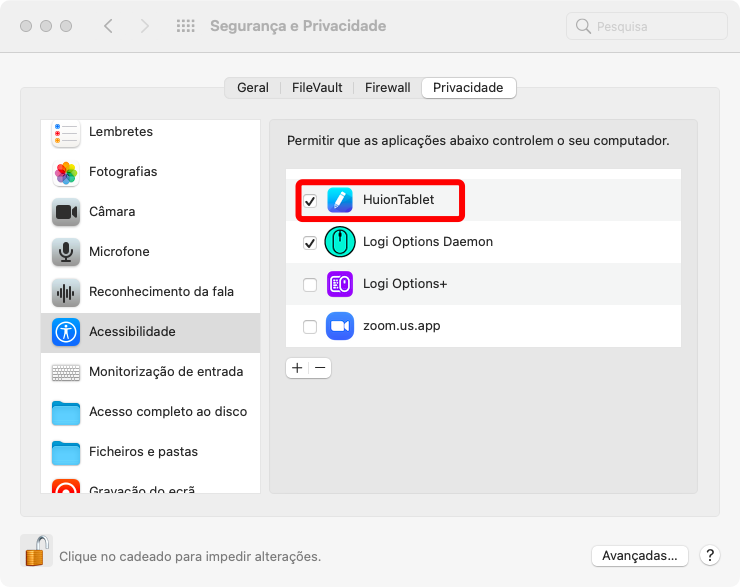
7. Irá aparecer uma imagem do Huion Note X10 no interface do driver para indicar que o tablet de caneta está conectado ao seu computador. Pode utilizar o seu tablet de caneta.