


Ao utilizar o bico especial da caneta com tinta, pode escrever algo no bloco de notas que é colocado no caderno digital inteligente para obter notas de papel comuns facilmente. Adicionalmente, com a aplicação do Huion Note, pode obter as mesmas notas digitalizadas simultaneamente quando escreve no bloco de notas após ligar o caderno digital inteligente a um telefone ou tablet com iOS, Android OS ou Harmony OS.
Conexão a um Telefone ou Tablet
1. Descarregue e instale a aplicação do Huion Note e ligue o Bluetooth no seu telefone ou tablet.
2. Abra o caderno digital inteligente e aparecerá uma luz verde fixa. Toque no botão Conectar no canto superior direito da aplicação (Consulte a imagem 1) e aparece uma janela pop-up (Consulte imagem 2). 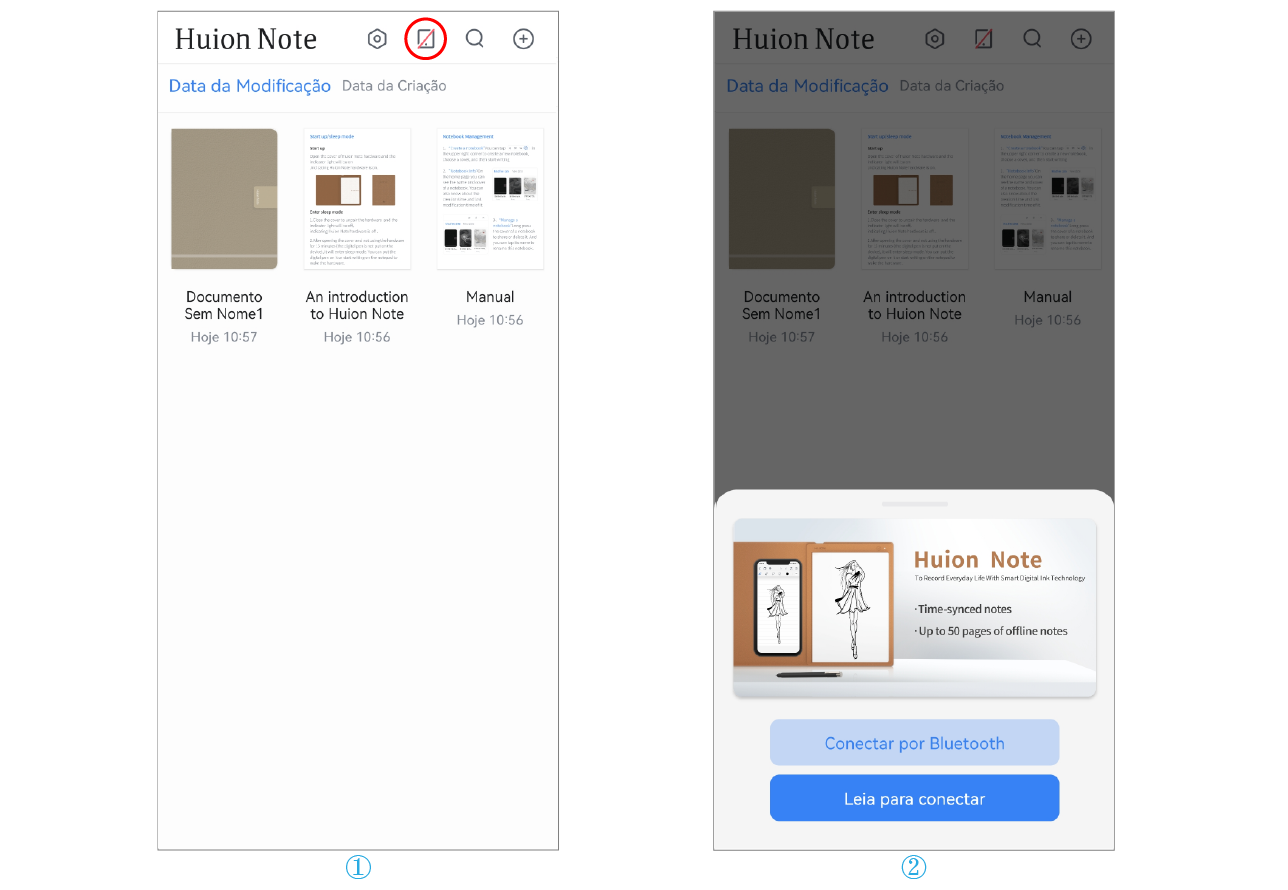
3.Escolha "Conectar por Bluetooth" e selecione "Huion Note-X10" em "Dispositivos Disponíveis" para conectar. 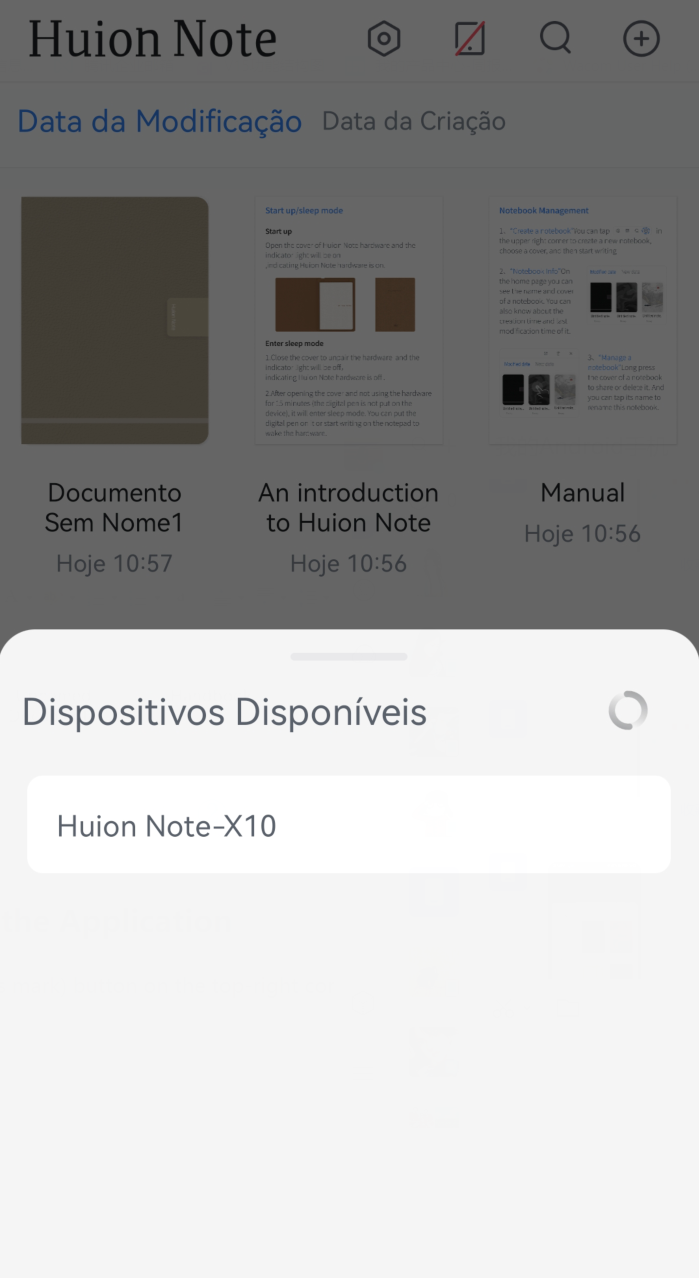
4.Ou pode tocar em "Ler para conectar" e leia o código QR dentro da tampa do hardware do Huion Note. 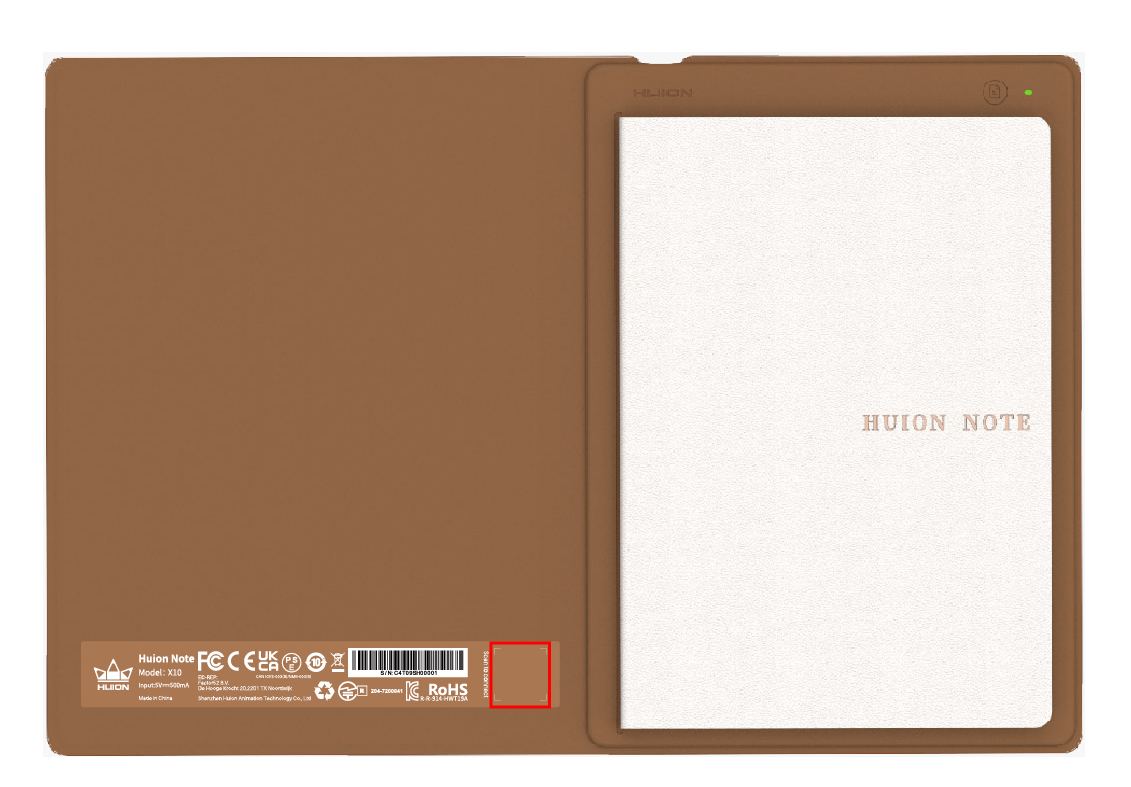
5.Depois de conectados, a luz verde fica azul e o ícone do botão Conectar muda de uma diagonal vermelha para um certo azul (Consulte a figura abaixo). ![图标变化 [已恢复]-01.png](/uploadfile/image/20220906/1662451136495651.png "1662451136495651.png")
Nota: aparece o botão Conectar com uma nuvem azul para mostrar que a aplicação e o hardware do Huion Note estão conectados e existem notas digitais offline a serem carregadas.
Criar Notas Digitais Online com a Aplicação
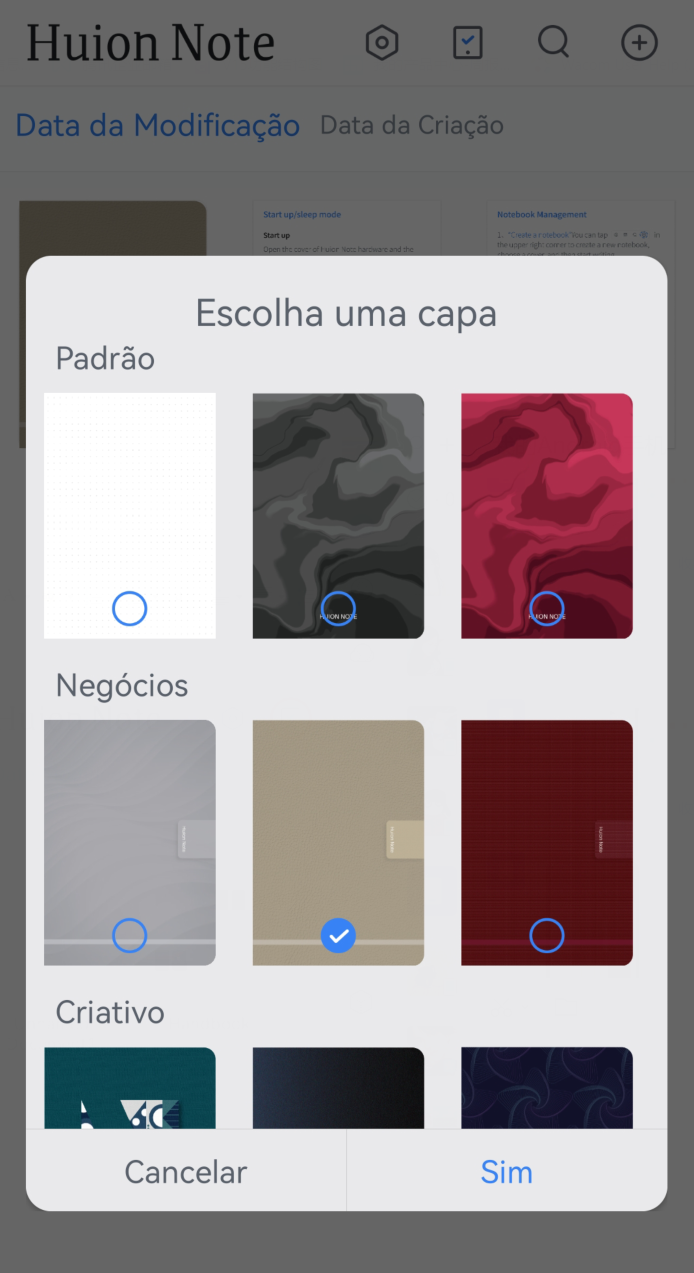
1.Criar um caderno digital novo: Toque em Novo... (sinal de mais) no canto superior direito para criar um caderno digital novo e escolha uma capa para o mesmo.
2. Criar notas digitais simultâneas online: Após a aplicação do Huion Note estar conectada ao hardware, é necessário abrir um caderno digital dentro da aplicação. Depois pode escrever neste caderno com os seus dedos no ecrã do seu telefone ou tablet para criar uma nota online. Ou pode anotar no bloco de notas dentro do caderno digital inteligente, e então a sua escrita à mão no papel será convertida em notas digitalizadas e mostradas na aplicação em tempo real, indicando que está a criar notas digitais simultâneas online.
3. Criar uma página digital nova: Pode criar uma página digital nova através do hardware ou aplicação do Huion Note.
①Encontre e pressione o botão de função no canto superior direito do caderno digital inteligente.
②Na aplicação do Huion Note, encontre o botão Adicionar Página no fundo e toque nele.
Criar Notas Digitais Offline com o Hardware do Huion Note
1. Não conectado à aplicação do Huion Note: Abra o caderno digital inteligente para o ligar e o indicador ficará verde. O que escrever no bloco de notas será convertido e armazenado no hardware do Huion Note como notas digitais offline.
2. Conectado à aplicação do Huion Note: Se não abrir nenhum caderno digital na aplicação antes de escrever, a escrita à mão no bloco de notas não será exibida no ecrã do seu telefone ou tablet em tempo real, mas será guardada automaticamente como notas digitais offline no hardware do Huion Note.
3. Criar uma página digital nova: Quando o hardware do Huion Note não estiver conectado à aplicação, pode pressionar o botão de função no canto superior direito para criar uma página digital nova em conformidade, para evitar a sobreposição de conteúdos de duas páginas de uma forma errada.
Sincronizar Entre a Aplicação e o Hardware
Quando o hardware está conectado à aplicação, uma janela pop-up pode aparecer no ecrã se existirem notas offline no hardware a ser carregado (Consulte imagem 1 abaixo).
1. Para carregar estas notas, pode tocar em Sincronizar primeiro, selecione um caderno e toque em Sim para começar a sincronizar.
2. Se selecionar Cancelar no início mas mais tarde desejar sincronizar estas notas, pode tocar no botão Conectar na página inicial para abrir novamente a janela pop-up e começar a sincronizar. ![离线同步英文 [已恢复]_画板 1.png](/uploadfile/image/20220906/1662451148473501.png "1662451148473501.png")
Nota:①Ative "Vincular Este Caderno" e todas as notas offline serão carregadas para o caderno vinculado por defeito na próxima vez.
②Se desejar alterar o caderno vinculado, toque no botão Conectar para abrir os Detalhes do Dispositivo, toque em Alterar um Caderno e escolha outro caderno para sincronizar por defeito.

