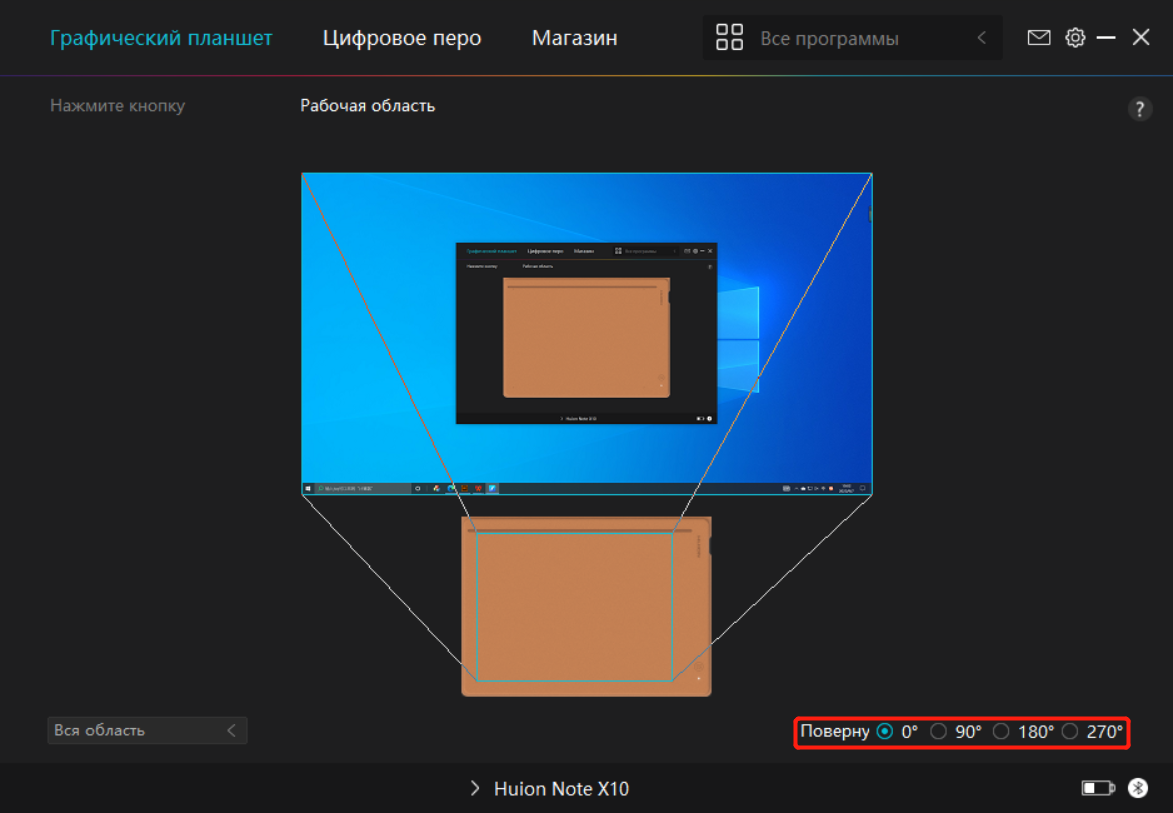
Рабочая область
Выберите вкладку "Рабочая область", чтобы настроить отношение расстояния перемещения пера на графическом планшете к расстоянию соответствующего перемещения курсора на мониторе.
Если используется только один монитор:
По умолчанию вся активная область графического планшета соответствует всему монитору.
Если используется несколько мониторов:
①Расширенный режим: Мониторы находятся в расширенном режиме, пользователям необходимо выбрать один, который будет отображаться в интерфейсе драйвера, а другой - в качестве внешнего дисплея.
②Зеркальный режим: В зеркальном режиме (все мониторы одинаково отображают содержание) графический планшет отображается на весь экран на каждом мониторе, а курсоры, отображаемые на них, перемещаются одновременно.
1. Настройка рабочей области
Примечание: После подключения вашего цифрового блокнота к другому устройству и включения драйвера, в этом случае по умолчанию включается режим Screen Ratio, и соотношение сторон активной рабочей области устройства Huion Note будет таким же, как у монитора.
Определите область графического планшета, которая будет отображаться на мониторе. Можно выбрать три режима работы драйвера: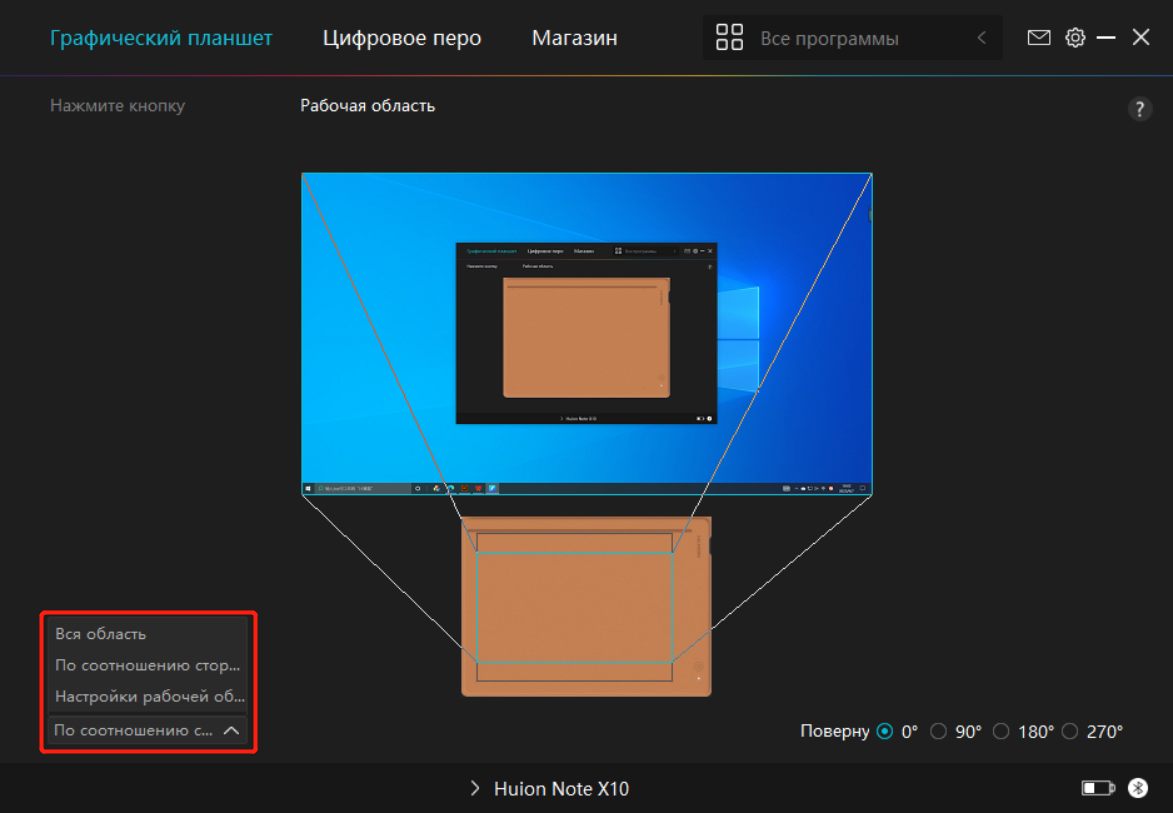
[1] Полная область: Вся активная область графического планшета будет отображена на мониторе.
[2] Соотношение сторон экрана: Соотношение сторон активной области графического планшета зависит от соотношения сторон экрана подключенного монитора. В режиме Screen Ratio эти два соотношения остаются неизменными.
[3] Пользовательская область:
1> Введите значения координат.
2> Пользователи могут настроить рабочую область графического планшета, изменив контуры меньшего прямоугольника. Пользователи также могут перетащить два синих прямоугольника, чтобы выбрать активные области цифрового пера на экране и графическом планшете (см. рис. 1 и 2).
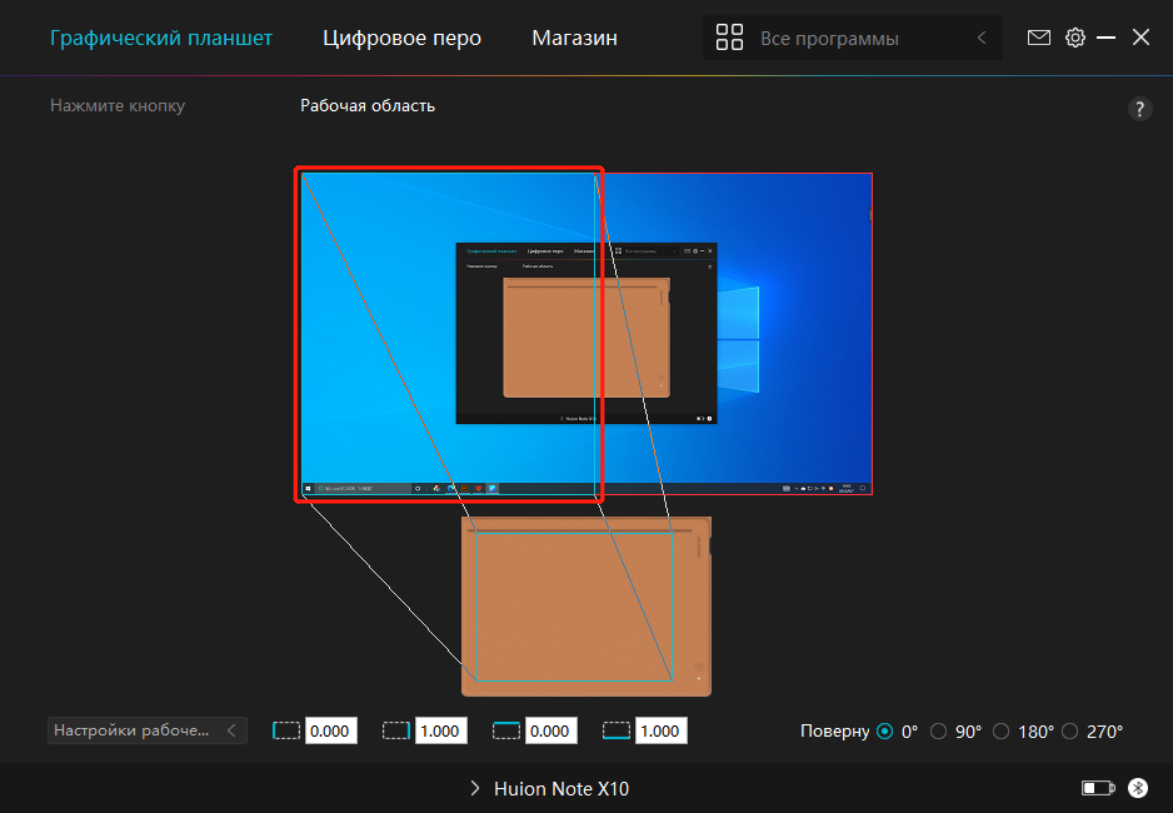 Рис. 1
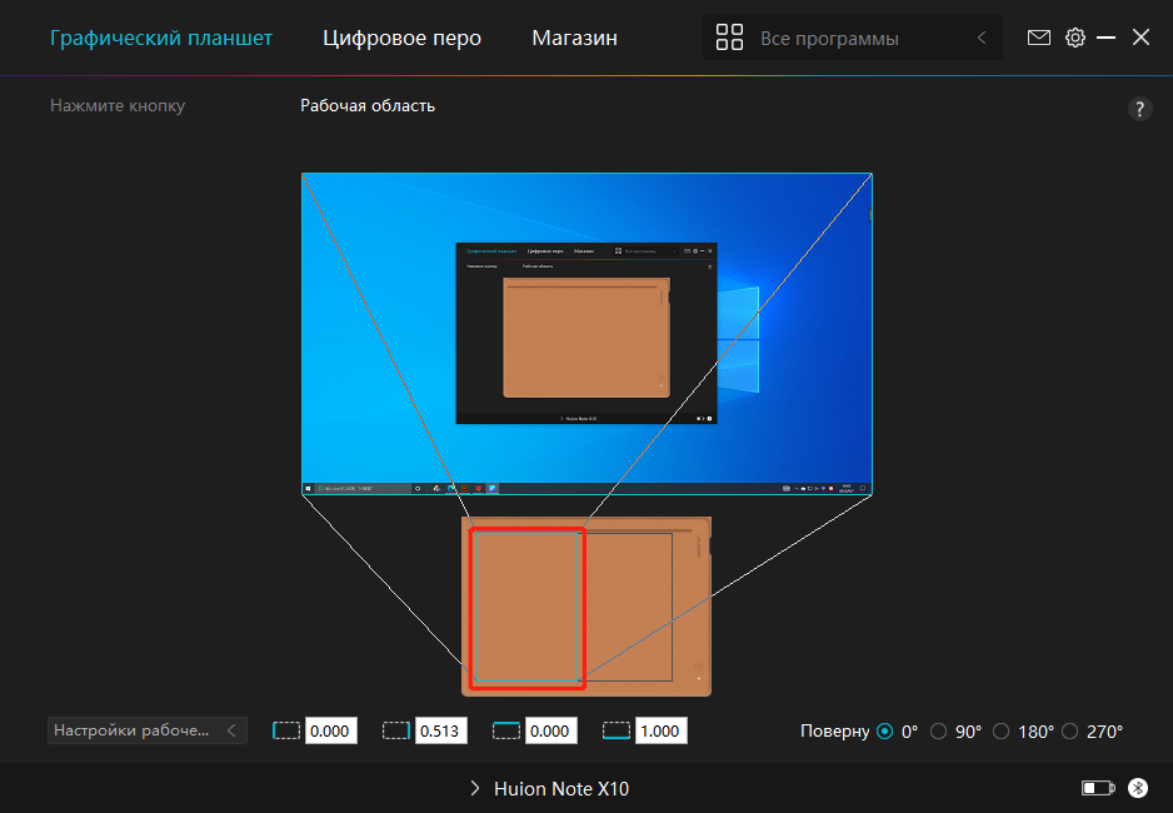 Рис. 2
 2. Поворот рабочей области
Как левши, так и правши могут свободно пользоваться графическим планшетом, поскольку его можно поворачивать на 0°, 90°, 180° или 270°.