-
Vista General del Producto

-
Controlador
- Cómo Utilizar el Lápiz Digital
-
Solución de Problemas
![概览 [已恢复].png](/uploadfile/image/20230327/1679879492360089.png "1679879492360089.png")
Nota: Con un ajuste de ángulo continuo, el soporte puede mantener el dispositivo en un ángulo de 30-75° con respecto al escritorio. El soporte utiliza bisagras para proporcionar una capacidad de carga limitada, por lo que sólo es aplicable a escenarios como ver vídeos, jugar o navegar por páginas web. Para dibujar, utilice el soporte de dibujo adjunto.
Tacto capacitativo
El toque capacitivo, en cooperación con el lápiz digital electromagnético, puede mejorar enormemente la eficacia de la creación.
Se admiten los gestos táctiles preestablecidos en Windows. Otras funciones dependen de si son compatibles con el software.
Funciones generales | ||
Dedo | Gestos | Acciones |
Un dedo | Un toque | Seleccionar |
Doble toque | Abrir archivo | |
Pulsar y aguantar | Mostrar más commandos (como el clic derecho) | |
Pulsar y arrastrar | Mover el archivo | |
Dos dedos | Deslizar horizontalmente o verticalmente | Deslizar |
Pinchar hacia dentro o hacia afuera | Acercar o alejar zoom | |
Tres dedos | Pasar hacia arriba | Mostrar todas la ventanas abiertas |
Pasar hacia abajo | Mostrar el escritorio | |
Pasar hacia la derecha o izquierda | Cambiar entre aplicaciones o ventanas abiertas | |
Cuatro dedos | Pasar hacia arriba | Mostrar todas las ventanas abiertas |
Pasar hacia abajo | Mostrar el escritorio | |
Pasar hacia la izquierda o derecha | Cambiar de escritorio | |
Nota: La entrada táctil puede desactivarse en el controlador.
Accesorios
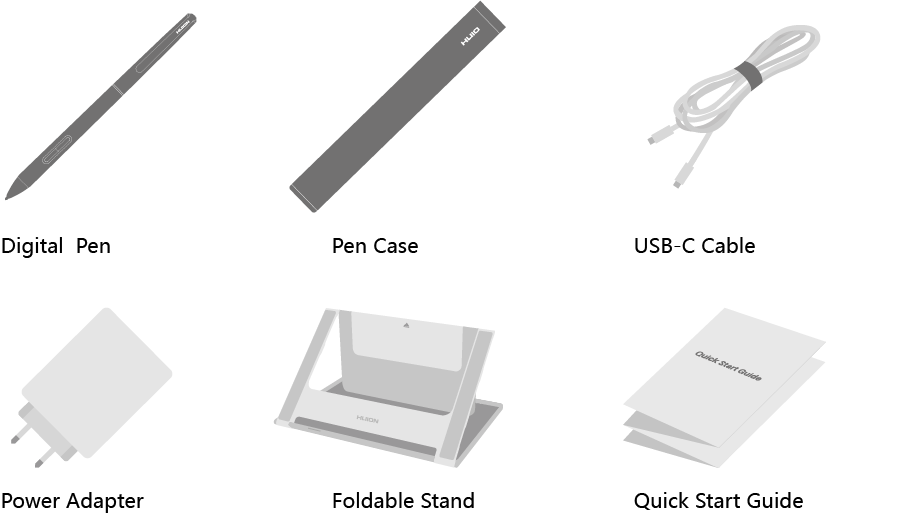
Ajuste del soporte
Este soporte de dibujo ajustable está especialmente diseñado para su ordenador con lápiz todo en uno y puede ajustarlo para encontrar un ángulo cómodo según su hábito de uso al pintar y crear.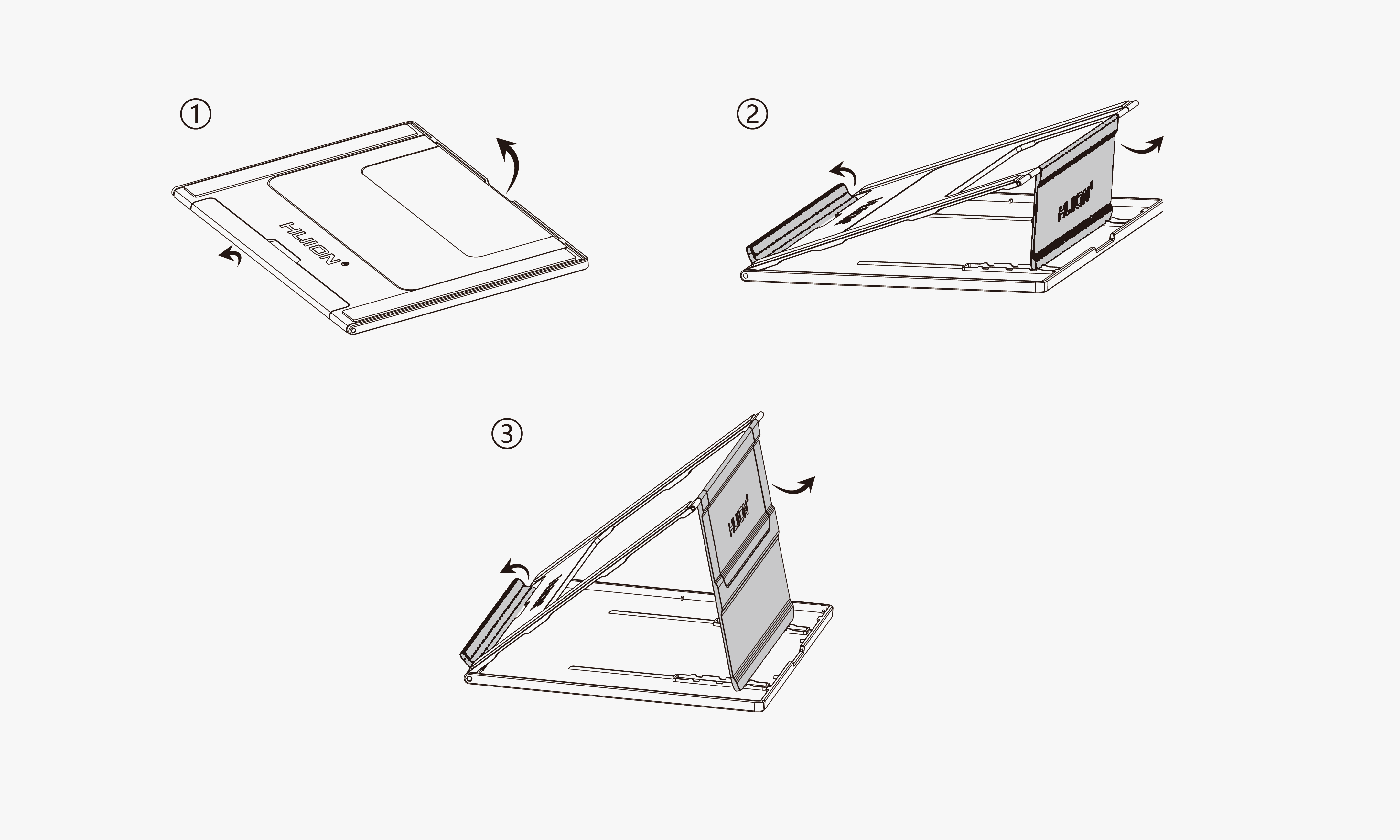
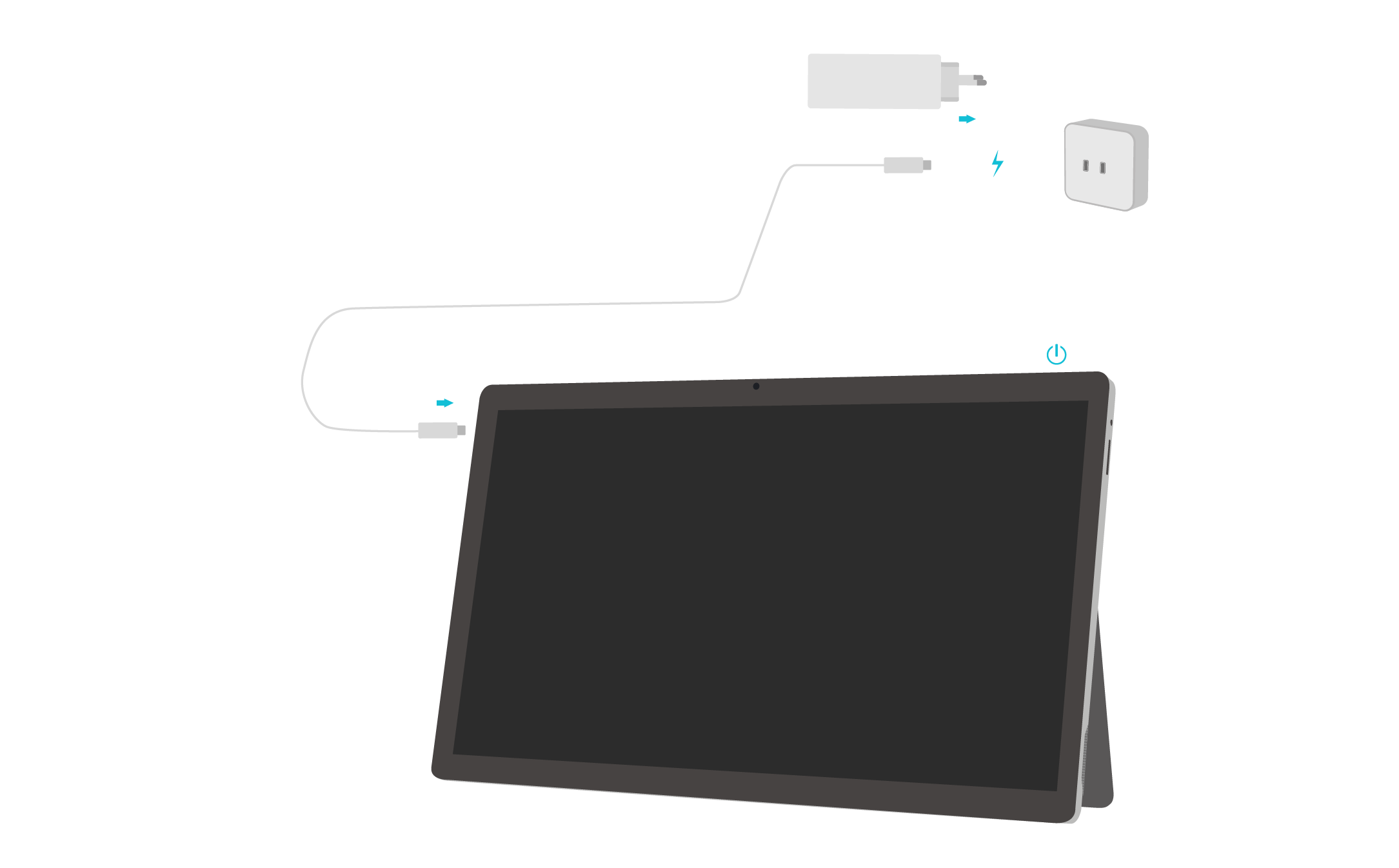
Modo de carga
Para disfrutar de una mejor experiencia, utilice el adaptador de corriente adjunto para cargar completamente el dispositivo antes de utilizarlo por primera vez. A continuación, mantenga pulsado el botón POWER para iniciarlo.