-
Vista General del Producto

-
Controlador
- Cómo Utilizar el Lápiz Digital
-
Solución de Problemas
1. Tecla de Presión
Puede usar este lápiz digital para interactuar con su dispositivo, incluyendo dibujar, escribir, mover archivos o activar las funciones de las teclas de presión del lápiz.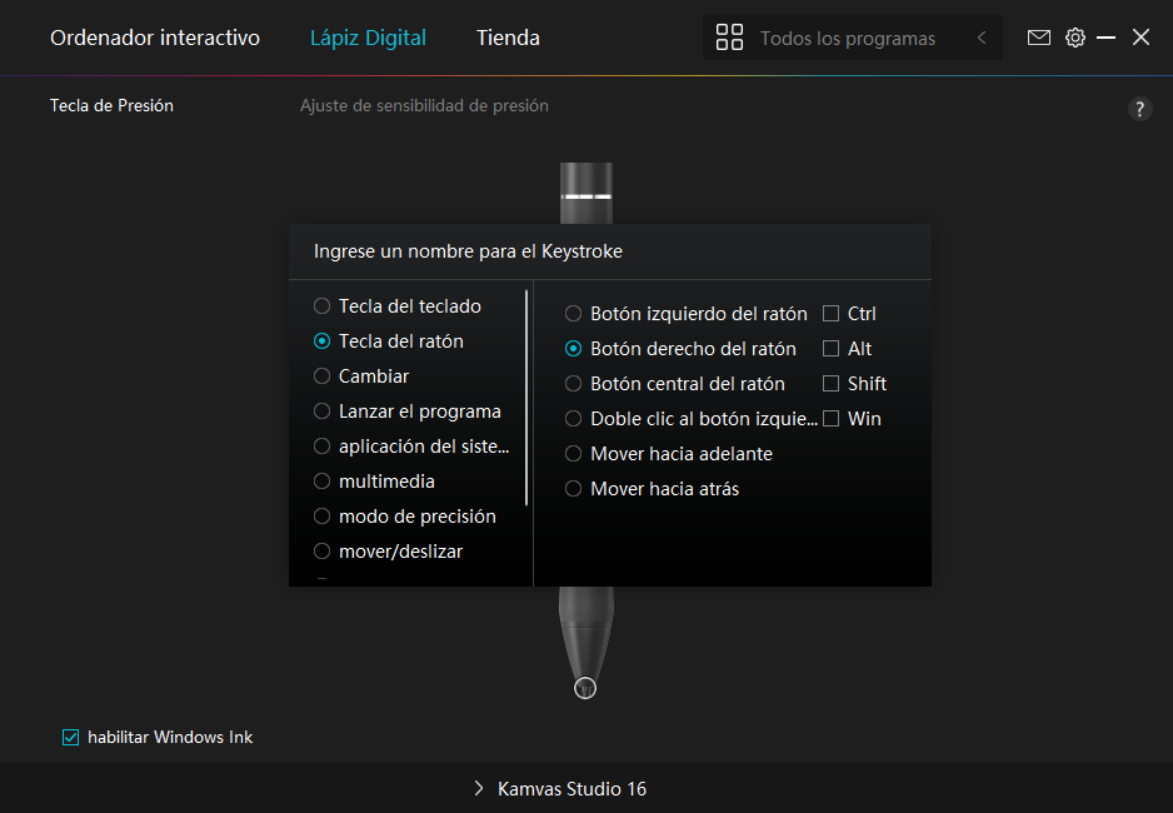
Consulte la siguiente tabla de configuraciones para decidir si quiere cambiar la configuración actual.
Nota: El desempeño de las funciones de la tabla siguiente depende del dispositivo que los usuarios hayan conectado.
| Teclas del Teclado | Pulse en el cuadro de entrada anterior e introduzca una combinación de teclas válida para crear un acceso directo. |
| Tecla del Ratón | Seleccione las funciones de un Ratón o Rueda. Ratón: botón izquierdo, botón derecho, botón central y doble clic izquierdo. Rueda: rueda hacia adelante y rueda hacia atrás. Otras funciones: Ctrl, Alt, Shift y Win. |
| Cambiar | Seleccione entre Cambiar pantalla (si hay en uso más de un monitor y están en modo extendido) y Cambiar Pincel. |
| Ejecutar Programa | Pulse en Navegador y seleccione el programa que quiere ejecutar rápidamente. Después, pulse la tecla para iniciar el elemento. |
| Aplicación del Sistema | Puede aplicar estas funciones para las teclas de presión: Bloquear la pantalla, Suspender, Apagar, Mostrar/Ocultar escritorio, Vista de tareas, Menú de Inicio y Calculadora. |
| Multimedia | Puede aplicar estas funciones para las teclas de presión: Canción anterior, Canción siguiente, Reproducir/Pausa, Subir volumen, Bajar volumen y Silenciado. |
| Modo de Precisión | Puede alternar entre la precisión normal y la precisión que seleccione, de Fina a Ultrafina. • En la ventana que aparece del Modo de Precisión, mueva el control deslizante para ajustar la precisión a la que desea cambiar. • Por ejemplo, si asigna el Modo de Precisión a un botón del lápiz, cuando pulsa el botón del lápiz, pasa a trabajar con la precisión seleccionada con el control deslizante. Cuando pulsa el botón del lápiz de nuevo, vuelve a trabajar con la precisión normal. Pulse "Esc" para salir del Modo de Precisión. |
| Panorámica/Desplazamiento | Esta función le permite desplazarse por un documento o elemento moviendo la punta del lápiz hacia arriba y hacia abajo o hacia la derecha y la izquierda. Cuando selecciona Panorámica/Desplazamiento, aparece la ventana Velocidad de Desplazamiento. Mueva el control deslizante a su velocidad de desplazamiento preferida. |
| Menú Rápido | Recójalo y podrá usar la tecla para abrir el Menú Rápido. La información detallada para su referencia se encuentra debajo de esta tabla. |
| Sensibilidad de Presión Fija | Puede bloquear la presión en el nivel actual hasta que libere el componente. Por ejemplo, si asigna esta configuración a un botón del lápiz, puede dibujar con la sensibilidad de presión habilitada en su aplicación hasta que alcance el tamaño de pincel que quiera. Luego, mantenga pulsado el botón del lápiz para bloquear ese tamaño de pincel mientras se mantenga pulsando el botón. |
| Ninguna | Cuando selecciona Ninguna, las teclas no funcionarán. |
Nota: las imágenes son únicamente una referencia.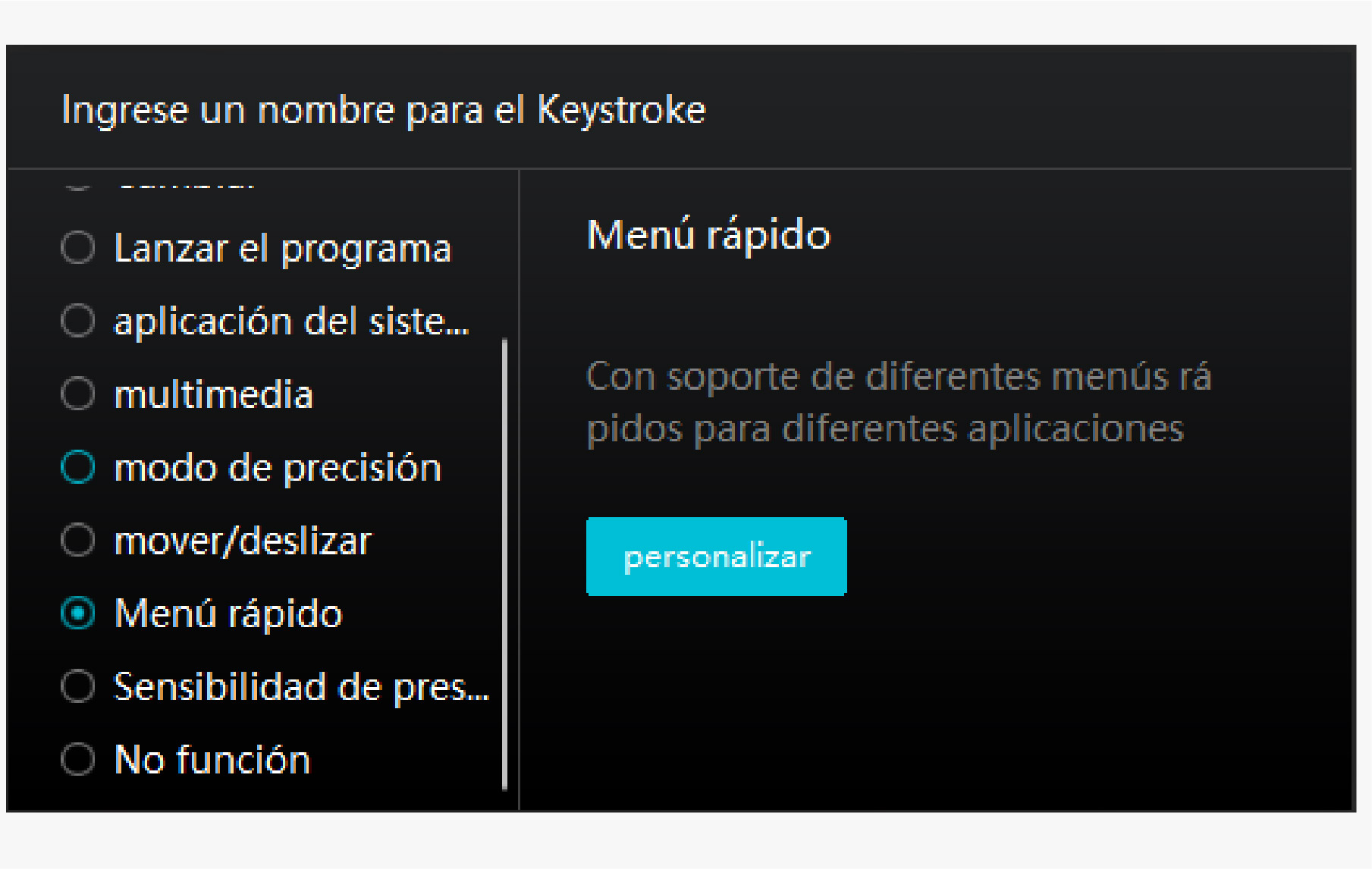
Pulse en Personalizar en la imagen de arriba para que aparezca un menú rápido (ver imagen 1). Para cada uno de los seis botones de la izquierda, los usuarios pueden introducir un nombre y ajustarle una función única. Después, los usuarios pueden abrir el menú rápido pulsando la tecla (ver imagen 2). El menú desaparece después de pulsar en cualquiera de los seis botones. Al pulsar en "Fijar" una vez, el menú se fijará en el escritorio, mientras que después del segundo intento, el botón "Fijar" cambia a "Cerrar" y el menú desaparece (ver imagen 3). Ponga el cursor en el menú para arrastrarlo.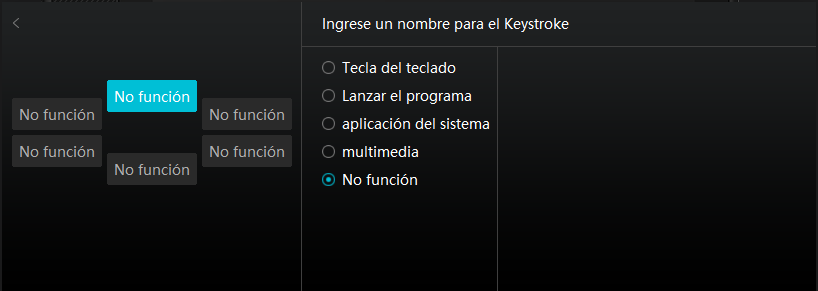 Imagen 1
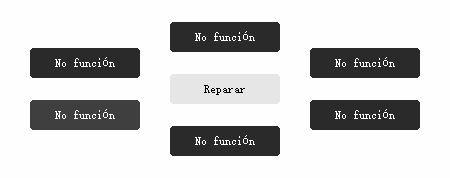
Imagen 2
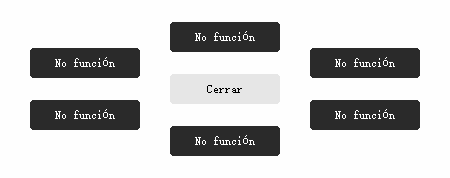
Imagen 3
2. Actividad de la Punta del Lápiz
La punta del lápiz digital se puede ajustar como Válida/No válida según las necesidades del usuario. Pulse en el botón desplegable para configurar su actividad. En el modo Válido, el lápiz funciona correctamente y en el modo no válido, el lápiz tiene el movimiento de cursor, pero no puede completar las acciones especificadas.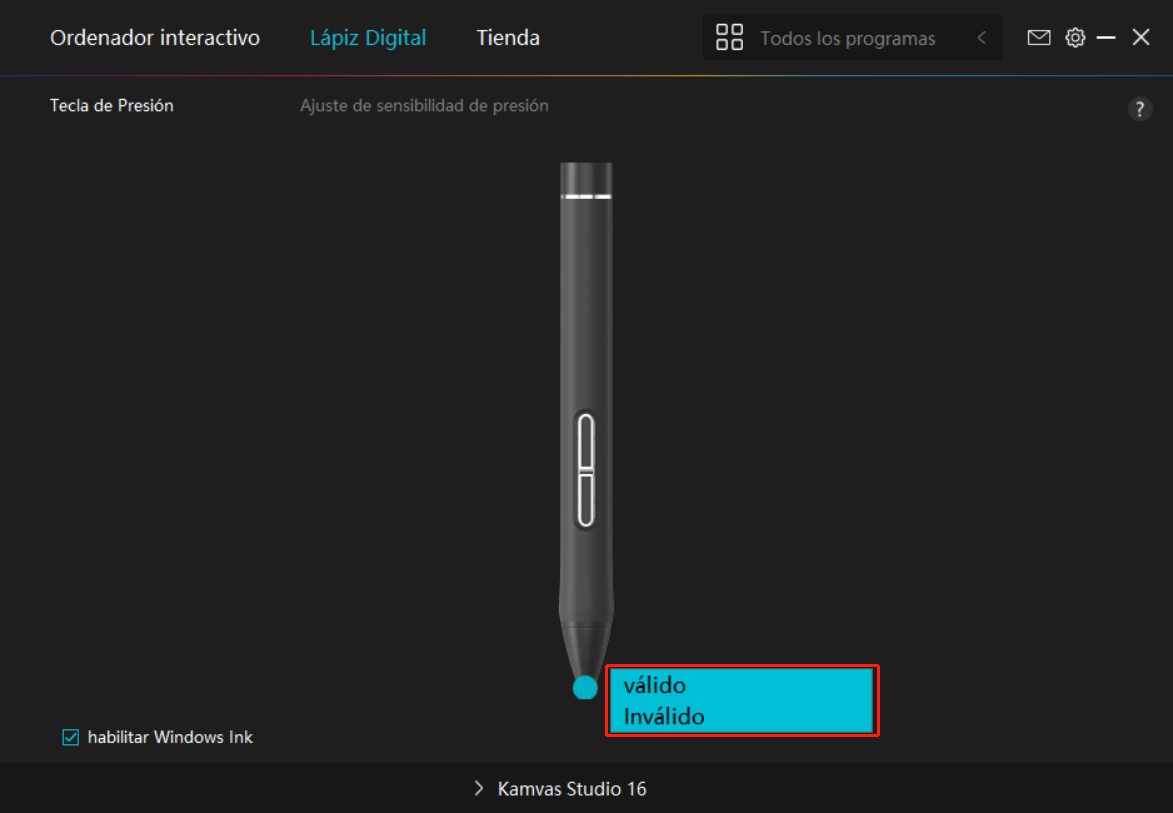
3. Habilitar Windows Ink
Microsoft Windows brinda un amplio soporte para la entrada de lápiz. Cuando se marca la opción "Habilitar Windows Ink", las funciones del lápiz son compatibles con softwares como Microsoft Office, Windows Whiteboard, Adobe Photoshop CC, SketchBook 6, etc.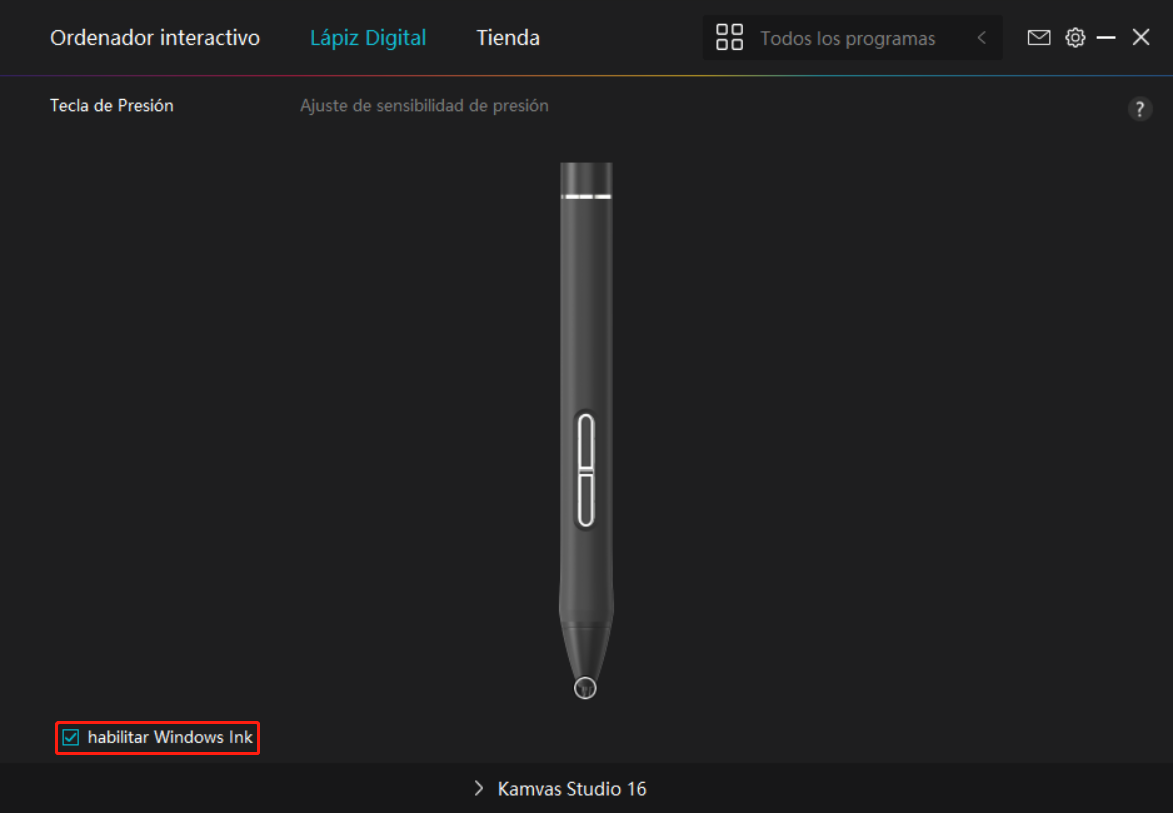
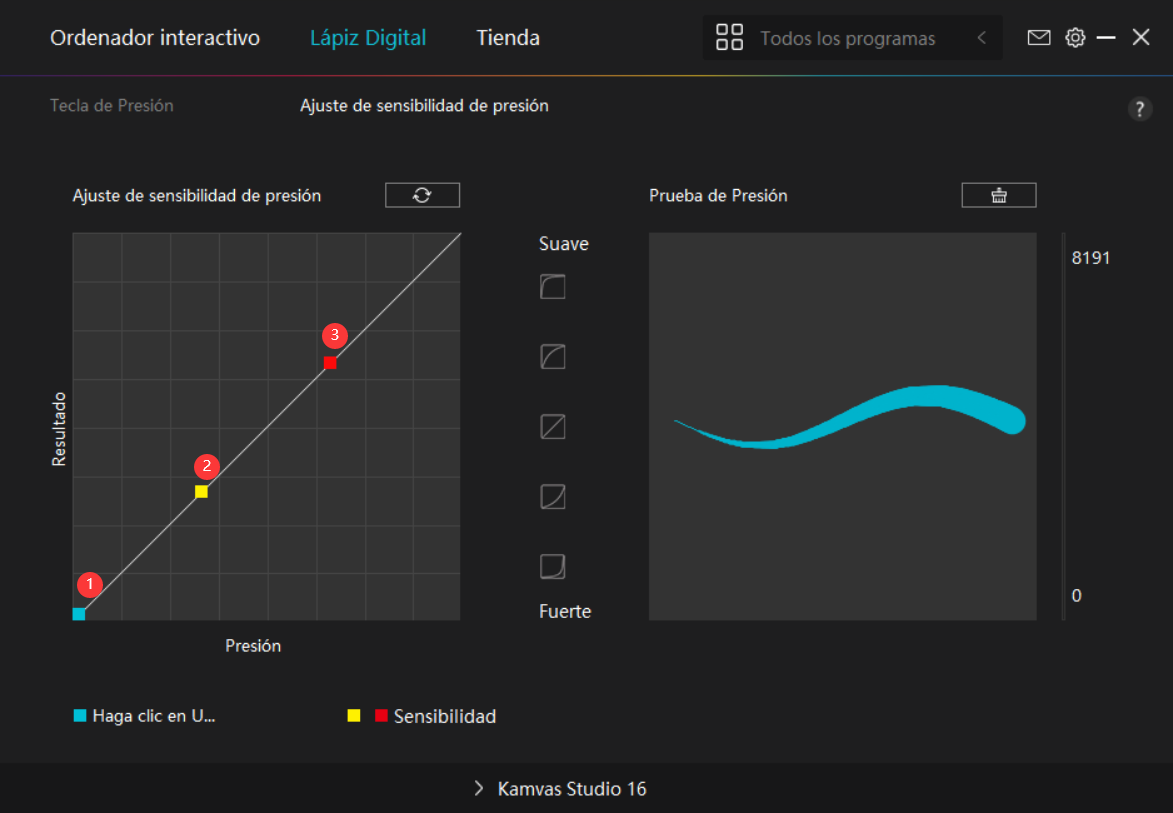
4. Ajuste de la Sensibilidad a la Presión
El usuario puede ajustar el nivel de sensibilidad a la presión arrastrando el control deslizante en el cuadro Ajuste de Sensibilidad a la Presión de acuerdo con sus hábitos de uso. El usuario también puede marcar las cinco opciones de suave a fuerte a la derecha del cuadro para elegir la sensibilidad a la presión adecuada. Pulse el botón Rehacer en la parte superior derecha para volver a la presión predeterminada.
(1) Elegir la fuerza requerida para que un lápiz produzca un clic o una sensación de presión.
(2) Puede cambiar la pendiente de la curva de respuesta a la presión.
(3) Determinar la presión que se debe aplicar a la punta del lápiz para obtener el nivel más alto de sensibilidad a la presión.
● Dibuje líneas en el cuadro Prueba de Presión con el lápiz, y la barra de la derecha mostrará simultáneamente los cambios de presión en la punta. Pulse el botón "Eliminar" de arriba para eliminar las líneas, restablecer el nivel de sensibilidad a la presión y probar hasta que encuentre el nivel de sensibilidad a la presión adecuado.
● Una curva pronunciada indica una respuesta más sensible.