-
Panoramica del prodotto

-
Driver
- Come usare la penna digitale
-
Risoluzione dei problemi
Selezionare la scheda Area di lavoro per regolare il rapporto tra la distanza di movimento della penna sul display a penna e quella del corrispondente movimento del cursore sul monitor. Per impostazione predefinita, l'intera area attiva del display a penna viene mappata all'intero monitor.
1. Impostazione Area di lavoro
Definire l'area del computer con penna che verrà mappata al monitor. È possibile scegliere tre modalità sul driver: ![FYF3D1X6[U}SU{_]FT]S22J.png](/uploadfile/image/20230324/1679649812755619.png "1679649812755619.png")
[1] Area completa: l'intera area attiva del computer con penna verrà mappata sul monitor. È l'impostazione predefinita.
[2] Rapporto schermo: Il rapporto tra l'area di visualizzazione della penna attiva è lo stesso di quello del monitor, che come regola generale è 16: 9. Ad esempio, se si sceglie il rapporto dello schermo e si disegna un cerchio sul display a penna, sul monitor collegato al pen display viene visualizzato un cerchio, in questo caso alcune parti del pen display potrebbero non funzionare. Ma se non si sceglie il rapporto dello schermo e si disegna un cerchio, il cerchio potrebbe trasformarsi in un ovale sul monitor.
[3] Area personalizzata:
1 > Immettere i valori delle coordinate.
2 > Gli utenti possono regolare l'area di lavoro del computer con penna modificando i contorni del rettangolo più piccolo. Gli utenti possono anche trascinare i due rettangoli blu per selezionare le aree attive della penna digitale sullo schermo e del computer. (vedi figura 1 e 2). 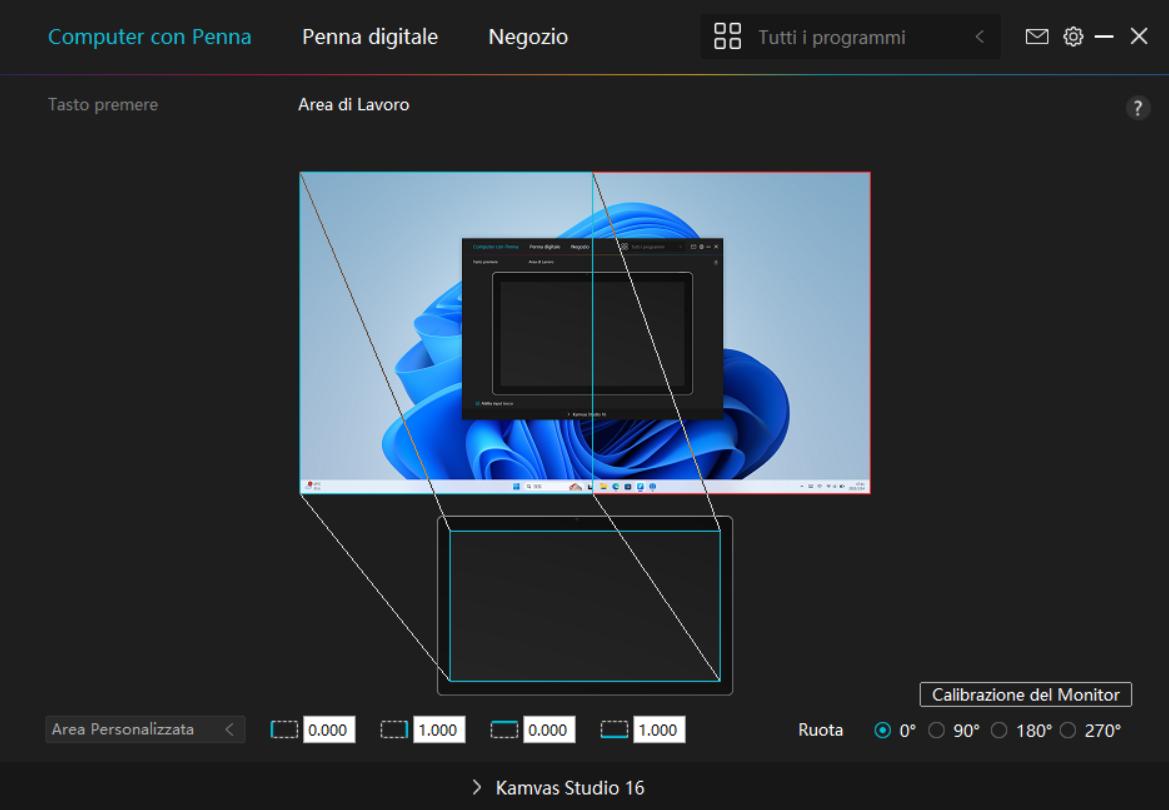 Immagine 1
![CX}K}~9[Q8]MIV8(JW4`DRG.png](/uploadfile/image/20230324/1679649756371116.png "1679649756371116.png") Immagine 2
Immagine 2
2. Ruotare l'area di lavoro
Sia gli utenti mancini che quelli destrorsi possono utilizzare liberamente il computer con penna perché può essere ruotato di 0°, 90°, 180° o 270°.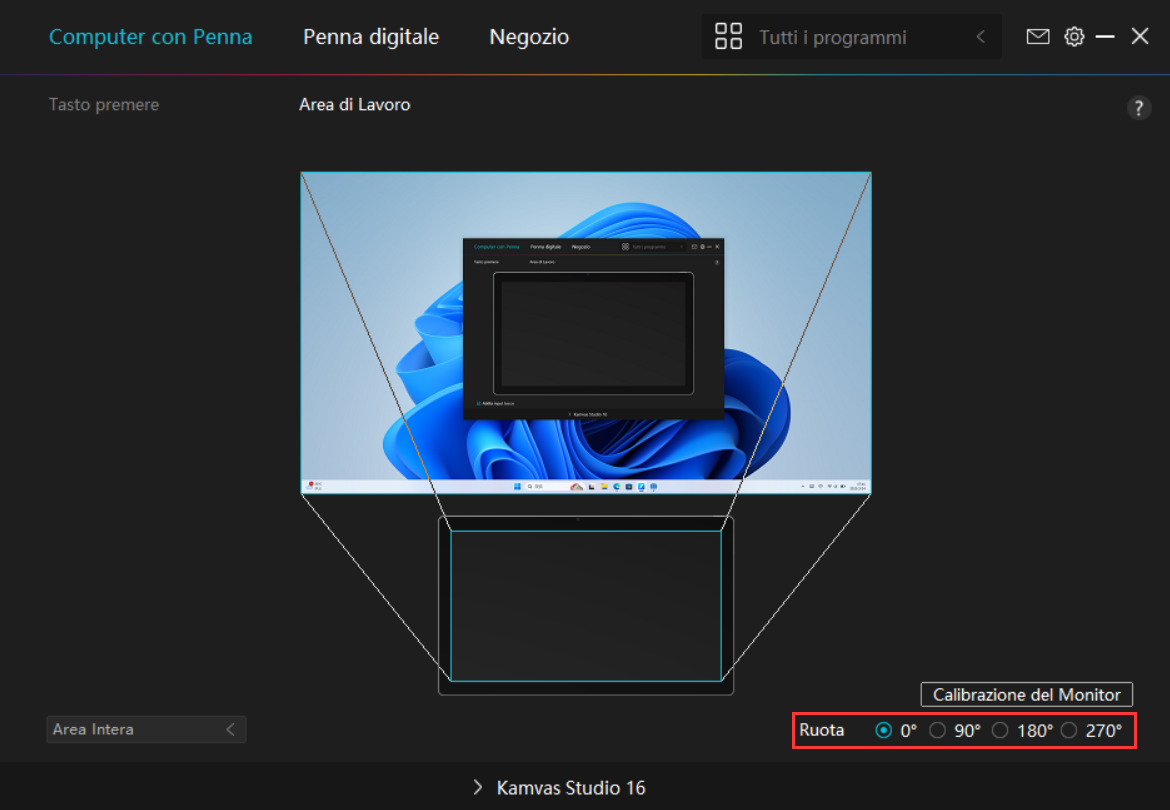
3. Calibrare il display a penna
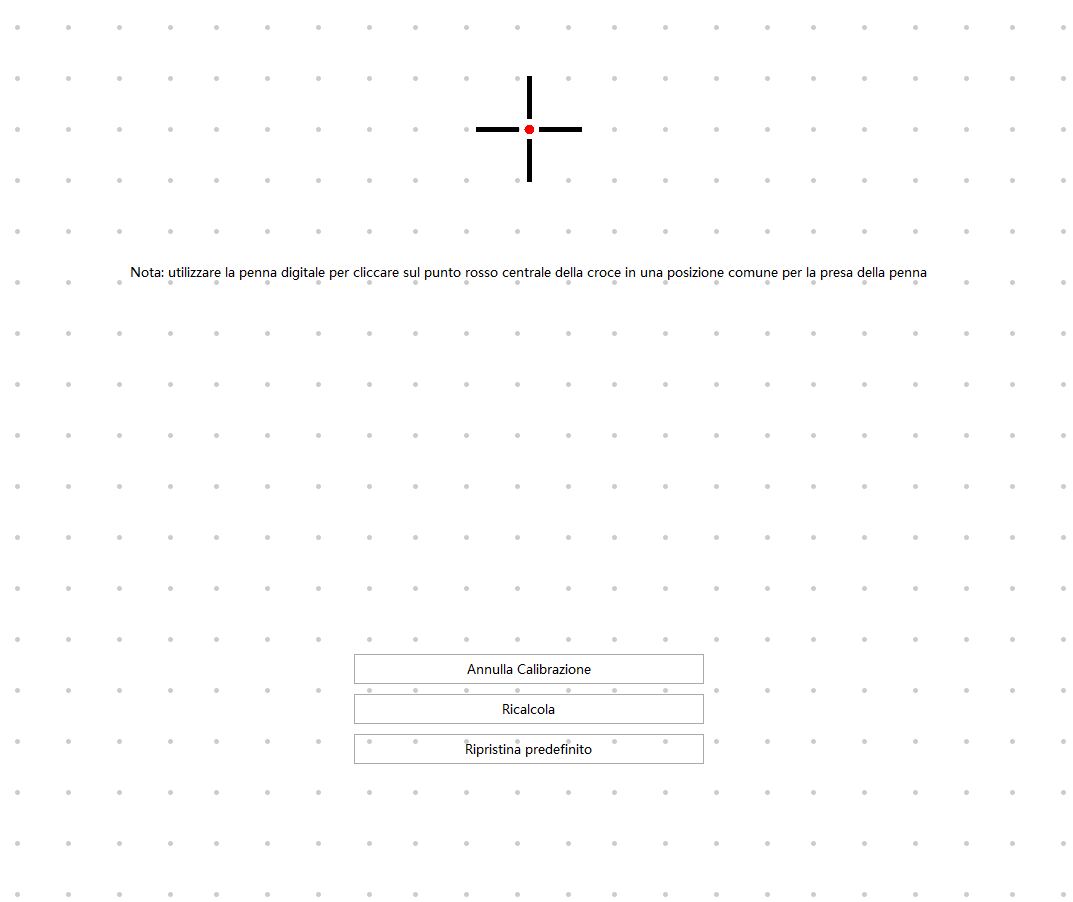
Fare clic sulla scheda Calibrazione monitor e seguire le istruzioni per calibrare il display a penna. 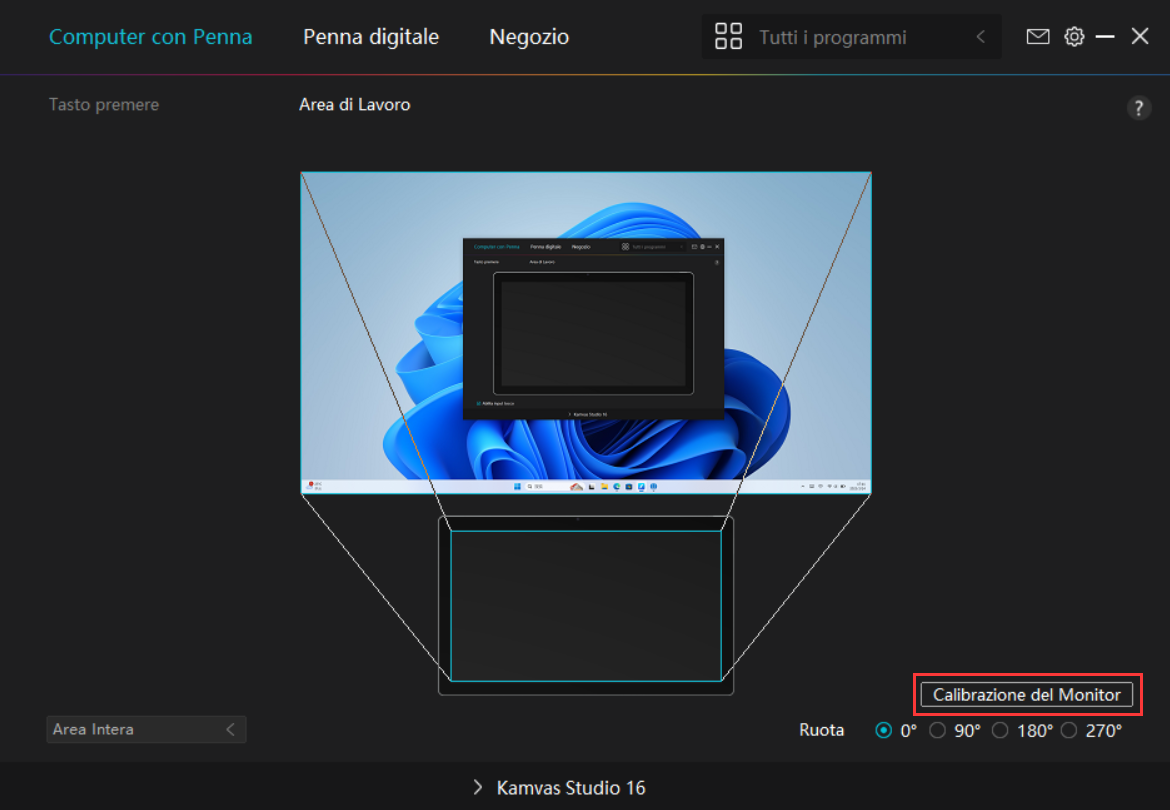 Si prega di utilizzare la penna digitale per fare clic sul punto rosso centrale della croce in un modo comune di tenere una penna. È possibile scegliere Annulla calibrazione e Ripristinare i valori predefiniti.