-
Panoramica del prodotto

-
Driver
- Come usare la penna digitale
-
Risoluzione dei problemi
1. Premere il tasto
È possibile utilizzare questa penna digitale per interagire con il dispositivo, tra cui il disegno, la scrittura, lo spostamento di file, o attivando le funzioni di penna premere i tasti.
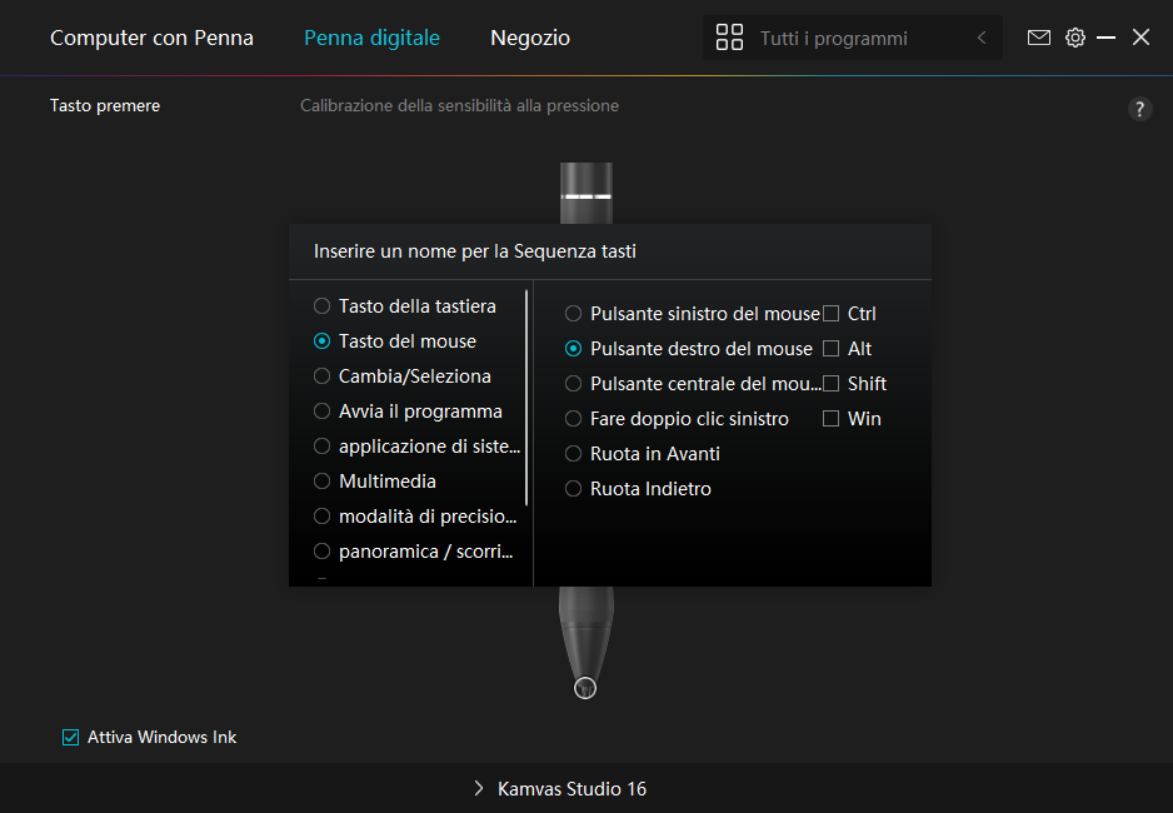
Fare riferimento a questa tabella di impostazioni di seguito per decidere se si desidera modificare le impostazioni esistenti.
Nota: le prestazioni delle funzioni nella tabella seguente dipendono dal dispositivo connesso dagli utenti.
| Tasto della tastiera | Fare clic sulla casella di input sopra e inserire una combinazione di tasti valida per creare un collegamento. |
| Tasto Mouse | Selezionare le funzioni mouse o rotellina. Mouse: pulsante sinistro, pulsante destro, pulsante centrale e doppio clic sinistro. Rotellina: ruota avanti e ruota indietro. Altre funzioni: Ctrl, Alt, Maiusc e Win. |
| Cambia | Selezionare tra Cambia schermo (se sono in uso più monitor e sono in modalità estesa) e Cambia pennello. |
| Esegui programma | Fare clic su Sfoglia e selezionare il programma che si desidera eseguire rapidamente. Successivamente, premere il tasto per avviare l'elemento. |
| Applicazione del sistema | È possibile applicare queste funzioni per premere i tasti: Bloccare lo schermo, Dormire, Spegnere, Mostra/Nascondi Desktop, Task View, Menu Start, e Calcolatrice. |
| Multimediale | È possibile applicare queste funzioni per premere i tasti: Brano precedente, Brano successivo, Play / Pausa, Volume su, Volume giù e Disattivato. |
| Modalità di precisione | È possibile alternare tra la precisione normale e una precisione che si sceglie, da Fine a Ultra Fine. •Nella finestra modalità precisione visualizzata, spostare il cursore per impostare la precisione in cui si passa. •Ad esempio, se si assegna la modalità Precisione a un pulsante penna, quando si preme il pulsante penna, si passa a lavorare nella precisione selezionata dal cursore. Quando si preme nuovamente il pulsante della penna, si torna a lavorare con la precisione normale. Premere " Esc " per uscire dalla modalità di precisione. |
| Panoramica / Scorrimento | Questa funzione consente di scorrere e scorrere in un documento o elemento spostando la punta della penna su e giù o destra e sinistra. Quando si seleziona Pan / Scorr, viene visualizzata la finestra Velocità di scorrimento. Sposta il cursore sulla Velocità di scorrimento preferita. |
| Menu rapido | Raccoglilo ed è possibile utilizzare il tasto per tirare su il menu rapido. Informazioni dettagliate per riferimento sono sotto questa tabella. |
| Sensibilità alla pressione fissa | È possibile bloccare la pressione al livello corrente fino a quando non si rilascia il componente. Ad esempio, se si assegna questa impostazione a un pulsante penna, è possibile dipingere con la sensibilità alla pressione abilitata nell'applicazione fino a raggiungere la dimensione del pennello desiderata. Quindi, premere e tenere premuto il pulsante della penna per bloccare la dimensione del pennello finché si preme e si tiene premuto il pulsante. |
| Nessuno | Quando si seleziona Nessuno, i tasti non funzioneranno. |
Nota: Le immagini sono solo di riferimento.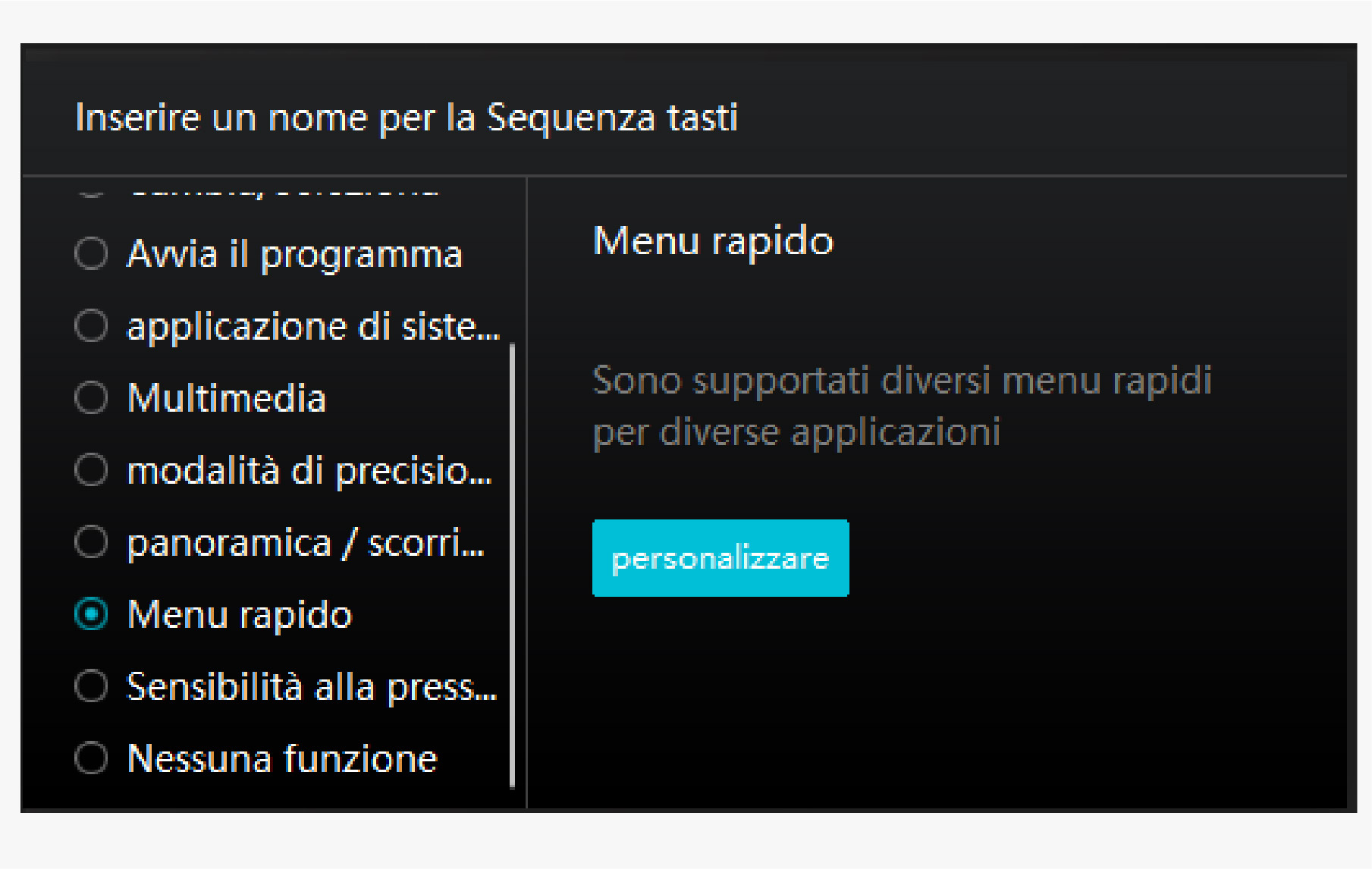 Fare clic su Personalizza nell'immagine qui sopra per richiamare un menu rapido (vedi figura 1). Per ciascuno dei sei pulsanti a sinistra, gli utenti possono inserire un nome per esso e impostare la funzione unica per esso. Successivamente, gli utenti possono richiamare il menu rapido premendo il tasto (vedi figura 2). Il menu sparisce dopo un clic su uno qualsiasi dei sei pulsanti. Facendo clic su “Correggi” una volta che il menu sarà fissato sul desktop, mentre dopo un secondo tentativo il pulsante “Correggi” cambia in “Chiudi” e il menu scompare (vedi figura 3). Metti il cursore sul menu per trascinarlo.
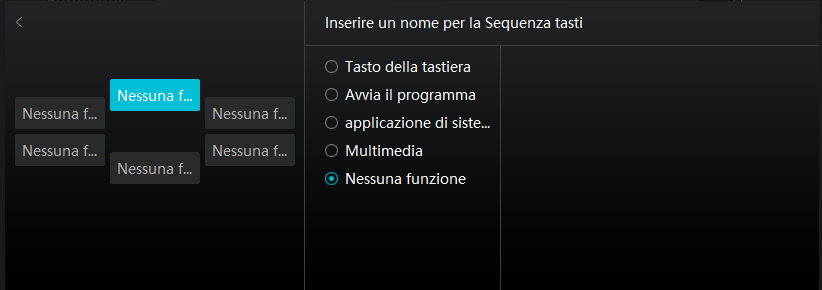 Immagine 1
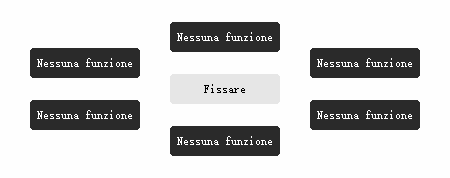
Immagine 2
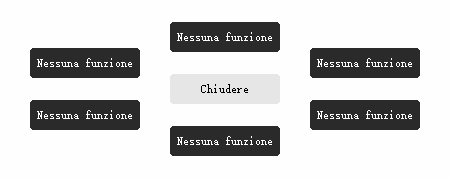
Immagine 3
2. Attività pennino
Il pennino della penna digitale può essere impostato come valido / non valido in base alle esigenze degli utenti. Fare clic sul pulsante a discesa per impostare la sua attività. In modalità valida, la penna funziona bene, e in modalità non valida, la penna ha un movimento del cursore, ma non può completare le azioni specificate.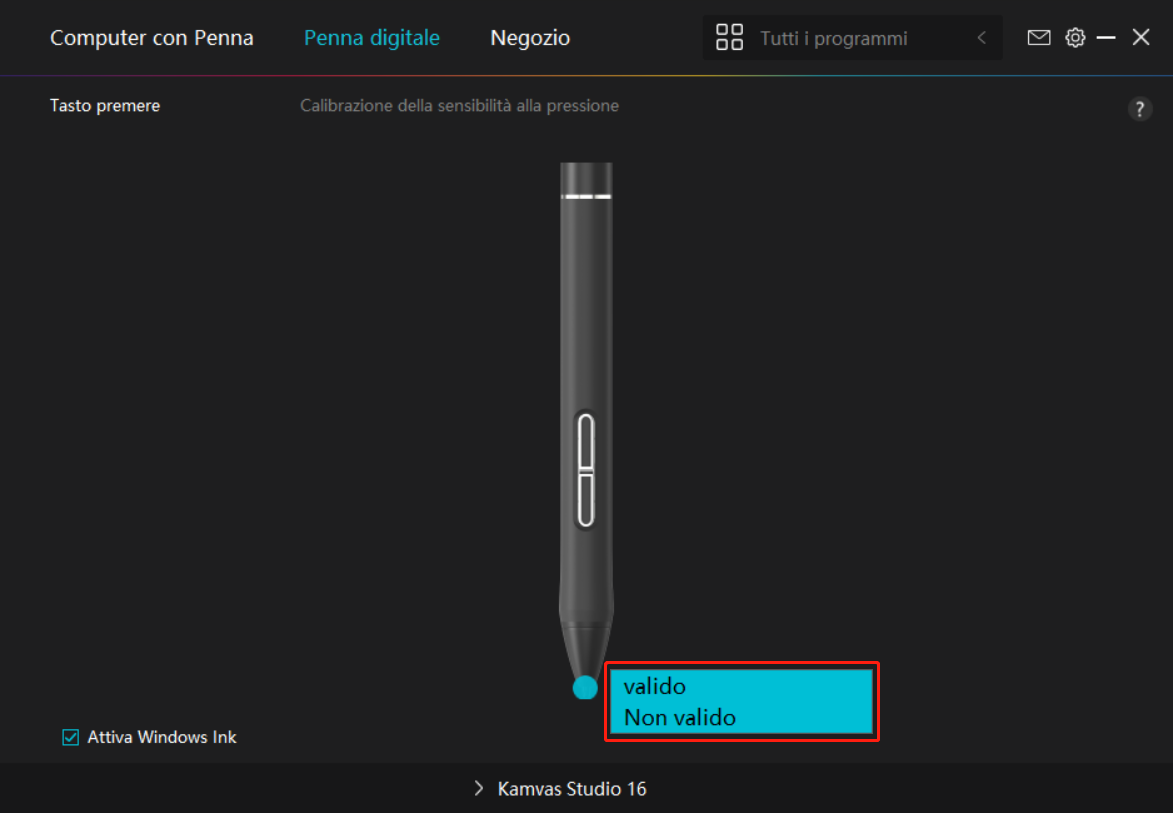
3. Abilita inchiostro di Windows
Microsoft Windows fornisce un ampio supporto per l'input penna. Quando l'opzione "Abilita inchiostro di Windows " è selezionata, le funzioni della penna sono supportate in software come Microsoft Office, Windows Whiteboard, Adobe Photoshop CC, SketchBook 6, ecc. 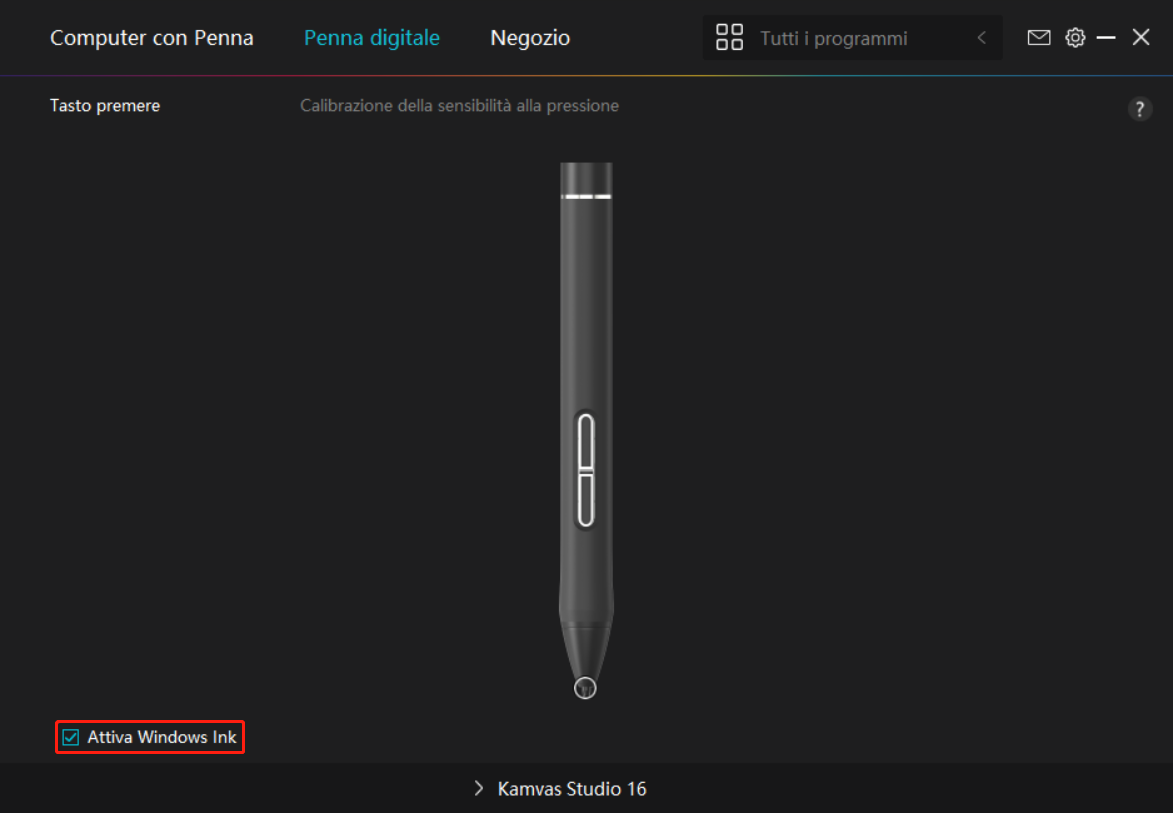
4. Regolazione della sensibilità alla pressione
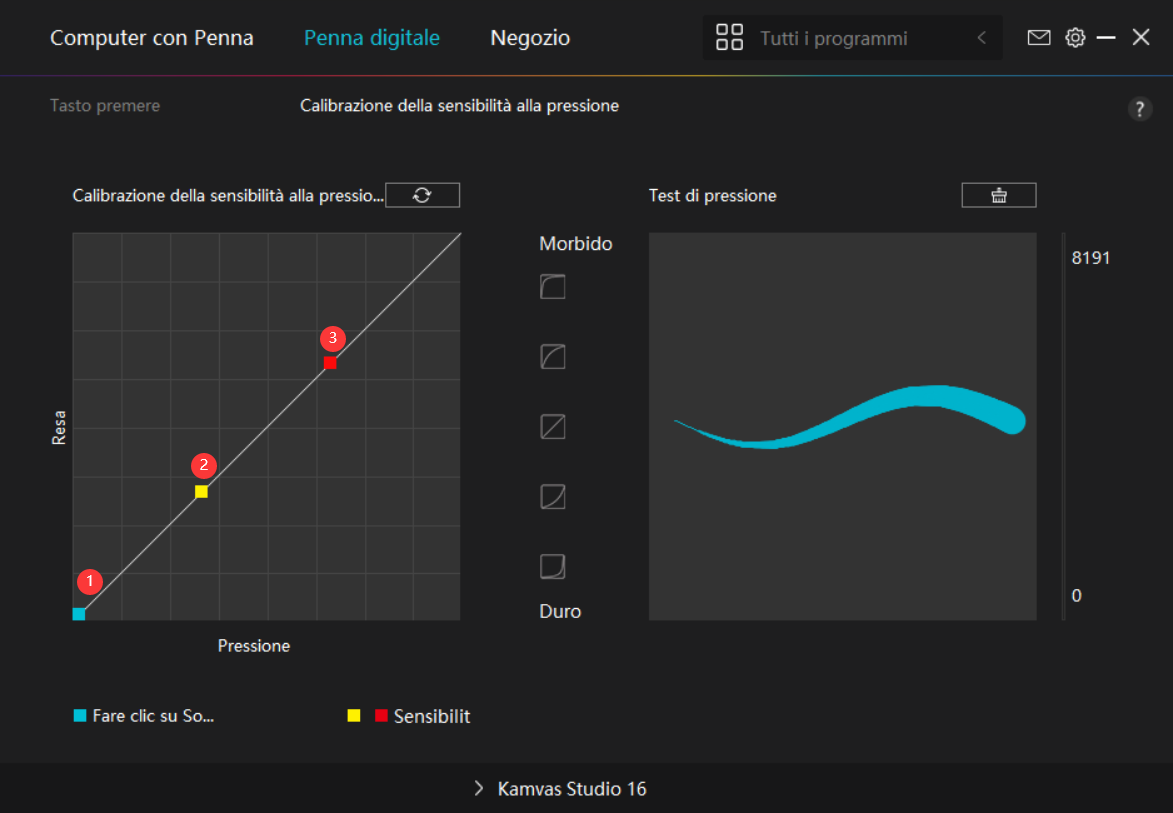
Gli utenti possono regolare il livello di sensibilità alla pressione trascinando il cursore nella casella di regolazione della sensibilità alla pressione in base alle proprie abitudini di utilizzo. Gli utenti possono anche controllare le cinque opzioni da morbido a duro sulla destra della scatola per trovare la corretta sensibilità alla pressione per se stessi. Fare clic sul pulsante Ripeti in alto a destra per ripristinare la pressione predefinita.
(1) Per decidere la forza necessaria per una penna per produrre un clic o una sensazione di pressione.
(2) È possibile modificare la pendenza della curva di risposta alla pressione.
(3) Per determinare quanta pressione deve essere applicata al pennino della penna per raggiungere il massimo livello di sensibilità alla pressione.
Disegnare linee nella casella di prova di pressione con la penna, e la barra a destra mostrerà contemporaneamente le variazioni di pressione sul pennino. Fare clic sul pulsante "Elimina " sopra per rimuovere le linee, ripristinare il livello di sensibilità alla pressione e testarlo fino a trovare il livello di sensibilità alla pressione appropriato.
Una curva ripida significa una risposta più sensibile.