

-
Panoramica del prodotto

-
Driver
- Come usare la penna digitale
-
Risoluzione dei problemi
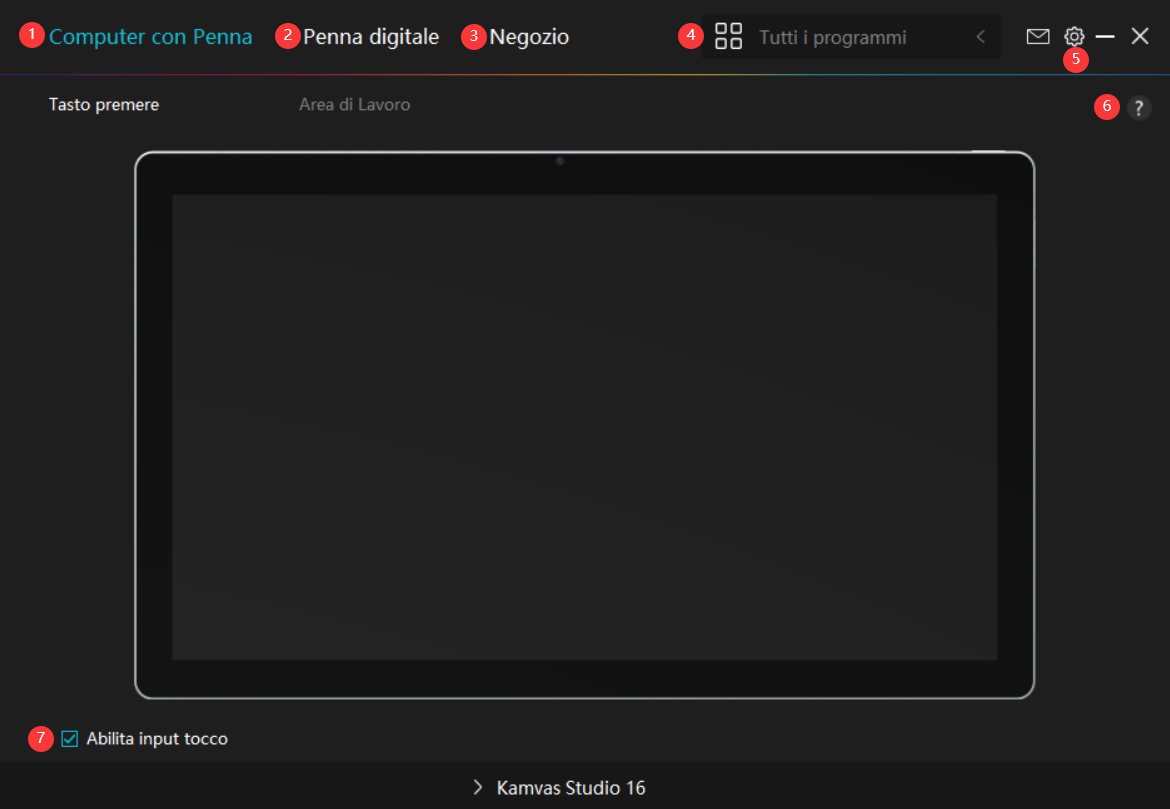
1. Computer con penna
Nell'interfaccia “Computer con Penna”, gli utenti possono impostare l'area di lavoro.Vedere la sezione
2. Penna digitale
Gli utenti possono impostare le funzioni della penna su questa interfaccia "Penna digitale", tra cui Premere il tasto, selezione della modalità, regolazione della sensibilità alla pressione e test di pressione.
Vedere la sezione
3. Negozio
Il negozio Huion è dove si può ottenere le ultime informazioni sul prodotto come le sue FAQ o la promozione delle vendite. Inoltre, è anche possibile acquistare altri prodotti o accessori di Huion qui.
4. Aggiungi programmi
1. Alcuni programmi che sono già stati aperti appariranno per voi da scegliere dopo aver fatto clic su Aggiungi un programma sullo schermo. Per ulteriori programmi, fare clic su Browser e scegliere l'elemento che si desidera ottenere aggiunto.
2. Per ognuno dei programmi, i tasti, l'area di lavoro e la curva di pressione potranno essere impostati in modo diverso. Quando si passa da un programma all'altro, il driver passerà automaticamente alle funzioni impostate di conseguenza.
3. Quando si seleziona "Tutti i programmi", le funzioni di premere i tasti impostati sono valide per ogni programma. Facendo clic su Aggiungi un programma dall'elenco a discesa, è possibile impostare le funzioni per un programma specifico e quindi avere impostazioni uniche per diversi programmi. Successivamente, quando si avvia un programma specifico, il Driver lo riconoscerà automaticamente e le funzionalità di impostazione cambieranno in quelle corrispondenti.
5. Impostazione
Gli utenti possono impostare le funzioni di un driver su questa interfaccia, tra cui controllare le informazioni sul dispositivo, l'impostazione di backup, l'impostazione generale e la sua versione.
6. Problemi frequenti
Clicca su"?"e vai al Forum nel nostro sito web https://support.huion.com/en/support/home per ottenere un manuale utente o inviare feed back sui problemi a noi.
7. Abilita l'input tattile
"Abilita input tattile" è selezionato come impostazione predefinita. In questo caso, è possibile utilizzare il tocco delle dita. Se "Abilita input tattile" è deselezionato, il tocco del dito è disabilitato. In questo caso, l'input tattile può essere realizzato solo dalla penna digitale.

