-
Panoramica del prodotto

-
Driver
- Come usare la penna digitale
-
Risoluzione dei problemi
1. Dispositivo
Qui è possibile visualizzare le informazioni sul prodotto e sul programma originale installato sul dispositivo. 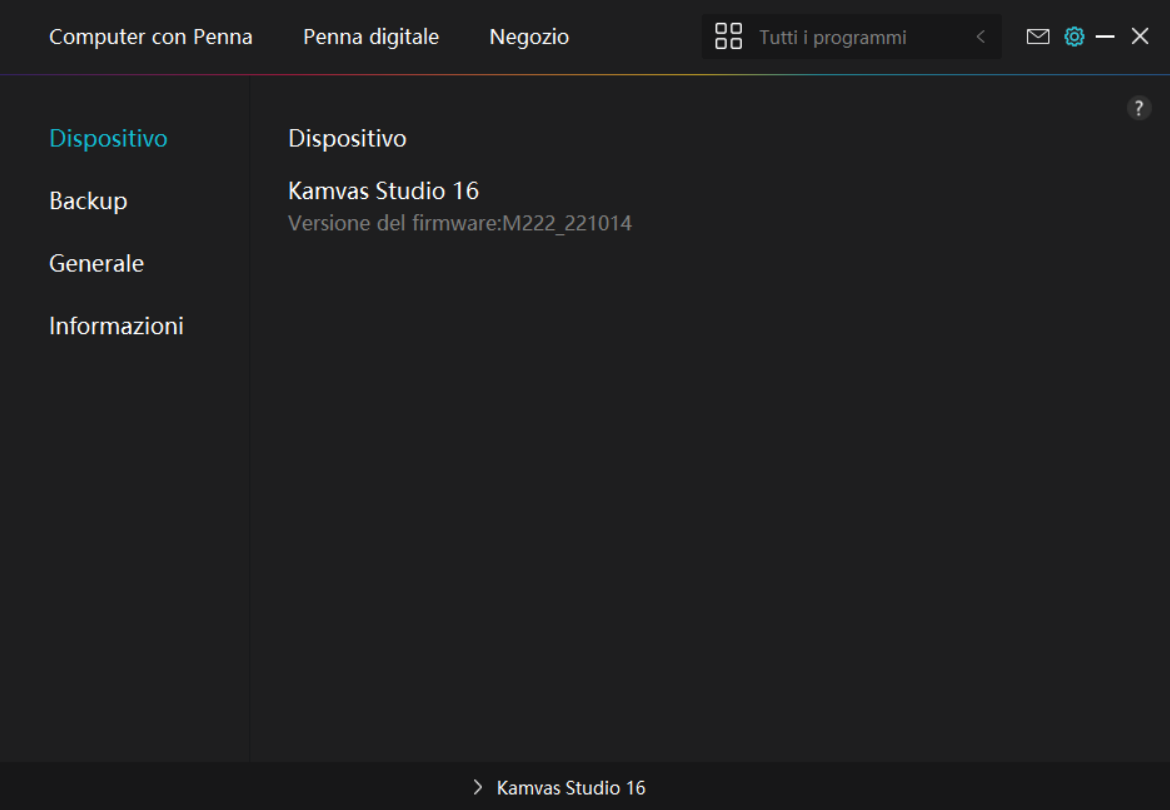
2. Backup
Il driver può importare ed esportare le impostazioni personalizzate, il che aiuta a evitare di ripetere le impostazioni all'avvio da un dispositivo diverso. Le impostazioni predefinite indicano che tutte le impostazioni sul dispositivo corrente sono coperte e le impostazioni predefinite vengono ripristinate. 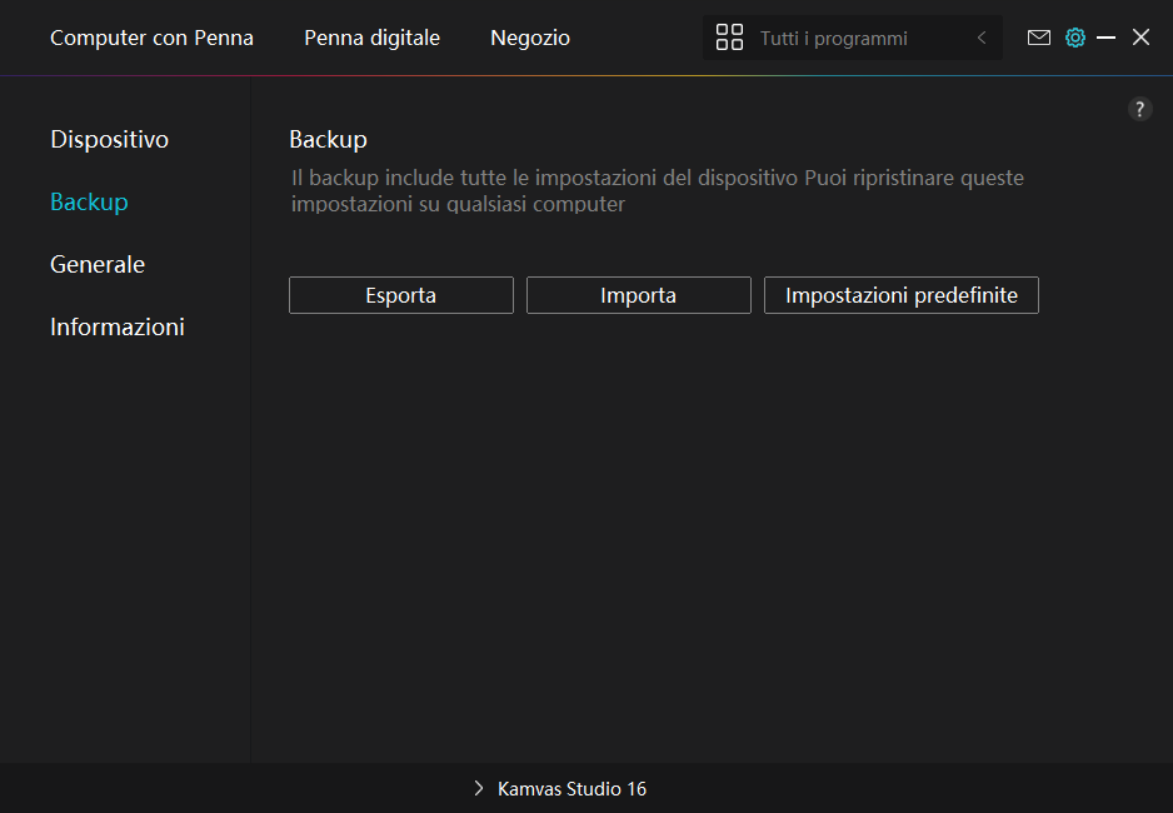
3. Generale
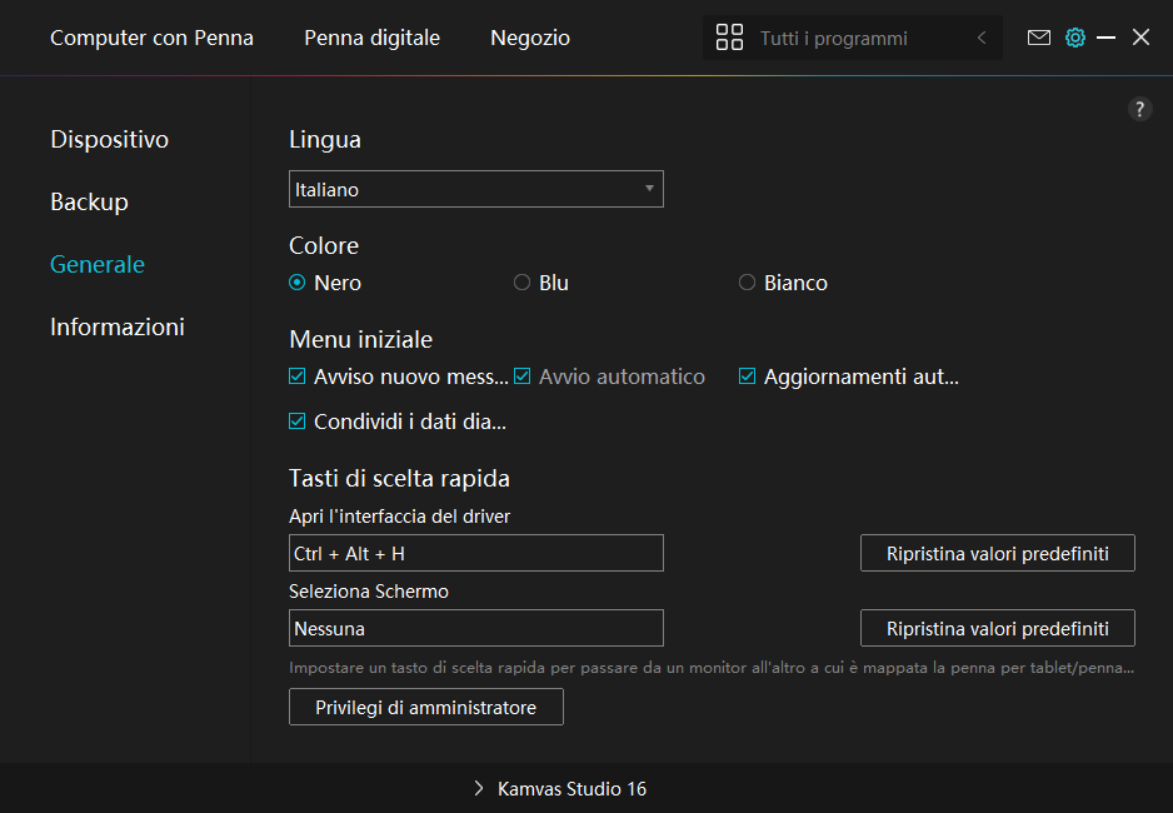
Lingua: fare clic sul pulsante a discesa per selezionare una lingua.
Colore: È possibile selezionare il colore del driver di interfaccia tra scuro, blu, e la luce in base
alle tue preferenze.
Menu Start: Fare clic per attivare o disattivare "Auto-Start”, “Nuovo messaggio di avviso”, “Aggiornamenti automatici”, “Avviso di batteria scarica”.
Hotkey: è possibile impostare un tasto di scelta rapida per chiamare rapidamente l'interfaccia del driver in base alle proprie abitudini di utilizzo.
4. A proposito
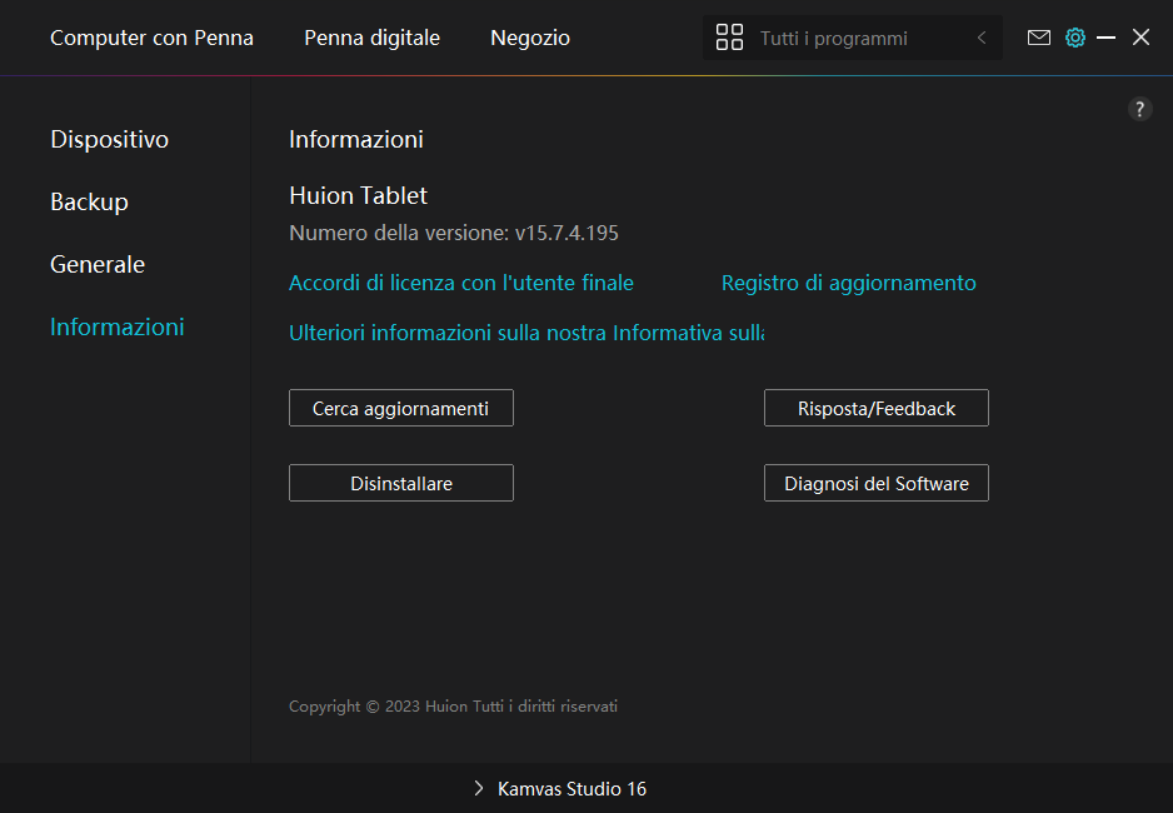
Gli utenti possono controllare la versione del driver qui. Fare clic su "Verifica aggiornamenti" per trovare l'ultima versione del driver e quindi seguire le istruzioni per aggiornare il driver, se necessario.Se non riesci a fare click o a disegnare o non c'è sensibilità alla pressione sotto il software, fai clic su "Diagnosi software" ("Software Diagnosis") per scoprirne la causa. Per l'operazione specifica, cliccare qui.