

-
Описание изделия

- Подключение
-
Установка драйвера
-
Драйвер
- Как пользоваться цифровым пером
- Устранение неполадок
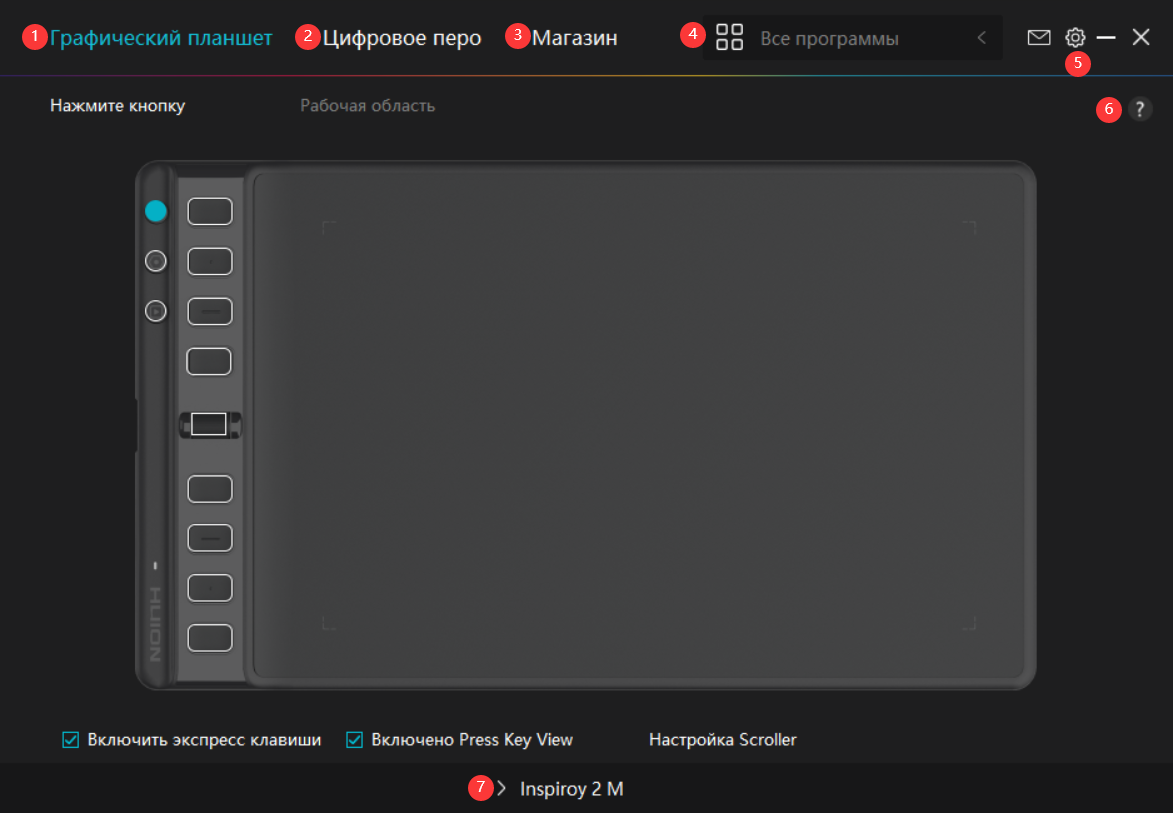
1.Графический планшет
В интерфейсе “Графический Планшет" пользователи могут настроить функции планшета, включая установку рабочей области, включение режима просмотра клавиш, а также настройку функций клавиш, групповых клавиш и колесика.
2. Цифровое перо
Пользователи могут регулировать функции пера в интерфейсе "Цифровое перо", в том числе кнопки, выбор режима, настройку чувствительности к нажиму и проверку нажима.
3. Магазин
Магазин Huion - это место, где вы можете получить самую свежую информацию об изделии, такую как ответы на часто задаваемые вопросы или стимулирование продаж. Кроме того, здесь вы можете приобрести другие товары или аксессуары Huion.
4. Добавление программ
1. Некоторые программы, которые уже открывались, появятся на выбор после нажатия "Добавить программу" на экране. Для получения дополнительных программ нажмите "Обзор" и выберите элемент, который вы хотите добавить.
2. Вы можете установить различные функции для разных программ. Функции кнопок автоматически меняются при переключении с одной программы на другую.
3. Когда вы выбираете "Все программы", установленные вами функции кнопок действительны для всех программ. Нажав кнопку "Добавить программу" из раскрывающегося списка, вы можете настроить функции для конкретной программы и, следовательно, иметь уникальные настройки для разных программ. После этого, когда вы запустите определенную программу, драйвер автоматически распознает ее, и функции настройки изменятся на соответствующие.
5. Настройка
В этом интерфейсе пользователи могут настраивать функции драйвера, в том числе информацию об устройстве, настройки резервного копирования, общие настройки и его версию.
6. Распространённые проблемы
Нажмите "?" и перейдите к разделу Поддержка на нашем сайте https://support.huion.com/en/support/home чтобы получить руководство пользователя или сообщить нам о проблемах.
7. Переключение между устройствами
Драйвер может поддерживать не более двух устройств. Их функции могут быть соответственно настроены пользователями. При переключении на одно из них функции меняются на соответствующие ему.

