-
Описание изделия

- Подключение
-
Установка драйвера
-
Драйвер
- Как пользоваться цифровым пером
- Устранение неполадок
Как установить драйвер на устройство Windows
Примечание:
① Перед установкой драйвера закройте все графические и антивирусные программы. Сообщение (Не удалось запустить “HuionTabletCore.exe”!) появляется только на устройствах с ОС Windows, указывая, что драйвер заблокирован антивирусными программами или приложениями для рисования.
②Убедитесь, что на вашем компьютере установлена операционная система Windows 7 или более поздней версии.
③ Если подключение не удалось, перезапустите драйвер или компьютер. Для получения дополнительной информации обратитесь к разделу Устранение неполадок.
④ В случае сбоя подключения перезагрузите драйвер или компьютер.
Примечание: После удаления или деинсталляции драйвера графический планшет не сможет работать. В этом случае, пожалуйста, нажмите Driver-Inspiroy 2, чтобы переустановить драйвер, ваш графический планшет и цифровое перо будут восстановлены к настройкам по умолчанию.
Установка драйвера
1. Подключите графический планшет к компьютеру.
2. Выберите правильный драйвер для вашего устройства на нашем сайте: Driver-Inspiroy 2.
3. Нажмите Driver-Inspiroy 2, чтобы загрузить его.
4. Дважды щелкните по драйверу и нажмите "OK", чтобы продолжить.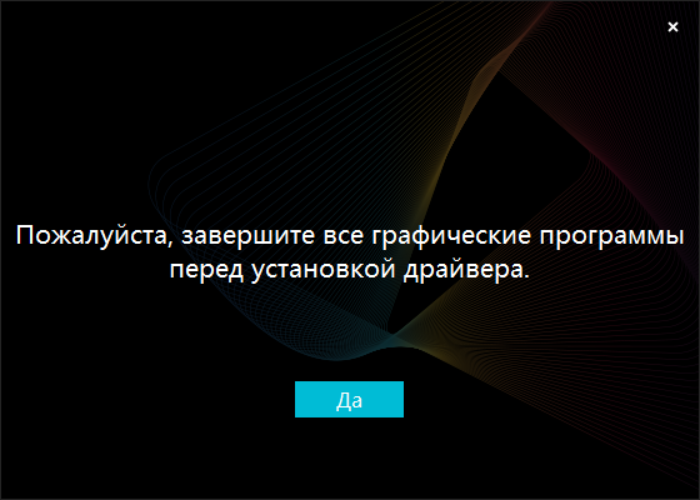
5. Установите флажок, чтобы согласиться с пользовательским соглашением, и нажмите "Установить сейчас".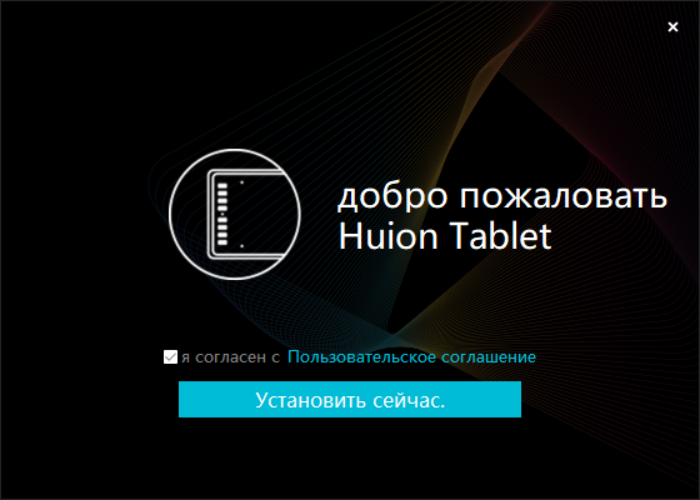
6. После завершения установки нажмите "Опробовать сейчас".
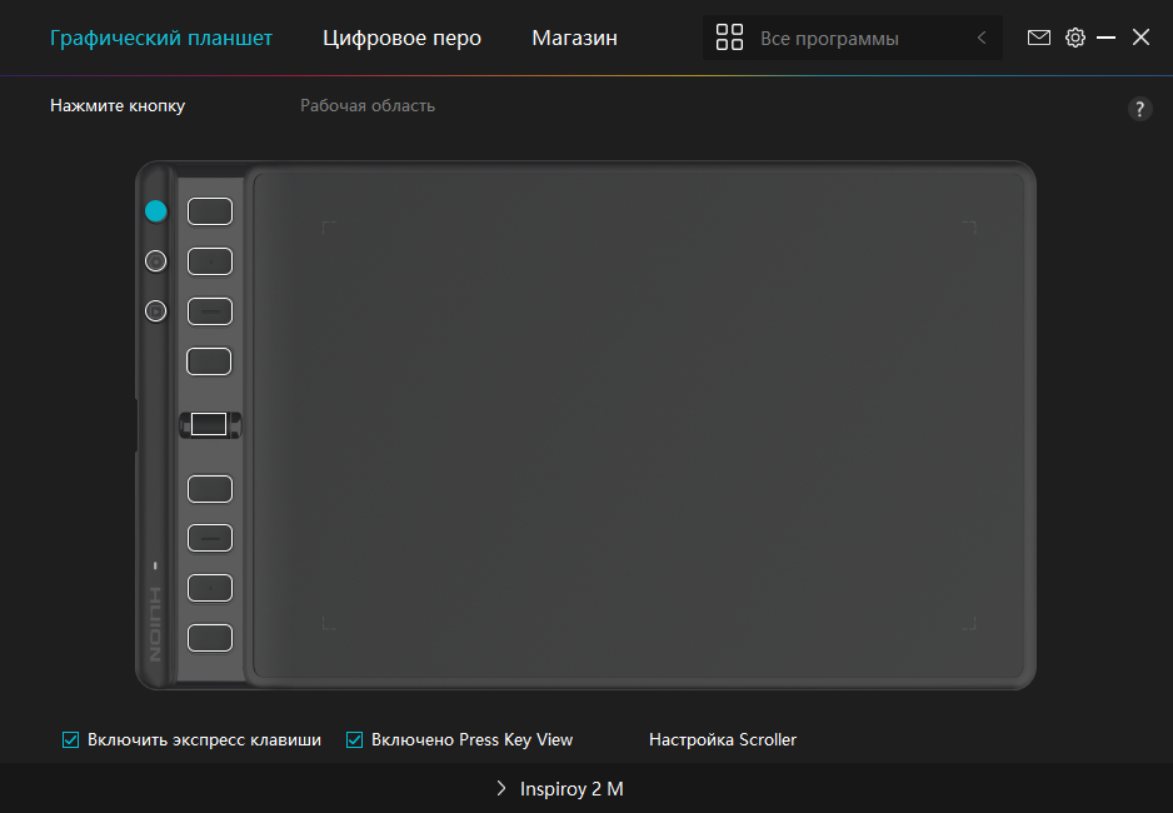
7. На интерфейсе драйвера появится изображение Inspiroy 2, свидетельствующее об успешном подключении. Теперь вы можете использовать графический планшет.